


在使用WordPress管理网站时,尤其是当您在自己配置的Linux服务器或VPS主机环境中搭建网站时,可能会遇到一个令人困惑的问题:在后台进行WordPress核心、主题或插件更新升级时,系统突然弹出提示,要求您输入FTP登录凭据。这不仅打断了更新流程,也让许多新手用户感到无所适从。这里主题铺就给大家介绍一下WordPress后台更新升级要求输入FTP信息的解决办法。
为什么会出现“WordPress更新升级提示输入FTP信息”?
这个问题的根源通常在于文件和文件夹的用户权限不一致。在Linux服务器环境中,每个文件和目录都有一个所有者(Owner)和一个所属组(Group),以及对应的读(r)、写(w)、执行(x)权限。当WordPress尝试执行更新操作时,它需要对文件系统进行写入、删除或创建等操作。如果WordPress运行的用户(通常是Web服务器的用户,如www或nginx)没有足够的权限来修改这些文件,它就会退而求其次,尝试通过FTP来获取操作权限。
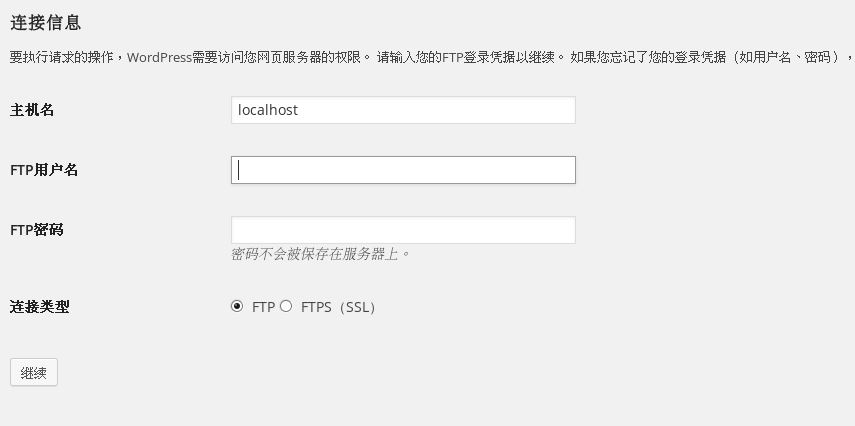
![图片[1]-WordPress后台更新升级要求输入FTP信息的解决办法-主题铺](https://cdn.zhutipu.com/wp-content/uploads/2025/07/20250716171821635.jpg/ztp)
具体的提示信息通常是这样的:
“要执行请求的操作,WordPress需要访问您网页服务器的权限。请输入您的FTP登陆凭据以继续。如果您忘记您的登陆凭据(如用户名、密码),请联系您的网站托管商。”
主题铺观察: 这种情况尤其常见于那些自行配置的服务器环境。因为在这些环境中,网站目录的所有者可能被默认设置为root用户,而Web服务器进程(如Apache或Nginx)通常以权限较低的用户(如www、www-data或nginx)运行。当这两个用户不匹配时,就会出现权限不足的问题。
解决方案:赋予WordPress正确的目录权限
解决“WordPress更新升级提示输入FTP信息”问题的核心在于,确保Web服务器运行的用户拥有对WordPress网站目录的读写权限。
方法一:修改文件和目录的所有者(推荐且根本方案)
这是解决问题的根本方法,通过将网站目录的所有者更改为Web服务器运行的用户,从根源上解决权限不匹配的问题。
- 确定Web服务器运行用户:
在大多数Linux发行版中,Web服务器(如Apache、Nginx)运行的用户通常是www、www-data或nginx。您可以通过以下命令来确认:- 对于Apache:
ps aux | grep apache | grep -v grep或apachectl -S | grep User - 对于Nginx + PHP-FPM:
ps aux | grep php-fpm | grep -v grep或查看php-fpm配置文件(通常在/etc/php-fpm.d/www.conf或/etc/php/8.x/fpm/pool.d/www.conf中查找user和group设置)。
确定了Web服务器用户后,我们假设它是www。
- 对于Apache:
- 更改网站目录的所有者:
通过SSH连接到您的服务器,然后执行以下命令:chown -R www /home/wwwroot/yourdomain.com请将/home/wwwroot/yourdomain.com替换为您实际的WordPress网站根目录路径。chown:用于更改文件或目录的所有者。-R:递归地更改指定目录及其所有子目录和文件的所有者。www:这里假设您的Web服务器用户是www。/home/wwwroot/yourdomain.com:您的WordPress网站根目录。
方法二:在wp-config.php文件中添加脚本信息(临时或辅助方案)
如果在执行方法一后,问题仍然存在(这通常意味着还有其他深层权限问题或Web服务器配置限制),或者您需要一个快速的临时解决方案,可以在wp-config.php文件中添加特定的定义。
- 编辑
wp-config.php文件:
使用FTP客户端或SSH连接到服务器,找到您WordPress网站根目录下的wp-config.php文件,并用文本编辑器打开它。 - 添加以下脚本信息:
将以下代码添加到wp-config.php文件的任意位置(但通常建议放在文件末尾,/* That's all, stop editing! Happy publishing. */这行注释之前):define("FS_METHOD","direct");define("FS_CHMOD_DIR", 0777);define("FS_CHMOD_FILE", 0777);define("FS_METHOD","direct");:强制WordPress使用“直接”文件系统方法,即不通过FTP/SSH等方式,而是直接通过Web服务器的权限进行文件操作。define("FS_CHMOD_DIR", 0777);:将新创建目录的默认权限设置为0777。define("FS_CHMOD_FILE", 0777);:将新创建文件的默认权限设置为0777。
0777意味着任何人都可以读、写、执行这些文件和目录。这在安全性上存在巨大风险,因为它允许任何用户或恶意脚本修改您的网站文件。 强烈建议: 在更新完成后,立即删除在wp-config.php中添加的这三行代码,并将文件和目录权限恢复到安全的设置(通常目录权限为0755,文件权限为0644)。方法二应仅作为临时解决方案或故障排除手段。
后续安全与维护建议
- 文件权限的安全性:
权限设置是服务器安全的关键。通常,WordPress文件和目录的建议权限是:- 目录:
0755(所有者可读写执行,组用户和其他用户只读执行) - 文件:
0644(所有者可读写,组用户和其他用户只读) wp-config.php:0640或0600(仅所有者可读写,提高安全性)
在完成更新并确认问题解决后,主题铺建议您检查并调整权限,确保网站安全。
- 目录:
- 定期备份:
在进行任何更新或更改文件权限之前,始终执行完整的网站备份(包括文件和数据库)。这可以在出现任何意外情况时,快速恢复您的网站。 - 了解您的服务器环境:
对于自建服务器的用户来说,深入了解Linux文件系统、用户管理和Web服务器配置是必不可少的。这能帮助您更好地诊断和解决未来可能遇到的各种问题。
通过上述方法,您应该能够成功解决WordPress更新升级时提示FTP信息的问题,并确保您的网站在安全的环境下正常运行。




暂无评论内容