


在WordPress网站定制中,子主题是一个非常强大且推荐的实践。它允许您在不直接修改父主题文件的情况下,对主题的外观和功能进行深度定制。这对于网站的长期维护、主题更新以及避免定制内容丢失至关重要。特别是下载了各种WordPress主题的情况下,如果没有自带的官方子主题的话,那如何制作创建WordPress子主题呢?这里主题铺就分享一下制作创建WordPress子主题图文教程。
什么是子主题?
子主题可以理解为是继承了父主题功能和样式的主题。
主题铺喜欢用一个形象的比喻来解释:想象一下,父主题是一份制作布朗尼蛋糕的“主配方”,它包含了所有基本的食材和制作步骤。而子主题,则像是您基于这份主配方创建的“坚果布朗尼蛋糕”子配方——它继承了主配方的所有内容,但又额外添加了坚果,形成了自己的独特风味。
![图片[1]-制作创建WordPress子主题图文教程-主题铺](https://cdn.zhutipu.com/wp-content/uploads/2025/07/20250717215628781.webp/ztp)
![图片[2]-制作创建WordPress子主题图文教程-主题铺](https://cdn.zhutipu.com/wp-content/uploads/2025/07/20250717215628217.webp/ztp)
举例来说,在WordPress主题库中,Goran主题就是Edin主题的子主题。您会发现Goran继承了Edin的大部分设计元素,但同时又融入了自己独特的定制设计,使其在保持父主题风格的基础上,展现出个性化的面貌。
- Edin是Goran的父主题。
- Goran是Edin的子主题。
创建子主题
要在WordPress.com站点上使用子主题,通常建议您先在本地计算机上安装WordPress进行开发和测试。在本地创建并完善子主题后,您可以将其压缩成.zip文件,然后上传到您的WordPress.com 商务版站点。
除了手动创建子主题,您还可以选择使用插件来辅助创建,例如Child Theme Configurator。在WordPress插件库中搜索“子主题”,即可浏览并选择适合您的插件。
主题铺提示: 您可以在每个WordPress.com主题展示页面的底部找到免费主题的下载链接。
![图片[3]-制作创建WordPress子主题图文教程-主题铺](https://cdn.zhutipu.com/wp-content/uploads/2025/07/20250717215629781.webp/ztp)
重要注意事项: 如果某个主题本身已经是另一个主题的子主题,您将无法再为其创建子主题。
手动创建子主题
以下将以Twenty Seventeen主题为例,详细说明手动创建子主题的步骤。
第1步:下载父主题文件
点击此处(或访问WordPress.org主题存储库),搜索并下载您想要创建子主题的父主题文件。下载完成后:
- Mac用户: 双击
.zip文件,提取文件夹。 - Windows用户: 右键点击
.zip文件,然后选择“全部提取”。
![图片[4]-制作创建WordPress子主题图文教程-主题铺](https://cdn.zhutipu.com/wp-content/uploads/2025/07/20250717215629613.webp/ztp)
第2步:创建子主题文件夹
在您的计算机上,创建一个新的文件夹,并为您的子主题命名,例如“twentyseventeen-child”。
主题铺建议: 建议在子主题目录的名称后面加上“-child”以示区分。确保子主题目录名称中没有空格。
![图片[5]-制作创建WordPress子主题图文教程-主题铺](https://cdn.zhutipu.com/wp-content/uploads/2025/07/20250717215630703.webp/ztp)
第3步:复制核心文件
将style.css和functions.php这两个核心文件从原始父主题(例如twentyseventeen)复制并粘贴到您新创建的子主题文件夹(例如twentyseventeen-child)中。
![图片[6]-制作创建WordPress子主题图文教程-主题铺](https://cdn.zhutipu.com/wp-content/uploads/2025/07/20250717215630801.webp/ztp)
![图片[7]-制作创建WordPress子主题图文教程-主题铺](https://cdn.zhutipu.com/wp-content/uploads/2025/07/20250717215630624.webp/ztp)
第4步:编辑style.css文件
在新创建的子主题文件夹中,使用任何文本编辑器(如记事本、Atom、Sublime Text等)打开style.css文件。
清空文件内容: 全选(Mac: command+A / Windows: CTRL+A)并删除所有现有内容。
复制并粘贴以下代码:
/
*
Theme Name:   Twenty Seventeen Child
Theme URI:        https://example.com/twenty-seventeen-child/
Description:  Twenty Seventeen Theme
Author:           John Doe
Author URI:   https://example.com
Template:         twentyseventeen
Version:          1.0.0
License:          GNU General Public License v2 or later
License URI:  https://www.gnu.org/licenses/gpl-2.0.html
Tags: light, dark, two-columns, right-sidebar, responsive-layout, accessibility-ready
Text Domain:  twentyseventeen

*/
请注意: 上述CSS代码中的注释部分,是WordPress识别主题的关键信息。您需要根据实际情况修改以下行:
Theme Name:子主题的显示名称。Description:子主题的描述。
Template:必须填写父主题的文件夹名称(例如twentyseventeen)。这是告诉WordPress此主题的父主题是谁。Text Domain:通常与父主题的文本域保持一致,用于国际化。
Theme URI、Author、Author URI、Version、License、License URI、Tags)是可选的,您可以根据需要填写或留空。![图片[8]-制作创建WordPress子主题图文教程-主题铺](https://cdn.zhutipu.com/wp-content/uploads/2025/07/20250717215631385.webp/ztp)
保存文件: 确保在进行更改后保存style.css文件。
第5步:编辑functions.php文件
在新创建的子主题文件夹中,使用相同的文本编辑器打开functions.php文件。
清空文件内容: 全选并删除所有现有内容。
复制并粘贴以下代码:
<?php
/**
 * Enqueue parent theme styles
 */
function my_theme_enqueue_styles() {
    wp_enqueue_style( 'parent-style', get_template_directory_uri() . '/style.css' );
    wp_enqueue_style( 'child-style', get_stylesheet_directory_uri() . '/style.css', array('parent-style'), wp_get_theme()->get('Version') );
}
add_action( 'wp_enqueue_scripts', 'my_theme_enqueue_styles' );
?>
请注意: 这段代码的作用是正确地引入父主题的样式表。
wp_enqueue_style( 'parent-style', get_template_directory_uri() . '/style.css' );:这行代码将加载父主题的style.css文件。parent-style是您给父主题样式起的句柄名。
wp_enqueue_style( 'child-style', get_stylesheet_directory_uri() . '/style.css', array('parent-style'), wp_get_theme()->get('Version') );:这行代码加载子主题自己的style.css文件,并声明它依赖于parent-style,确保子主题样式在父主题样式之后加载,从而可以覆盖父主题的样式。
![图片[9]-制作创建WordPress子主题图文教程-主题铺](https://cdn.zhutipu.com/wp-content/uploads/2025/07/20250717215631338.webp/ztp)
保存文件: 确保在进行更改后保存functions.php文件。
第6步:压缩子主题文件夹
完成style.css和functions.php的编辑后,将整个子主题文件夹(例如twentyseventeen-child)压缩成.zip格式。
- Windows用户: 右键点击文件夹,选择“发送到”>“压缩(zipped)文件夹”。
- Mac用户: 右键点击文件夹,选择“压缩‘文件夹名称’”。
第7步:上传并激活子主题
现在,您可以将创建好的子主题上传到WordPress.com站点。
- 登录您的WordPress.com后台。
- 导航至“外观”>“主题”。
- 点击页面顶部的“上传主题”按钮。
- 选择您刚刚压缩好的子主题
.zip文件进行上传。 - 上传成功后,激活您的子主题。
主题铺提示: 在激活子主题之前,请确保您的父主题也已上传并存在于主题列表中。
使用Child Theme Configurator插件创建子主题
(此功能同样适用于WordPress.com 商务版、电商版套餐以及旧版专业版套餐的站点。)
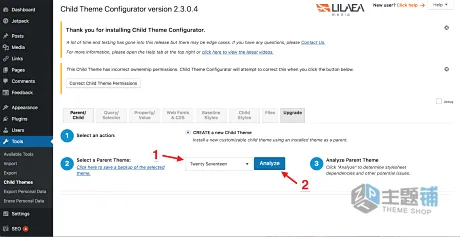
如果您觉得手动创建子主题过于复杂,可以使用Child Theme Configurator插件来简化流程。
- 下载并安装插件:
您可以从https://wordpress.org/plugins/child-theme-configurator/下载该插件,或在WordPress后台“插件”>“安装插件”中搜索并安装。 - 访问插件设置:
安装并激活插件后,导航至“工具”>“子主题”。 - 按照插件指引操作:
- 第1步 – 选择父主题: 在下拉菜单中选择您想要创建子主题的父主题。

- 第2步 – 点击分析: 插件会分析父主题,检查其是否符合WordPress标准,并提示潜在问题。
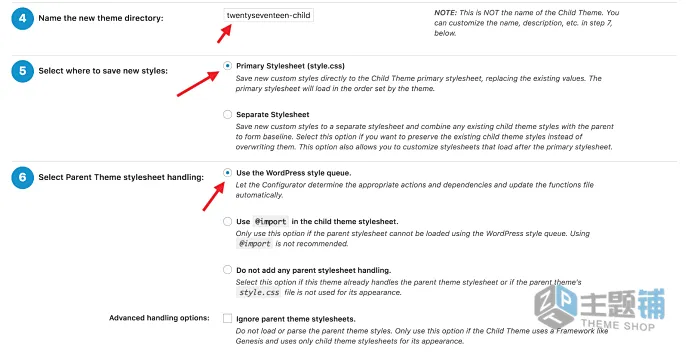
- 第3步 – 定义子主题目录名称: 为您的子主题目录/文件夹命名。
- 第4步 – 选择保存样式的位置: 建议选择默认的“主样式表 style.css”选项。

- 第5步 – 选择父主题样式表处理选项: 这决定了子主题将如何引入父主题的样式。建议使用“WordPress样式队列选项”。
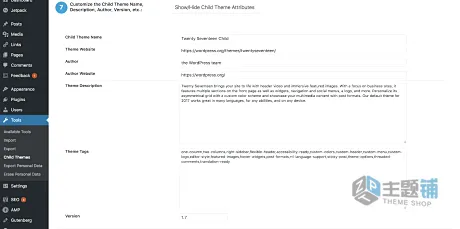
- 第6步 – 定制子主题名称、描述、作者和版本: 在此处输入子主题的各项凭据信息,这些信息将显示在
style.css文件中。
- 第7步 – 复制父主题菜单、小工具和定制器设置(可选): 如果您已经在父主题的定制器中进行了设置,勾选此选项可以将这些设置复制到新的子主题中,避免重新配置。

- 第1步 – 选择父主题: 在下拉菜单中选择您想要创建子主题的父主题。

主题铺提醒: Child Theme Configurator是第三方插件。如果您在使用过程中遇到问题,请直接访问其官方支持页面:https://wordpress.org/support/plugin/child-theme-configurator/寻求帮助。
更改子主题
创建子主题后,所有的定制代码和样式都将写入子主题的文件中。当您需要修改网站外观或功能时:
- 修改样式: 在子主题的
style.css文件中添加或修改CSS规则。由于子主题的样式在父主题之后加载,因此可以轻松覆盖父主题的样式。 - 修改功能: 在子主题的
functions.php文件中添加新的PHP函数或修改现有功能。 - 覆盖模板文件: 如果您需要修改父主题的某个模板文件(例如
header.php、single.php),只需将该文件从父主题复制到子主题的相应位置,然后在子主题中进行修改即可。WordPress会自动优先加载子主题中的同名文件。
对子主题的支持
使用子主题是WordPress官方推荐的定制方式。它确保了当父主题发布更新时,您的所有定制内容不会被覆盖,您可以安全地更新父主题以获取最新的功能、安全补丁和性能优化。
问题解答
如果您在创建或使用子主题过程中遇到任何问题,可以尝试以下方法:
- 检查代码: 仔细检查您在
style.css和functions.php中添加的代码是否存在语法错误。 - 清除缓存: 清除网站缓存和浏览器缓存,以确保您看到的是最新更改。
- 查阅文档: 访问WordPress官方文档或相关主题的文档。
- 询问AI助手: 利用WordPress.com或相关工具提供的AI助手进行初步咨询。
- 寻求社区帮助: 在WordPress支持论坛或相关技术社区发帖求助。
主题铺总结: 子主题是WordPress高级定制的基石。掌握子主题的创建和使用,将使您能够更灵活、安全地管理和更新您的WordPress网站,实现个性化的设计和功能,同时避免在主题更新时丢失您的宝贵定制。










暂无评论内容