


想要让你的WordPress网站导航菜单更具视觉吸引力,提升用户体验?在菜单项旁边添加小巧精致的图标无疑是一个绝佳的选择。Font Awesome作为一套广受欢迎的图标字体库,凭借其丰富的图标种类和易用性,成为WordPress菜单美化的常用利器。主题铺今天就为大家带来一篇详细教程,教你如何在WordPress菜单中巧妙地插入Font Awesome 4.7图标。
为什么选择Font Awesome 4.7?
虽然Font Awesome已经更新到更新的版本(如Font Awesome 5或6),但Font Awesome 4.7仍然在许多旧主题和插件中广泛使用,并且其CDN链接易于集成。它提供了一套稳定且丰富的图标,足以满足大多数菜单美化需求。
实现原理
Font Awesome图标本质上是一种字体,通过CSS来控制其显示。每个图标都有一个对应的CSS类(例如 fa fa-home 代表一个“家”的图标)。我们将通过WordPress菜单的“CSS类”选项,将这些图标的CSS类添加到菜单项中,从而让图标在菜单旁边显示。
教程开始:详细操作步骤
第一步:在WordPress网站中引入Font Awesome 4.7库
在WordPress菜单中使用Font Awesome图标的前提是,你的网站必须能够加载Font Awesome的CSS文件。如果你的主题或某个插件已经引入了Font Awesome,你可以跳过这一步。如果不确定,或者想确保使用特定版本(例如4.7),可以手动引入。
方法A:通过CDN引入 (推荐,简单快捷)
这是最简单直接的方法。我们将通过CDN(内容分发网络)加载Font Awesome 4.7的CSS文件。
登录WordPress后台:进入你的WordPress网站后台。
编辑主题的 functions.php 文件:
- 在左侧菜单导航到 “外观” > “主题文件编辑器” (或“主题编辑器”)。在右侧文件列表中,找到并点击
functions.php文件。将以下代码粘贴到functions.php文件的末尾(在?>之前,如果存在的话)。
<?php
// 在WordPress中加载Font Awesome 4.7
function theme_enqueue_fontawesome_47() {
    wp_enqueue_style( 'font-awesome', '//cdn.bootcss.com/font-awesome/4.7.0/css/font-awesome.min.css', array(), '4.7.0' );
}
add_action( 'wp_enqueue_scripts', 'theme_enqueue_fontawesome_47' );
?>
主题铺说明: 这里我们使用了国内的CDN(bootcss),速度可能会更快。如果你更倾向于官方CDN,可以将URL替换为 //maxcdn.bootstrapcdn.com/font-awesome/4.7.0/css/font-awesome.min.css,但是有可能加载会很慢。
更新文件:点击“更新文件”或“保存更改”按钮。
方法B:通过插件引入 (适合不熟悉代码的用户)
如果你不想修改代码,可以使用一些插件来引入Font Awesome。在WordPress插件市场搜索“Font Awesome”即可找到相关插件。安装并激活后,插件通常会自动处理Font Awesome的加载。
主题铺建议: 无论哪种方法,引入后请访问你的网站前台,右键查看页面源代码,搜索 font-awesome.min.css,确认是否已成功加载。
第二步:启用WordPress菜单的CSS类选项
WordPress菜单默认不会显示“CSS类”输入框,我们需要手动开启它。
- 进入菜单编辑页面:在WordPress后台,导航到 “外观” > “菜单”。
- 打开屏幕选项:在菜单页面的右上角,找到并点击 “屏幕选项”。
- 勾选CSS类:在弹出的“屏幕选项”面板中,找到“显示高级菜单属性”下方的 “CSS类” 选项,并将其勾选。
勾选后,你会发现每个菜单项的下方多了一个“CSS类”的输入框。
第三步:查找并插入Font Awesome 4.7图标的CSS类
现在,我们可以开始为菜单项添加图标了。
- 访问Font Awesome 4.7图标库:
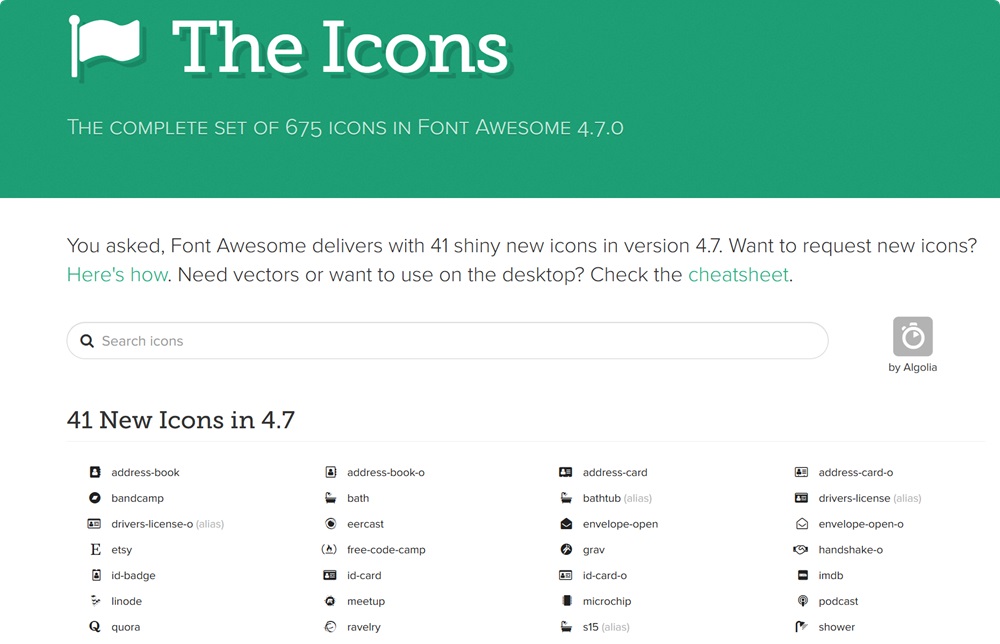
打开浏览器,访问Font Awesome 4.7的官方图标列表页面。你可以搜索Font Awesome 4.7 icons找到它,通常是https://fontawesome.com/v4.7.0/icons/。
- 选择你喜欢的图标:浏览图标列表,找到你想要使用的图标。例如,如果你想为“首页”菜单项添加一个家的图标。
- 点击你选择的图标(例如“home”图标)。
- 在图标详情页面,你会看到一个示例代码,其中包含了图标的CSS类,例如:
<i class="fa fa-home" aria-hidden="true"></i> - 我们需要的就是
fa fa-home这个CSS类。
- 将CSS类添加到菜单项:
- 回到WordPress后台的 “外观” > “菜单” 页面。
- 找到你想要添加图标的菜单项(例如“首页”)。
- 点击该菜单项右侧的向下箭头,展开其设置选项。
- 在新增的 “CSS类” 输入框中,输入你刚刚复制的图标CSS类,例如
fa fa-home。
- 重复操作:对其他需要添加图标的菜单项重复步骤3。例如:
- 新闻:
fa fa-newspaper-o - 联系我们:
fa fa-envelope-o - 关于我们:
fa fa-info-circle - 购物车:
fa fa-shopping-cart
- 新闻:
- 保存菜单:完成所有图标添加后,务必点击右下角的 “保存菜单” 按钮。
比如主题铺在菜单那里添加联系我们的图标,如下
![图片[1]-WordPress菜单美化进阶:手把手教你插入Font Awesome 4.7图标教程-主题铺](https://cdn.zhutipu.com/wp-content/uploads/2025/05/20250522141730861.png/ztp)
效果如下:
![图片[2]-WordPress菜单美化进阶:手把手教你插入Font Awesome 4.7图标教程-主题铺](https://cdn.zhutipu.com/wp-content/uploads/2025/05/20250522141733160.png/ztp)
第四步:查看效果并进行CSS微调 (可选)
现在,访问你的网站前台,刷新页面,你应该就能看到菜单项旁边显示出漂亮的Font Awesome图标了!
CSS微调 (可选)
有时,图标可能与菜单文字靠得太近,或者大小不合适。你可以通过添加一些自定义CSS来进一步美化。
进入自定义CSS编辑器:在WordPress后台,导航到 “外观” > “自定义”,然后点击 “额外CSS” (或“附加CSS”)。
添加自定义CSS代码:
以下是一些常用的CSS微调示例,你可以根据需要调整其中的数值:
/* 调整菜单图标与文字的间距 */
.menu-item .fa {
    margin-right: 5px; /* 图标右侧留出5像素的间距 */
    vertical-align: middle; /* 垂直居中对齐 */
}

/* 调整菜单图标的大小 */
/* 注意:这会影响所有菜单中的图标 */
.menu-item .fa {
    font-size: 16px; /* 调整图标大小 */
}

/* 针对特定菜单项的图标进行调整(例如,只调整id为menu-item-XX的图标) */
/* 你可以在浏览器开发者工具中查看菜单项的id */
#menu-item-123 .fa {
    color: #ff0000; /* 改变特定图标的颜色 */
    font-size: 18px;
}发布更改:添加完CSS代码后,点击“发布”按钮保存更改。
最后总结
通过以上四个简单的步骤,你就可以为你的WordPress导航菜单添加Font Awesome 4.7图标了。主题铺认为,这种视觉上的增强不仅能让你的网站看起来更专业,也能帮助用户更快地识别和理解菜单项的功能,从而提升整体的用户体验。无论是个人博客还是企业网站,这些小小的图标都能带来大大的不同!













暂无评论内容