



CyberPanel作为少数免费支持LiteSpeed的Hosting Control Panel之一,吸引了众多用户的目光。毕竟,市面上大多数免费面板都只支持OpenLiteSpeed。主题铺也很好奇LiteSpeed Web Server的实际表现如何,因此进行了深入的测试和体验。这里分享一下CyberPanel面板介绍及Litespeed/OpenLiteSpeed Web服务器的深度体验与优化指南。
LiteSpeed与OpenLiteSpeed的选择
在性能方面,对于使用低配VPS和博客网站的用户,主题铺观察到OpenLiteSpeed和LiteSpeed在最终用户体验上并没有显著差异。然而,LiteSpeed的优势在于能够自动加载.htaccess配置,无需重启服务,这对于频繁调整配置的用户来说非常方便。
建议: 优先尝试安装LiteSpeed版本。如果所有功能都能正常运行,那么使用付费版LiteSpeed无疑能获得更全面的支持和功能。但如果遇到兼容性问题(例如某些插件运行异常),则可以果断切换回OpenLiteSpeed,它通常能提供更稳定的表现。
安装与配置
本指南以普通VPS为例,配置如下:
- 操作系统: Ubuntu Server 20.04 LTS (Focal Fossa)
- CPU: 1核
- 内存: 1GB
- 存储: 25GB
- 位置: SG-SIN1
CyberPanel支持
- 服务器需安装全新 Ubuntu 18.04、Ubuntu 20.04、AlmaLinux 8、AlmaLinux 9、Ubuntu 22.04、CloudLinux 8 系统。
- 1024MB 内存或更高
- 10GB 磁盘空间
主题铺在Ubuntu 20.04上测试时,安装过程顺利。但需要注意的是,在CentOS 7上安装时可能会遇到“GDBus Error”导致无法创建swap分区的问题。
内存建议: 为了充分发挥LiteSpeed/OpenLiteSpeed的性能,并配合LiteSpeed Cache插件使用,强烈建议使用2GB或以上内存的VPS。如果内存小于1GB,Nginx可能是更合理的选择。
LiteSpeed Web Server许可证:
- LiteSpeed Free Starter: 可在LiteSpeed官网免费注册,支持2GB内存的VPS。
- OpenLiteSpeed: 完全免费,无需注册许可证。
安装CyberPanel:
执行以下命令即可安装CyberPanel:
sh <(curl https://cyberpanel.net/install.sh || wget -O - https://cyberpanel.net/install.sh)安装过程中,系统会提示您选择安装LiteSpeed或OpenLiteSpeed,并询问是否安装PowerDNS、Postfix、Pure-FTPd等附加组件。建议根据自身需求选择,如果不确定,默认选择“yes”通常不会有大问题。
本次安装选择: Ubuntu 20.04,OpenLiteSpeed,并额外安装了Redis和WatchDog。
WatchDog功能: WatchDog会监控MariaDB和LiteSpeed服务,并在它们崩溃时自动重启。虽然一些系统管理员对此持保留态度,认为服务崩溃通常意味着更深层的问题需要排查,但对于普通用户而言,主题铺认为WatchDog在实际使用中非常实用,尤其是在数据库连接中断等紧急情况下能自动恢复服务。
安装完成后,系统会显示CyberPanel的登录信息(URL、用户名、密码)和所需开放的端口列表。务必记录这些信息! 接着,建议重启服务器,确保所有更改生效。
![图片[1]-CyberPanel面板介绍及Litespeed/OpenLiteSpeed Web服务器的深度体验与优化指南-主题铺](https://cdn.zhutipu.com/wp-content/uploads/2025/07/20250710162718473.webp/ztp)
安装后检查各项参数:
- 内存使用: 观察Swap分区大小和实际可用内存。
- PHP版本: 检查
php -v确认PHP版本和Zend OPcache是否启用。 - MySQL版本: 检查
mysql -V确认MariaDB版本。默认安装的MariaDB版本可能偏旧(如v10.3.37),而目前主流已是10.7。 - LiteSpeed/OpenLiteSpeed版本: 检查
/usr/local/lsws/bin/lshttpd -v确认Web服务器版本。
管理界面初体验:
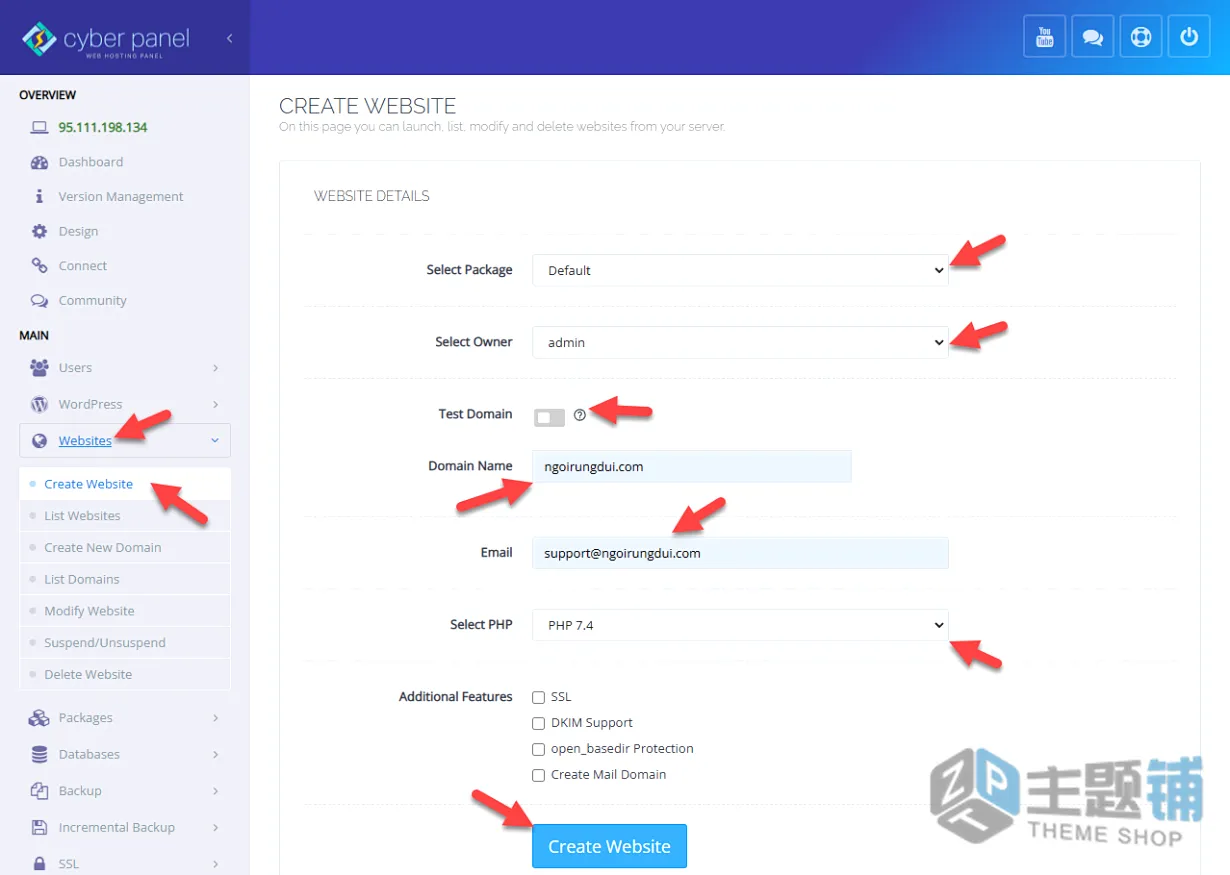
CyberPanel的管理界面虽然功能强大,但初次使用可能会感觉有些复杂和难以观察。不过,一旦熟悉了其操作逻辑,创建网站、管理域名的过程将变得非常便捷。
![图片[2]-CyberPanel面板介绍及Litespeed/OpenLiteSpeed Web服务器的深度体验与优化指南-主题铺](https://cdn.zhutipu.com/wp-content/uploads/2025/07/20250710162728555.webp/ztp)
域名与WordPress安装:
![图片[3]-CyberPanel面板介绍及Litespeed/OpenLiteSpeed Web服务器的深度体验与优化指南-主题铺](https://cdn.zhutipu.com/wp-content/uploads/2025/07/20250710162733320.webp/ztp)
- 调整Package(套餐): CyberPanel默认的套餐空间可能只有1000MB,对于大型网站可能不够。进入“MODIFY PACKAGE”将其设置为“0”表示无限制(此操作只需一次)。
- 创建网站: 按照界面提示创建新网站。

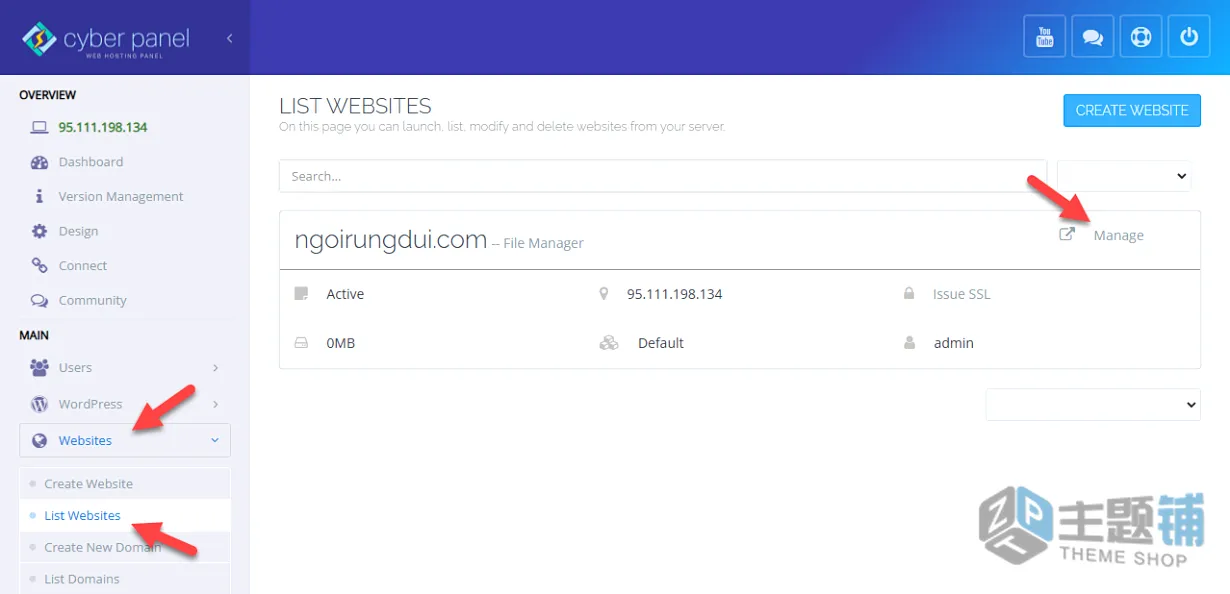
- 管理域名: 从“List Websites”进入“Manager”可以详细管理每个域名。


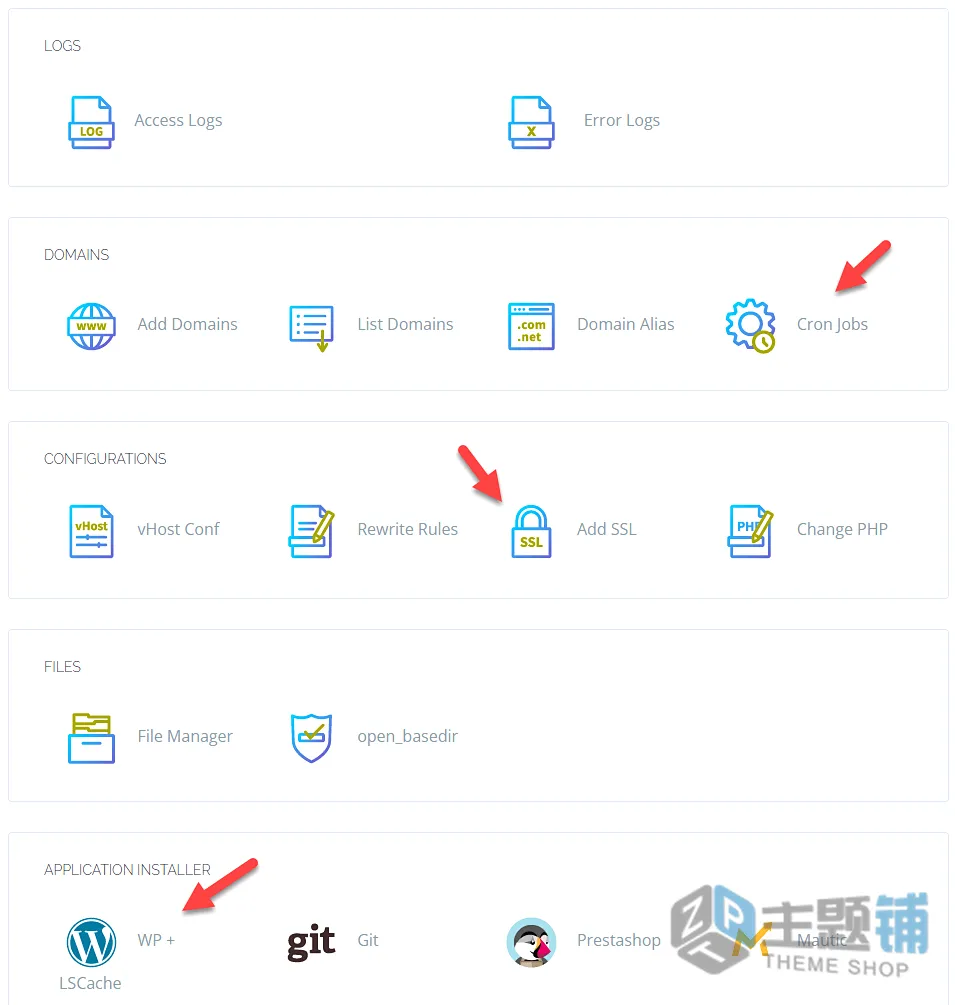
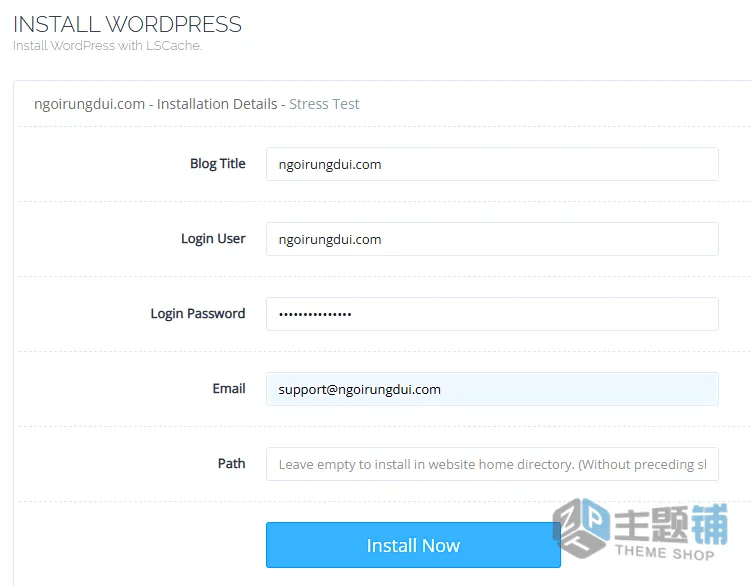
- 安装WordPress与LSCache: CyberPanel提供一键安装WordPress和LSCache插件的功能,操作非常简单。

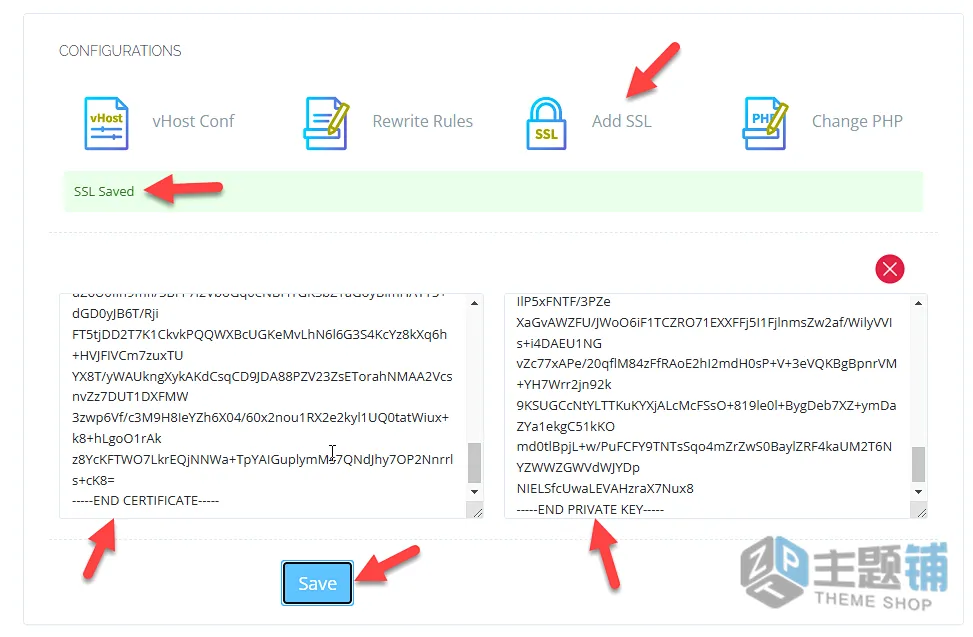
- 添加SSL: 同样,通过Web界面可以轻松为您的网站添加SSL证书。

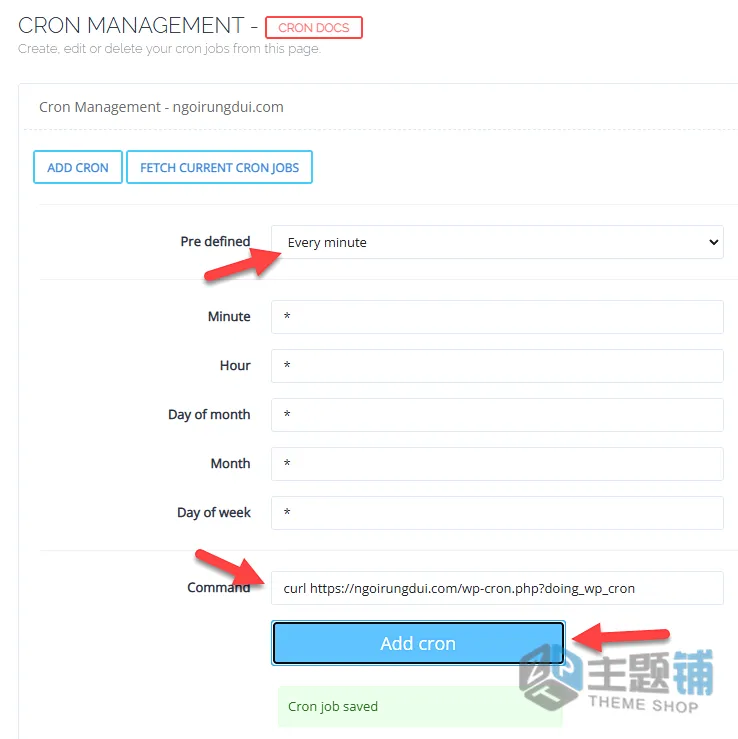
- Cron管理: 界面上提供了Cron任务的管理选项。

默认WordPress性能测试:
在默认安装WordPress并启用LSCache的情况下,主题铺测试发现CyberPanel的性能表现非常出色。即使在每秒5000个连接的高负载测试下,平均页面加载时间仍能保持在0.8秒左右。LiteSpeed Cache的强大性能在此得到了充分体现。
![图片[4]-CyberPanel面板介绍及Litespeed/OpenLiteSpeed Web服务器的深度体验与优化指南-主题铺](https://cdn.zhutipu.com/wp-content/uploads/2025/07/20250710163018111.webp/ztp)
![图片[5]-CyberPanel面板介绍及Litespeed/OpenLiteSpeed Web服务器的深度体验与优化指南-主题铺](https://cdn.zhutipu.com/wp-content/uploads/2025/07/20250710163027309.webp/ztp)
提示: 如果您不打算使用LiteSpeed Cache(例如,您更喜欢使用Cloudflare的Super Page Cache等L2缓存机制),那么后续的性能表现可能会有所下降。
实际网站速度与负载测试(无缓存):
将一个真实的、数据库较大、数据较多的网站迁移到CyberPanel上,并禁用所有缓存机制后进行测试:
- OpenLiteSpeed: 在恢复数据后,需要重启OpenLiteSpeed以更新规则和链接。
- LiteSpeed: 无需额外操作。
![图片[6]-CyberPanel面板介绍及Litespeed/OpenLiteSpeed Web服务器的深度体验与优化指南-主题铺](https://cdn.zhutipu.com/wp-content/uploads/2025/07/20250710163040392.webp/ztp)
![图片[7]-CyberPanel面板介绍及Litespeed/OpenLiteSpeed Web服务器的深度体验与优化指南-主题铺](https://cdn.zhutipu.com/wp-content/uploads/2025/07/20250710163050564.webp/ztp)
测试结果:
- 每秒50个连接: 无法通过测试,即使勉强通过,平均加载时间也高达10秒左右。
- 每秒10个连接: CyberPanel表现良好,平均加载时间约为2.3秒。
![图片[8]-CyberPanel面板介绍及Litespeed/OpenLiteSpeed Web服务器的深度体验与优化指南-主题铺](https://cdn.zhutipu.com/wp-content/uploads/2025/07/20250710163134658.webp/ztp)
初步结论: 在默认配置且不使用LiteSpeed Cache的情况下,CyberPanel的性能表现中规中矩,无法在高并发下与经过深度优化的Nginx等服务器相媲美。
PHP配置优化:
进入PHP config,主要调整以下参数:
max_execution_time:增加脚本最大执行时间。memory_limit:增加内存限制。upload_max_filesize:增加文件上传大小限制(默认2MB过小)。disable_functions:取消对常用函数的禁用。
强烈建议: 务必调整PHP配置,因为默认设置对于大多数WordPress网站来说过于保守。
MySQL配置优化:
主题铺提供了两种MySQL配置方案供参考:
- CyberPanel作者优化配置(适用于<1GB内存): 替换
/etc/mysql/my.cnf内容。实测性能提升不明显。 - OneinStack优化配置(性能更佳): 替换
/etc/mysql/my.cnf内容。实测效果显著,每秒10个连接平均加载时间降至1.5秒,每秒50个连接平均加载时间降至7秒。
OpenLiteSpeed配置:
OpenLiteSpeed的默认配置通常已足够,无需进行过多调整。
遇到的问题:
在测试中发现LiteSpeed与Duplicator Pro插件存在兼容性问题,导致无法创建备份。虽然通过调整大量设置可以使其运行,但速度会变得非常慢。而在OpenLiteSpeed下,该插件则运行正常。这使得主题铺对LiteSpeed的初期体验略感失望。
实际使用效果:
如果您的目标是便捷管理和稳定运行,而非极致的Benchmark跑分,那么CyberPanel的体验会非常愉快。
- 日常操作: 在Ubuntu 20.04 + OpenLiteSpeed + 优化后的PHP/MySQL配置下,CyberPanel运行非常稳定。对于Simply Static Pro(生成静态网站)和Duplicator Pro(创建备份)等重负载插件,其速度与使用其他优化脚本的系统相当。
- 后台体验: 在WordPress后台进行文章保存等操作时,CyberPanel的响应非常流畅,CPU负载也较低。
- Redis表现: 在其他脚本中,Redis有时会导致页面加载的短暂卡顿(2-3秒),但在CyberPanel上,Redis的体验感觉更顺畅。
- MySQL稳定性: CyberPanel在OpenLiteSpeed下的MySQL表现良好,极少出现慢查询。相比之下,在Webinoly和Centmin Mod等系统上,同时更新多个插件有时会导致MySQL短暂崩溃。
WatchDog的实际效果:
尽管crontab中没有直接看到WatchDog的启动命令,但在一次意外的数据库连接中断后,发现WatchDog确实自动重启了MySQL服务,这大大提升了网站的可用性。主题铺认为,这一功能对于非专业运维人员来说,非常“值得投资”。
最后总结
CyberPanel在默认设置下就拥有相当不错的整体性能。经过简单的配置优化,其性能可以达到其他优化脚本的80%-90%。更重要的是,其基于Web界面的管理方式极大地降低了学习和使用门槛,让网站管理变得非常轻松。无论是创建新账户、域名、数据库,还是文件权限管理,都可以在Web界面上完成。如果与Cloudflare集成,甚至可以自动创建DNS记录,进一步简化操作。
主题铺的个人看法: 虽然LiteSpeed在某些插件兼容性上可能存在问题(这可能需要进一步的配置或等待上游修复),但OpenLiteSpeed版本表现稳定。对于日常使用,CyberPanel是一个非常值得推荐的面板,尤其适合管理多个网站或对命令行操作不熟悉的站长。
CyberPanel高级小技巧
1. 创建登录域名: 将IP:端口的后台管理地址替换为易记的子域名。
适用于LiteSpeed:
创建一个子域名(如www.zhutipu.com),并为其添加SSL。
进入该子域名的Rewrite Rules,添加以下规则(替换为您的IP和端口):
RewriteEngine On
RewriteRule ^(.*)$ https://104.21.21.181:8090/$1 [P,L]此时,访问www.zhutipu.com
适用于OpenLiteSpeed:
创建一个子域名(如quantri.bibica.net),并为其添加SSL。
进入vHost Conf,添加一个extprocessor(替换为您的IP和端口):
extprocessor www.zhutipu.com {
  type                    proxy
  address                 https://104.21.21.181:8090/
  maxConns                1000
  pcKeepAliveTimeout      600
  initTimeout             600
  retryTimeout            0
  respBuffer              0
}进入Rewrite Rules,添加以下规则:
RewriteRule ^(.*)$ HTTPS://www.zhutipu.com/$1 [P,L,E=PROXY-HOST:www.zhutipu.com]重启OpenLiteSpeed。
此时,访问www.zhutipu.com也将重定向到CyberPanel后台。
2. 关闭防火墙(不推荐,仅供测试):
sudo systemctl stop firewalld
sudo systemctl disable firewalld
sudo systemctl mask --now firewalld
主题铺提醒: 除非您有其他防火墙解决方案,否则不建议关闭系统防火墙,这会大大增加服务器的安全风险。
3. 更新Curl版本:
sudo apt update && sudo apt upgrade -y
sudo apt install software-properties-common apt-transport-https curl -y
sudo add-apt-repository ppa:savoury1/curl34 -y
sudo apt update
sudo apt install curl -y
pkill lsphp
更新Curl可以解决一些插件因Curl版本过旧而导致的兼容性问题。
![图片[9]-CyberPanel面板介绍及Litespeed/OpenLiteSpeed Web服务器的深度体验与优化指南-主题铺](https://cdn.zhutipu.com/wp-content/uploads/2025/07/20250710163141870.webp/ztp)
4. 常用命令:
- 重启MariaDB:
systemctl restart mariadb
主题铺提示: 当MariaDB崩溃导致无法登录CyberPanel时,此命令尤为关键。 - 重启OpenLiteSpeed/LiteSpeed:
systemctl restart lsws
某些插件或.htaccess配置更改后可能需要重启Web服务器。 - 重置管理员密码:
adminPass newpassword(将newpassword替换为您的新密码)
此命令在忘记后台密码时非常有用。













暂无评论内容