



对于运行在OpenCloudOS 9系统上的BT宝塔面板用户来说,在尝试安装PHP的ImageMagick扩展时,可能会遇到一些兼容性问题,导致安装失败。据主题铺观察,这主要是由于Imagick上游代码存在与新系统不兼容的情况,具体可以参考GitHub上的相关讨论(https://github.com/Imagick/imagick/issues/680)。
鉴于此,主题铺为您整理了一套临时解决方案,通过手动编译和修改配置文件的方式,来成功安装并启用ImageMagick扩展,这里分享一下OpenCloudOS 9环境下BT宝塔面板安装ImageMagick扩展的解决方案。本教程以PHP 8.2为例,其他PHP版本请注意调整相应的路径。
处理方案:手动编译与配置
第一部分:编译安装ImageMagick
ImageMagick是Imagick扩展所依赖的基础图像处理库,我们需要先手动编译安装它。
SSH登录服务器或在宝塔面板打开终端界面,依次执行以下命令:
安装依赖:
yum install libtool-ltdl-devel主题铺提醒:libtool-ltdl-devel是编译过程中可能需要的库,确保其安装可以避免后续的编译错误。
创建临时目录并进入:
mkdir -p devtmp
cd devtmp
创建一个独立的临时工作目录,有助于保持系统整洁。
下载并解压ImageMagick:
wget https://imagemagick.org/archive/releases/ImageMagick-7.1.1-27.tar.xz
tar -xvf ImageMagick-7.1.1-27.tar.xz这里选择的是ImageMagick-7.1.1-27版本,这是一个相对稳定的版本。
进入指定目录:
cd ImageMagick-7.1.1-27编译安装:
./configure --prefix=/usr --sysconfdir=/etc --enable-hdri --with-modules
make -j$(nproc)
sudo make install
ldconfig./configure:配置编译选项。--prefix=/usr指定安装到/usr目录,这是Linux系统标准的可执行文件和库文件路径。--enable-hdri启用高动态范围图像支持,--with-modules启用模块支持。
make -j$(nproc):使用所有CPU核心进行并行编译,可以显著加快编译速度。
sudo make install:将编译好的文件安装到系统中。
ldconfig:更新动态链接库缓存,确保系统能找到新安装的库。
第二部分:编译安装Imagick PHP扩展
ImageMagick库安装完成后,接下来是编译PHP的Imagick扩展。
安装依赖:
yum install gitgit用于从GitHub克隆Imagick的源代码。
进入临时目录: cd devtmp 回到之前创建的临时目录。
克隆代码并进入指定目录:
git clone https://github.com/Imagick/imagick
cd imagick
从Imagick的官方GitHub仓库获取最新的源代码。
检测PHP环境并生成configure文件:
phpize && ./configure --with-php-config=/www/server/php/82/bin/php-configphpize:用于准备PHP扩展的编译环境。它会生成configure脚本。
./configure --with-php-config=/www/server/php/82/bin/php-config:配置Imagick扩展的编译。请注意,这里的/www/server/php/82/bin/php-config是PHP 8.2的php-config路径。如果您使用的是其他PHP版本,请务必将82替换为您的PHP版本号(例如,PHP 7.2对应72)。 php-config脚本提供了PHP编译所需的各种信息。
编译安装:
make
make installmake:编译Imagick扩展。
make install:将编译好的imagick.so文件安装到PHP的扩展目录中。
第三部分:修改PHP配置文件,添加扩展
扩展编译安装完成后,还需要在PHP配置文件中启用它。
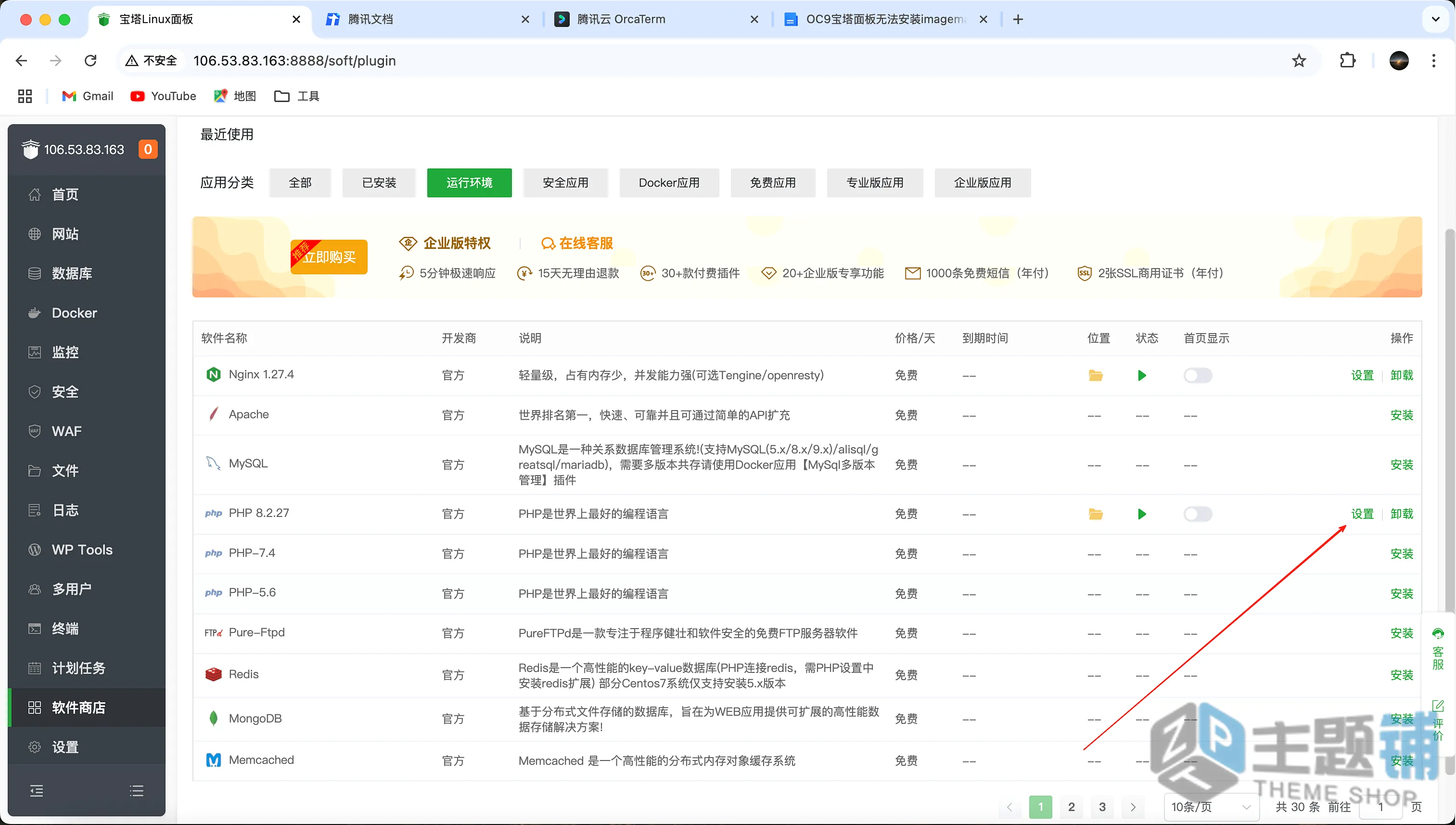
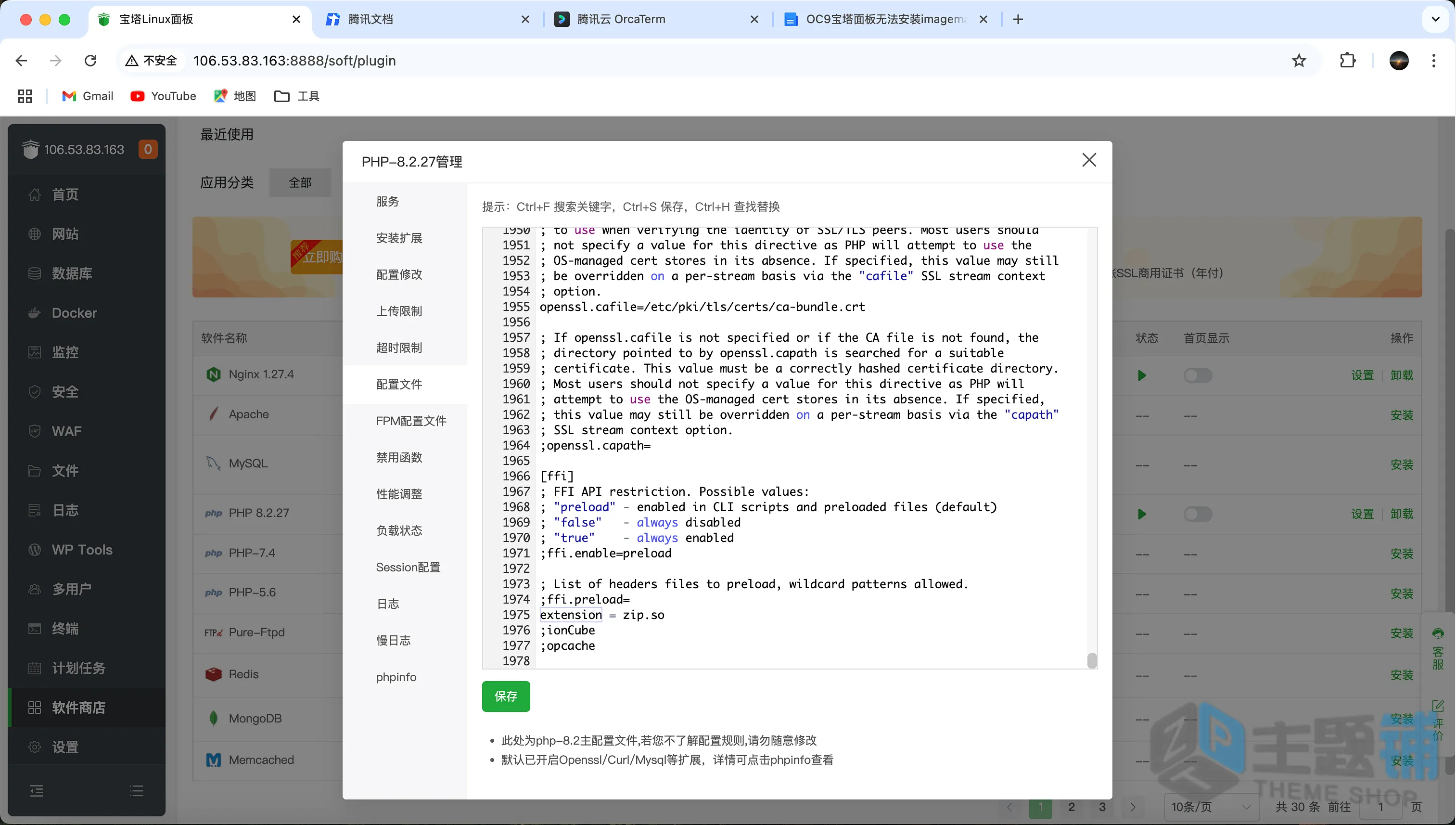
- 在BT宝塔面板-应用商店-已安装-找到对应的PHP版本,点击设置-配置文件。

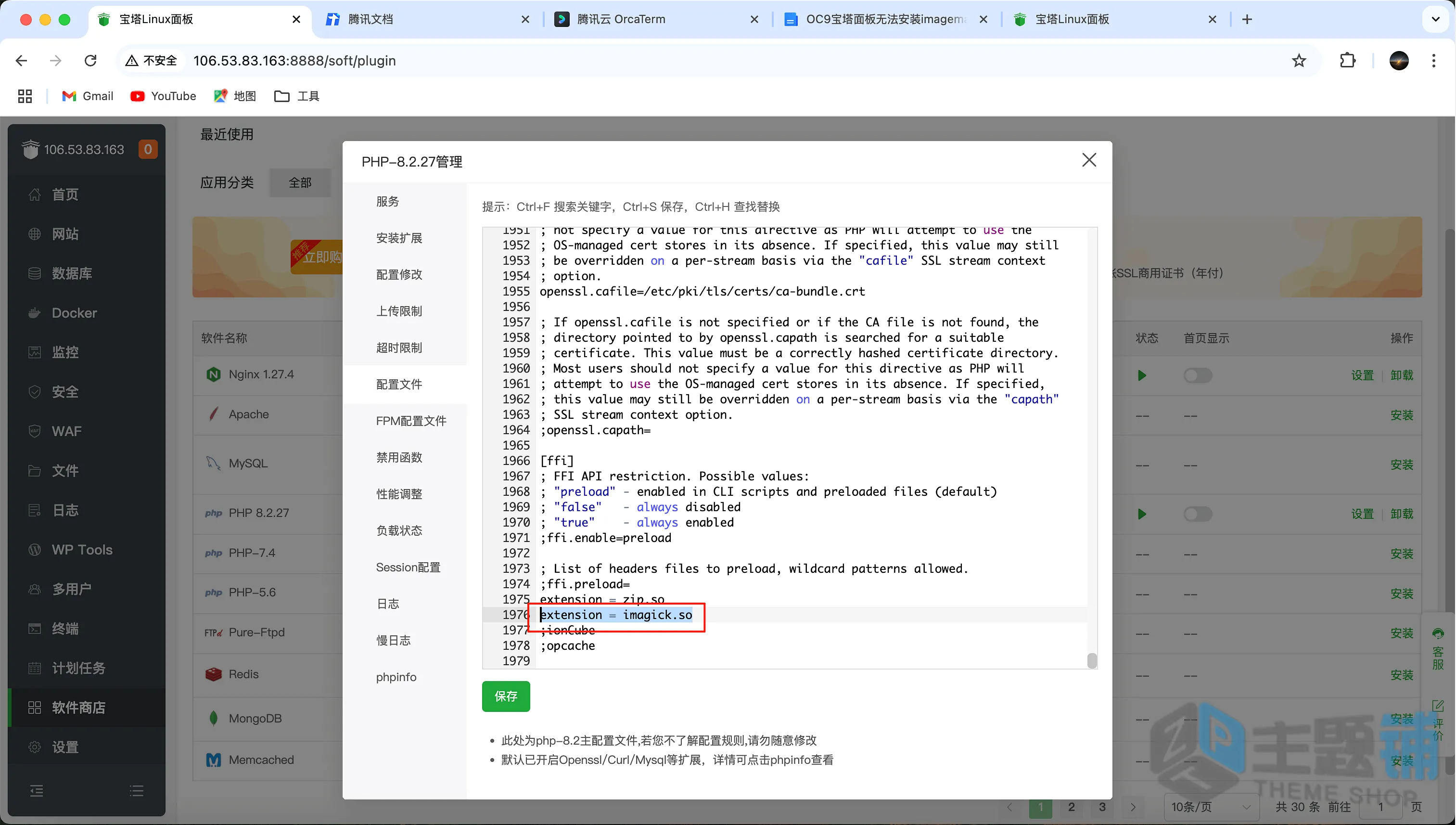
- 在最后一行添加下面的内容并保存:
extension = imagick.so
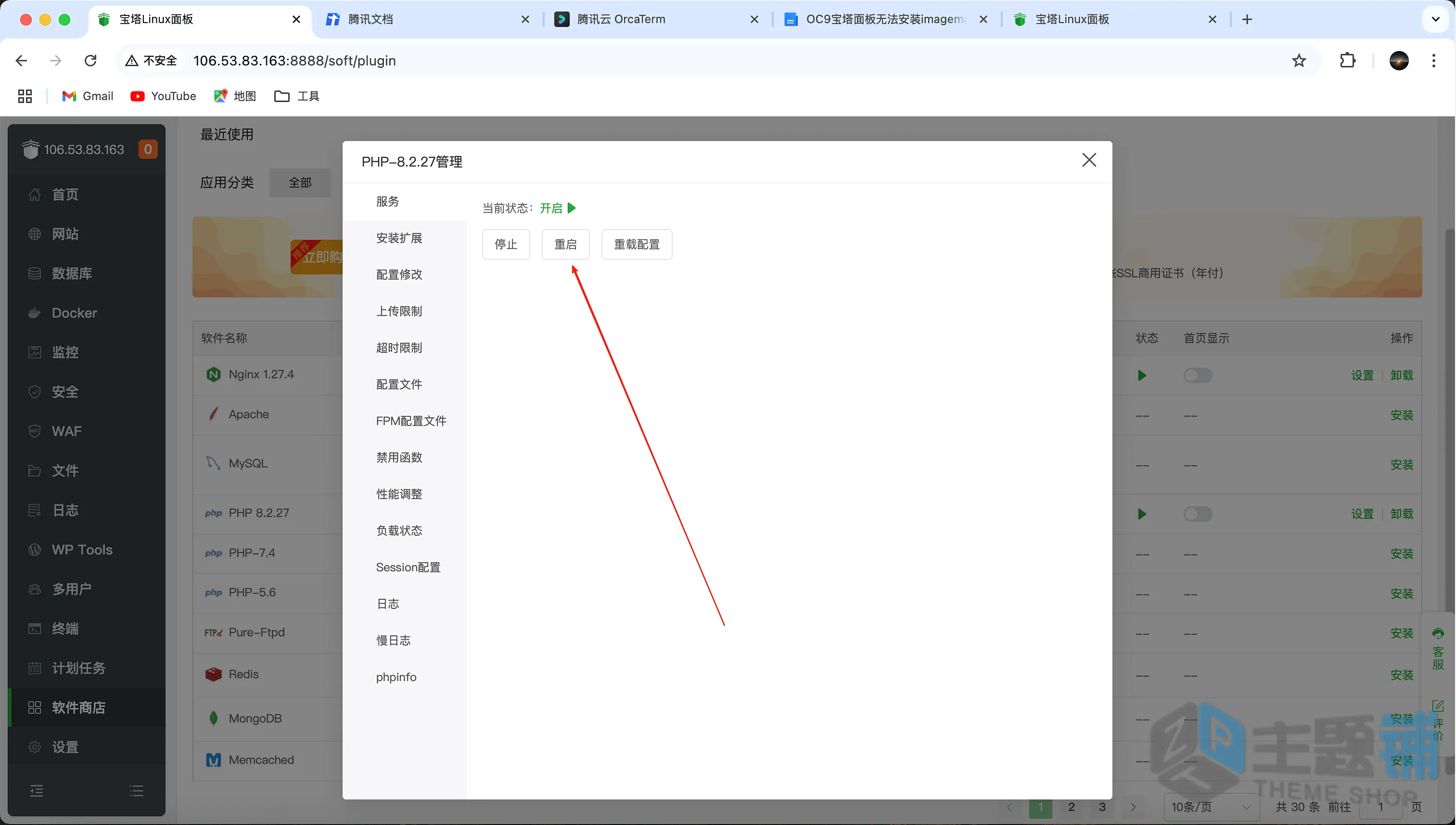
这行配置告诉PHP加载imagick.so这个扩展。 - 重启或重载PHP。
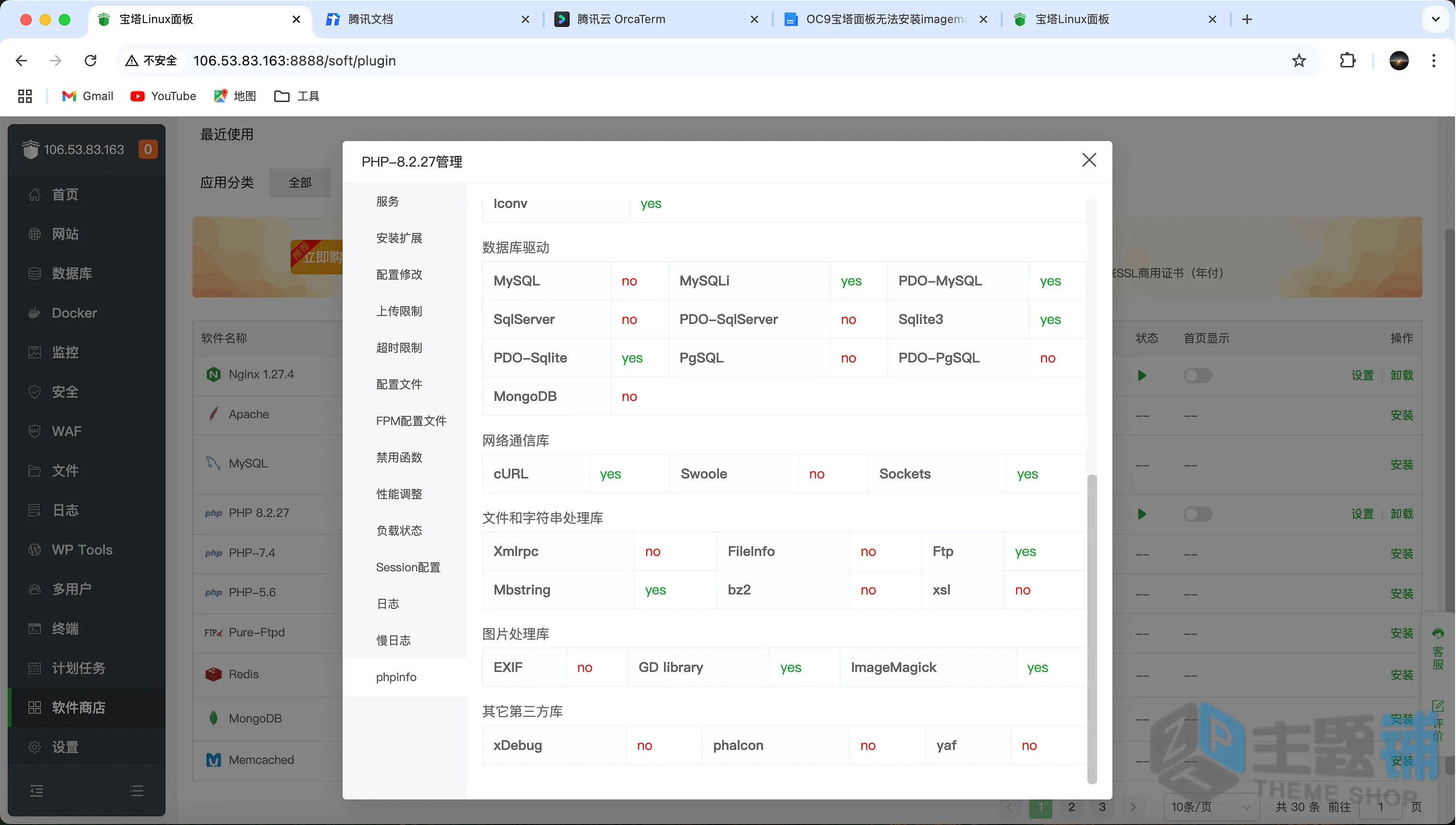
在BT宝塔面板的PHP设置页面,通常会有“重启”或“重载”PHP服务的选项,点击执行。 - 点击phpinfo确认扩展已成功安装。
在BT宝塔面板的PHP设置页面,点击“PHPINFO”按钮,搜索“imagick”,如果能找到相关信息,说明扩展已成功安装并加载。 - 清理缓存文件(可选):
终端执行以下命令:bash rm -rf ~/devtmp
清除之前创建的临时目录和下载的源代码,保持服务器整洁。
最后总结
尽管手动编译过程相对复杂,但对于解决OpenCloudOS 9下Imagick兼容性问题而言,这是目前最直接有效的方案。通过这种方式,您可以确保网站的图像处理功能正常运行。同时,主题铺也提醒大家,在进行任何服务器操作前,务必备份重要数据,以防万一。如果遇到任何问题,可以根据错误信息进行排查,或寻求专业人士的帮助。












暂无评论内容