


在互联网时代,拥有一个属于自己的域名是建立在线身份的第一步。无论是个人博客、小型项目还是测试站点,免费域名都是一个极具吸引力的选择。而ClouDNS,正是这样一个提供免费域名注册和便捷DNS管理服务的平台,尤其适合那些希望快速拥有免费域名并进行简单设置的用户。
ClouDNS的优势在于其免费域名政策和易用的DNS管理工具。通过它,您可以轻松将您的域名与网站或服务器连接起来,并且值得一提的是,它还支持托管在CloudFlare,这对于提升网站速度和安全性非常有帮助。
很多小伙伴都想着申请一个免费域名,然后去CloudFlare上进行托管,然后用自定义域名去解析享受CloudFlare的缓存及防护功能,这里主题铺将为您详细讲解如何在ClouDNS上免费申请永久域名,并完成域名解析及托管到CloudFlare的设置图文教程,让您的网站更快上线。
一、注册ClouDNS账户
首先,您需要访问ClouDNS的官方网站:https://www.cloudns.net/。
![图片[1]-ClouDNS免费域名申请设置图文教程 支持CloudFlare托管-主题铺](https://cdn.zhutipu.com/wp-content/uploads/2025/07/20250723152251527.png/ztp)
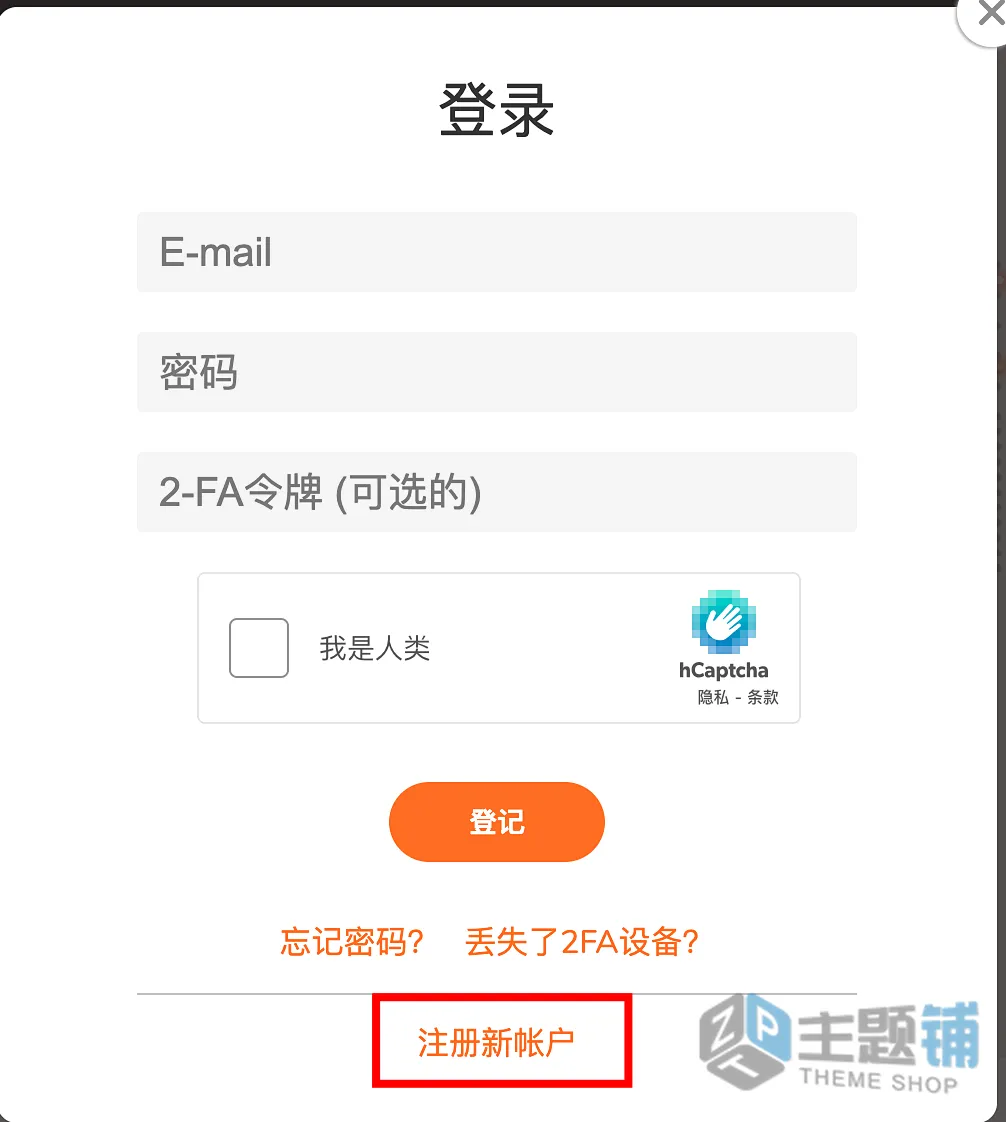
- 点击“登记”按钮: 进入网站后,请注意页面右上角的“登记”按钮,点击它。
- 选择“注册”: 在新页面中,您会看到“登录”和“注册”选项,请选择“注册”以创建新账户。

- 填写账户信息: 按照提示填写必要的账户信息,然后点击“下一步”,直到进入“Free zone”版块。
![图片[2]-ClouDNS免费域名申请设置图文教程 支持CloudFlare托管-主题铺](https://cdn.zhutipu.com/wp-content/uploads/2025/07/20250723152252481.png/ztp)
二、免费域名申请
在“Free zone”版块中,您将看到ClouDNS提供免费申请的域名后缀列表。
![图片[3]-ClouDNS免费域名申请设置图文教程 支持CloudFlare托管-主题铺](https://cdn.zhutipu.com/wp-content/uploads/2025/07/20250723152252262.png/ztp)
- 选择域名后缀: 从列表中选择一个您认为合适的免费域名后缀。
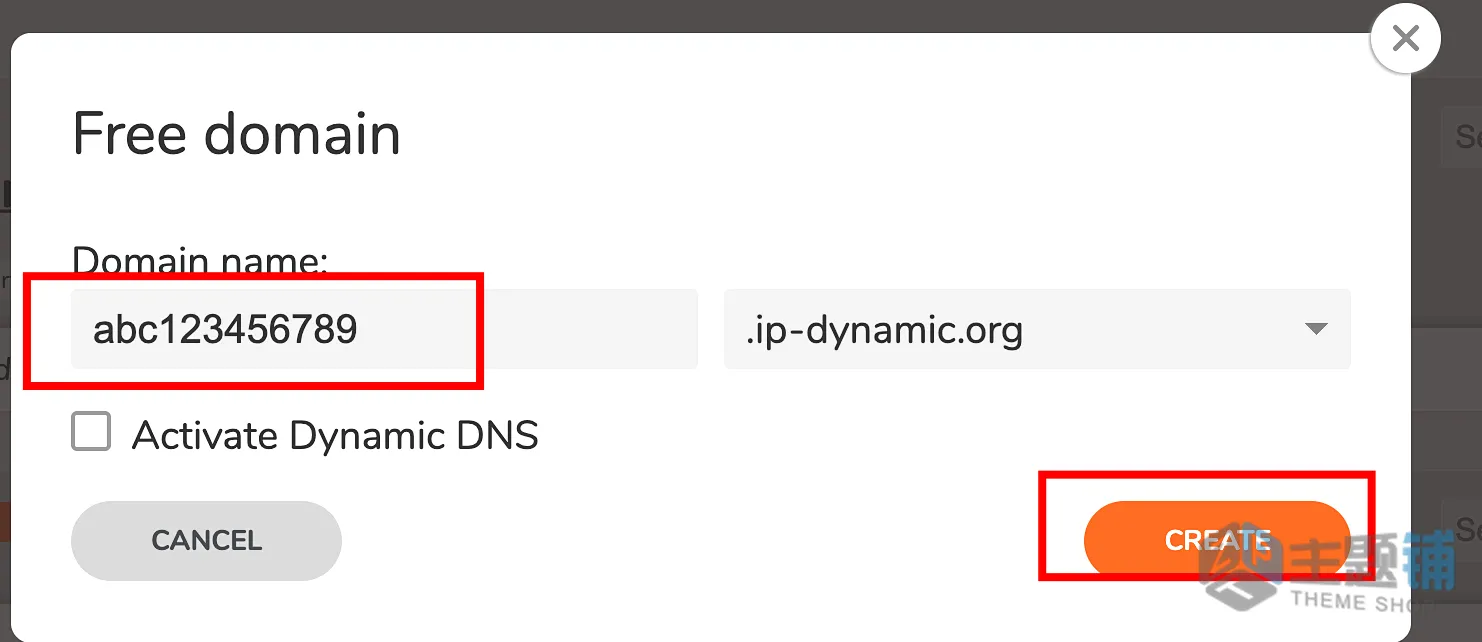
- 输入并创建域名: 在输入框中输入您希望注册的域名,然后点击“创建”按钮。

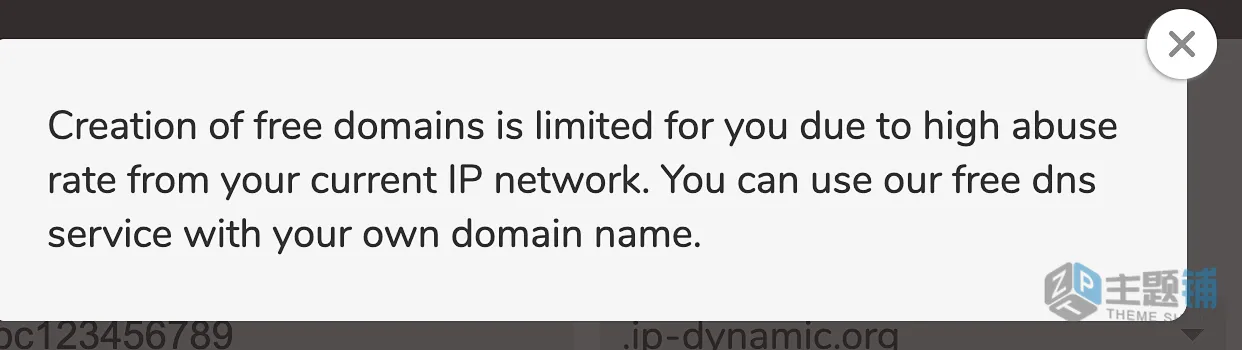
- IP地址限制提示: 如果您看到类似“当前IP地址已经被频繁使用”的提示,这意味着您的IP地址在短时间内进行了过多的域名申请操作。

主题铺建议: 遇到这种情况,您可以尝试更换IP地址(需要科学上网才行,同时例如通过重启路由器、使用VPN或更换网络环境),然后再次尝试域名申请。
三、域名解析设置
域名注册成功后,您需要进行域名解析,将您的域名指向您的网站服务器。
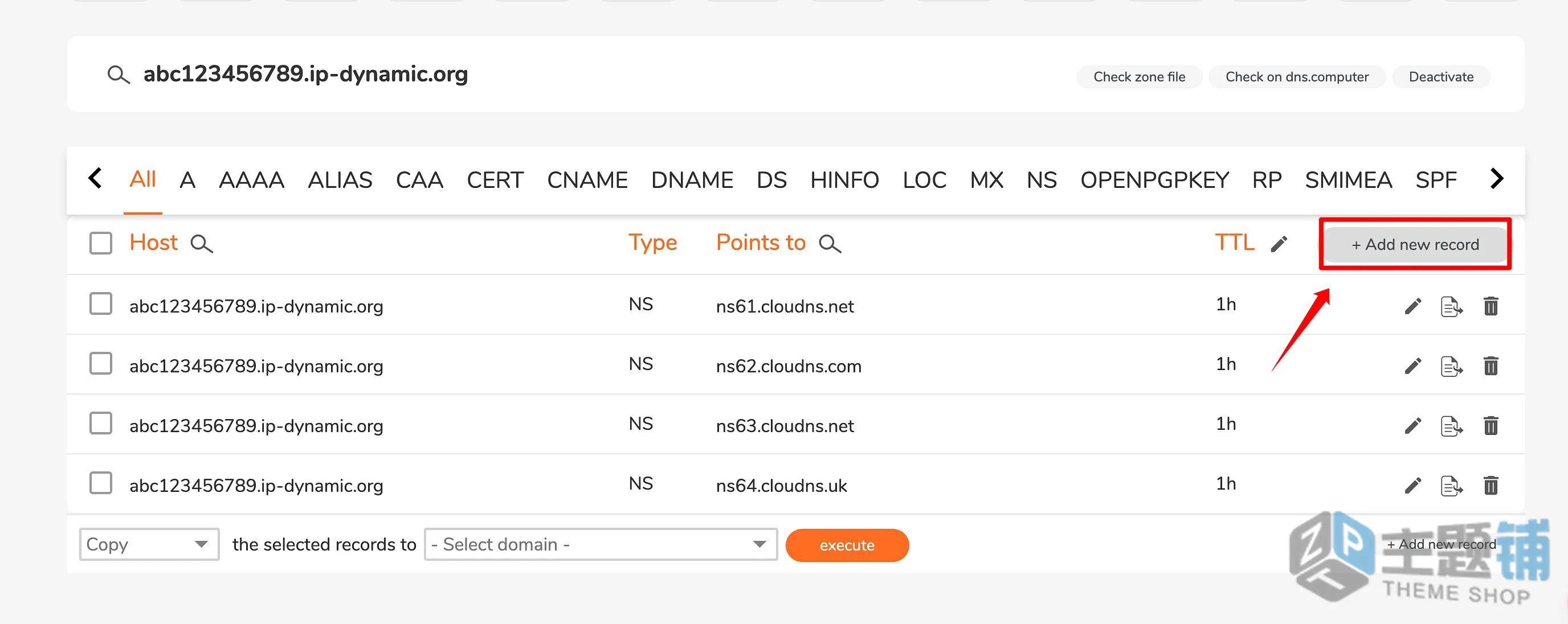
- 进入域名管理页面: 成功申请域名后,系统会自动跳转或您需要手动进入该域名的管理页面。
- 添加新的DNS记录: 在域名管理页面中,找到并点击“Add new record”按钮。

- 设置A记录:
- TYPE(记录类型): 选择
A记录。A记录用于将域名映射到IPv4地址。 - Value(记录值): 输入您的服务器的IPv4地址。
- Name/Host(主机记录):
- 如果您想将主域名(例如
yourdomain.com)指向服务器,通常留空或填写@。 - 如果您想将子域名(例如
www.yourdomain.com或blog.yourdomain.com)指向服务器,则填写子域名的部分(例如www或blog)。
- 如果您想将主域名(例如
- TYPE(记录类型): 选择
![图片[4]-ClouDNS免费域名申请设置图文教程 支持CloudFlare托管-主题铺](https://cdn.zhutipu.com/wp-content/uploads/2025/07/20250723152254231.png/ztp)
四、常见的DNS记录类型详解
为了帮助您更好地理解和管理您的域名,主题铺为您详细介绍常见的DNS记录类型及其用途:
- A (Address Record):
- 用途: 将域名映射到IPv4地址。这是最常用的一种记录,用于将您的域名指向网站服务器。
- 示例:
example.com→192.0.2.1
- AAAA (IPv6 Address Record):
- 用途: 将域名映射到IPv6地址。随着IPv6的普及,这种记录也越来越常见。
- 示例:
example.com→2001:db8::1
- CNAME (Canonical Name Record):
- 用途: 将一个域名别名指向另一个规范域名。通常用于将子域名指向主域名,或指向CDN等服务商提供的地址。
- 示例:
www.example.com→example.com
- MX (Mail Exchange Record):
- 用途: 定义用于处理该域名邮件的邮件服务器。通常会包含优先级设置,数字越小优先级越高。
- 示例:
example.com→mail.example.com(优先级 10)
- TXT (Text Record):
- 用途: 存储任意文本信息。常用于验证域名所有权(如Google、Microsoft),或配置SPF、DKIM等防垃圾邮件功能。
- 示例:
example.com→"v=spf1 include:_spf.example.com ~all"
- NS (Name Server Record):
- 用途: 指定负责该域名的DNS服务器。这些记录决定了谁负责解析您的域名。
- 示例:
example.com→ns1.example.com
- SRV (Service Record):
- 用途: 定义特定服务(如VoIP或即时通讯服务)的服务器位置、端口和优先级等信息。
- 示例:
_sip._tcp.example.com→10 5 5060 sipserver.example.com
- PTR (Pointer Record):
- 用途: 用于反向DNS查找,将IP地址映射回域名。主要用于邮件服务器的反垃圾邮件验证。
- 示例:
192.0.2.1→example.com
- SOA (Start of Authority Record):
- 用途: 包含DNS区域的管理信息,包括主DNS服务器、域名管理员邮箱、序列号、刷新时间等。每个DNS区域都必须有一个SOA记录。
- 示例:
example.com包含ns1.example.com和admin@example.com
- CAA (Certification Authority Authorization):
- 用途: 指定哪些证书颁发机构(CA)被授权为该域名颁发SSL证书。这有助于提高SSL证书的安全性。
- 示例:
example.com→0 issue "letsencrypt.org"
五、将免费域名托管到CloudFlare
![图片[5]-ClouDNS免费域名申请设置图文教程 支持CloudFlare托管-主题铺](https://cdn.zhutipu.com/wp-content/uploads/2025/07/20250723152829275.png/ztp)
域名申请到之后我们就可以将它托管到CloudFlare,另开一个页面打开CloudFlare官网【https://dash.cloudflare.com/】,登录自己的账户(没有的当然要先注册了~),在账户主页点“添加域”。
![图片[6]-ClouDNS免费域名申请设置图文教程 支持CloudFlare托管-主题铺](https://cdn.zhutipu.com/wp-content/uploads/2025/07/20250723152833321.png/ztp)
输入在ClouDNS申请到的完整域名,点“继续”。
![图片[7]-ClouDNS免费域名申请设置图文教程 支持CloudFlare托管-主题铺](https://cdn.zhutipu.com/wp-content/uploads/2025/07/20250723152843697.png/ztp)
付费计划当然是选择“Free”了。
![图片[8]-ClouDNS免费域名申请设置图文教程 支持CloudFlare托管-主题铺](https://cdn.zhutipu.com/wp-content/uploads/2025/07/20250723152845402.png/ztp)
这里点“继续前往激活”。
![图片[9]-ClouDNS免费域名申请设置图文教程 支持CloudFlare托管-主题铺](https://cdn.zhutipu.com/wp-content/uploads/2025/07/20250723152848983.png/ztp)
直到看到出现分配的两个名称服务器,将它们都复制下来,此时这个页面先不要动。
![图片[10]-ClouDNS免费域名申请设置图文教程 支持CloudFlare托管-主题铺](https://cdn.zhutipu.com/wp-content/uploads/2025/07/20250723153258189.png/ztp)
然后回到ClouDNS页面,点“添加新记录”。
![图片[11]-ClouDNS免费域名申请设置图文教程 支持CloudFlare托管-主题铺](https://cdn.zhutipu.com/wp-content/uploads/2025/07/20250723153301602.png/ztp)
记录的类型选择“NS”,主机默认留空即可,然后将CloudFlare那边得到的名称服务器链接粘贴到“指向到”方框中,完成后点“保存”。
![图片[12]-ClouDNS免费域名申请设置图文教程 支持CloudFlare托管-主题铺](https://cdn.zhutipu.com/wp-content/uploads/2025/07/20250723153304955.png/ztp)
把另外一个名称服务器以同样的操作保存下来。
![图片[13]-ClouDNS免费域名申请设置图文教程 支持CloudFlare托管-主题铺](https://cdn.zhutipu.com/wp-content/uploads/2025/07/20250723153307368.png/ztp)
完成之后我们将CloudFlare那边添加过来的记录保留,再将之前多出来的4个记录删除。
![图片[14]-ClouDNS免费域名申请设置图文教程 支持CloudFlare托管-主题铺](https://cdn.zhutipu.com/wp-content/uploads/2025/07/20250723153310473.png/ztp)
回到CloudFlare页面,点“继续”按钮。
![图片[15]-ClouDNS免费域名申请设置图文教程 支持CloudFlare托管-主题铺](https://cdn.zhutipu.com/wp-content/uploads/2025/07/20250723153314522.png/ztp)
到这里就开始等待域名激活。
![图片[16]-ClouDNS免费域名申请设置图文教程 支持CloudFlare托管-主题铺](https://cdn.zhutipu.com/wp-content/uploads/2025/07/20250723153316929.png/ztp)
激活一般3–5分钟即可,激活之前在个人主页看到的域名显示的状态是“名称服务器无效”。
![图片[17]-ClouDNS免费域名申请设置图文教程 支持CloudFlare托管-主题铺](https://cdn.zhutipu.com/wp-content/uploads/2025/07/20250723153319384.png/ztp)
激活成功状态这里会变成“活动”,同时咱们注册CloudFlare使用的邮箱一般也会收到激活成功的信息。
六、设置双向解析
需要说明的是,这个域名还不能直接在CloudFlare这边解析,因为我们还需要同时在ClouDNS端也做同样的解析,这样就显得很麻烦~,所以我们这里搞个双向解析的优化方案,这样我们今后的操作只需要在CloudFlare端完成即可。
![图片[18]-ClouDNS免费域名申请设置图文教程 支持CloudFlare托管-主题铺](https://cdn.zhutipu.com/wp-content/uploads/2025/07/20250723153322978.png/ztp)
首先在CloudFlare这边点开我们申请的这个免费域名。
![图片[19]-ClouDNS免费域名申请设置图文教程 支持CloudFlare托管-主题铺](https://cdn.zhutipu.com/wp-content/uploads/2025/07/20250723153324840.png/ztp)
然后选择”DNS–添加记录”。
![图片[20]-ClouDNS免费域名申请设置图文教程 支持CloudFlare托管-主题铺](https://cdn.zhutipu.com/wp-content/uploads/2025/07/20250723153326613.png/ztp)
添加一个“A”类型记录,名称随意(别太长就行,稍后就会用到,我这里以“qwer”为例),IPv4地址也随意(你可以直接填8.8.8.8这种公共DNS,我为了测试填写的是自己的公网IP)。
![图片[21]-ClouDNS免费域名申请设置图文教程 支持CloudFlare托管-主题铺](https://cdn.zhutipu.com/wp-content/uploads/2025/07/20250723153329843.png/ztp)
然后回到ClouDNS这边,在之前的两个NS记录上点击“创建相似记录”按钮。
![图片[22]-ClouDNS免费域名申请设置图文教程 支持CloudFlare托管-主题铺](https://cdn.zhutipu.com/wp-content/uploads/2025/07/20250723153331531.png/ztp)
主机这里填写我们我们刚刚在CloudFlare那边填写A记录的名称(我这里就是“qwer”),其它的不要动,然后点保存。
![图片[23]-ClouDNS免费域名申请设置图文教程 支持CloudFlare托管-主题铺](https://cdn.zhutipu.com/wp-content/uploads/2025/07/20250723153333386.png/ztp)
同样的方式将另外一个NS的记录也加入“A记录名称”的新纪录,并保存。
![图片[24]-ClouDNS免费域名申请设置图文教程 支持CloudFlare托管-主题铺](https://cdn.zhutipu.com/wp-content/uploads/2025/07/20250723153336879.png/ztp)
这样我们就共有4个记录了,然后在点击“添加新记录”的按钮。
![图片[25]-ClouDNS免费域名申请设置图文教程 支持CloudFlare托管-主题铺](https://cdn.zhutipu.com/wp-content/uploads/2025/07/20250723153338743.png/ztp)
添加一个类型为“CNAME”,主机为“ * ”(星号),指向到【A记录名称.免费域名】(简单来说就是我们申请的免费域名前面再加上我们A记录名称),最后点“保存”按钮。
![图片[26]-ClouDNS免费域名申请设置图文教程 支持CloudFlare托管-主题铺](https://cdn.zhutipu.com/wp-content/uploads/2025/07/20250723153340738.png/ztp)
这样我们在ClouDNS这边其实总共就有5条记录了,到这里双向解析基本也完成的差不多了。
![图片[27]-ClouDNS免费域名申请设置图文教程 支持CloudFlare托管-主题铺](https://cdn.zhutipu.com/wp-content/uploads/2025/07/20250723153343833.png/ztp)
最后咱们来验证下解析的效果。我们回到CloudFlare这边,继续添加一个“A”记录,名称随意(我这里演示为“abc”),IPv4随意填写一个IP(我这里随意填写了8.8.8.8)。
![图片[28]-ClouDNS免费域名申请设置图文教程 支持CloudFlare托管-主题铺](https://cdn.zhutipu.com/wp-content/uploads/2025/07/20250723153346446.png/ztp)
记得此时需要将小黄鱼(也就是代理)关闭哈。
![图片[29]-ClouDNS免费域名申请设置图文教程 支持CloudFlare托管-主题铺](https://cdn.zhutipu.com/wp-content/uploads/2025/07/20250723153348540.png/ztp)
然后我们打开DNS查询网站【https://ipw.cn/dns/】,前面的类型选择“A”,然后输入网址【A记录名称.免费域名】并查询,可以看到返回的记录全部都是我之前A记录中的公网IP。
七、配置 SSL 证书
![图片[30]-ClouDNS免费域名申请设置图文教程 支持CloudFlare托管-主题铺](https://cdn.zhutipu.com/wp-content/uploads/2025/07/20250723153403382.png/ztp)
反正都整到这里了,咱们也顺便把SSL 证书也搞定吧!直接在ClouDNS这边,和前面“创建相似记录”的方式一样,添加一个主机名为“_acme-challenge”的新纪录。
![图片[31]-ClouDNS免费域名申请设置图文教程 支持CloudFlare托管-主题铺](https://cdn.zhutipu.com/wp-content/uploads/2025/07/20250723153406394.png/ztp)
另外一个NS记录也需要新添加“_acme-challenge”的主机名记录。
![图片[32]-ClouDNS免费域名申请设置图文教程 支持CloudFlare托管-主题铺](https://cdn.zhutipu.com/wp-content/uploads/2025/07/20250723153409719.png/ztp)
至此我们总共有7个记录了。
![图片[33]-ClouDNS免费域名申请设置图文教程 支持CloudFlare托管-主题铺](https://cdn.zhutipu.com/wp-content/uploads/2025/07/20250723153412399.png/ztp)
回到CloudFlare这边,点击我们得到的免费域名主页,点击“SSL/TLS–边缘证书”,可以看到状态这里显示的是“待验证”。
![图片[34]-ClouDNS免费域名申请设置图文教程 支持CloudFlare托管-主题铺](https://cdn.zhutipu.com/wp-content/uploads/2025/07/20250723153415686.png/ztp)
证书的验证需要的时间有点久,一般需要1–3小时左右,等到状态显示“有效”,就说明证书咱们也配置好了。














暂无评论内容