


很多大学生没啥积蓄,面对铺天盖地的AI、大模型、服务器都不知道如何入手。如果要找一些大厂获取服务器,这又是一笔费用。其实很多大厂针对于学生都有相应的免费优惠政策,这里主题铺就专门介绍一下阿里云服务器免费领取及ECS主机租用及部署图文教程。
如果你不是学生就不用继续看了,毕竟要认证的。
一、领取阿里云代金券
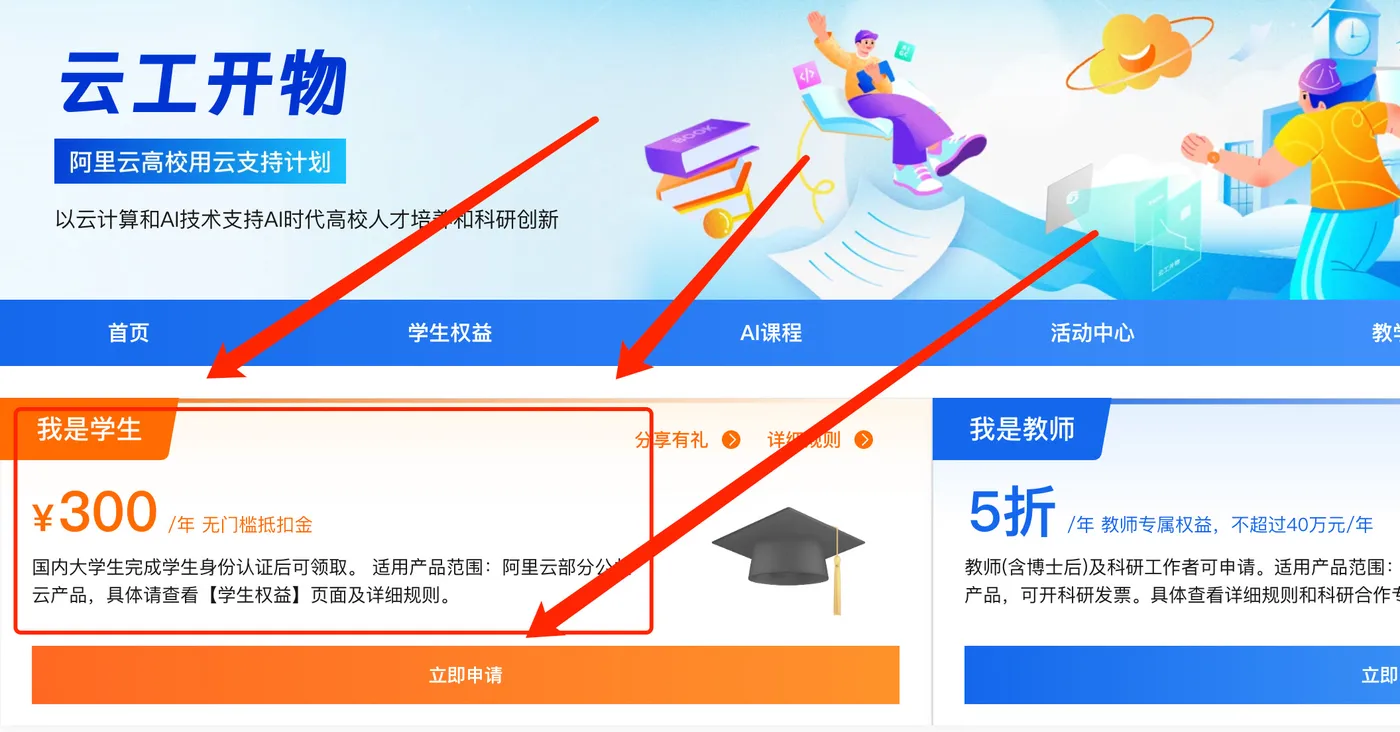
阿里云高校用云计划(云工开物):https://university.aliyun.com/ 在我是学生300元代金券模块,点击【立即申请】如下图:
![图片[1]-阿里云服务器免费领取及ECS主机租用及部署图文教程 2026仅限学生-主题铺](https://cdn.zhutipu.com/wp-content/uploads/2026/05/20260524173413111.webp/ztp)
国内大学生完成学生身份认证后可领取。
适用产品范围:阿里云部分公共云产品,具体请查看【学生权益】页面及详细规则。
代金券领取后,点击【学生权益】,在这个页面使用这个300元代金券购买云产品,可用于购买云服务器、AI大模型、AI应用开发、大模型认证、数据库、网络及CDN、云存储等产品,不只是云服务器,大家去测试一下吧。
如果不是学生怎么办?可以在阿里云权益中心:https://www.aliyun.com/benefit
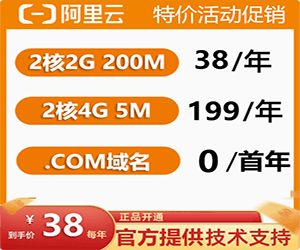
购买自己想要的云服务器,这里面右3台特惠云服务器,分别是200M带宽的轻量应用服务器38元一年,云服务器ECS新老同享的99元服务器,还有一台是企业专享的199元服务器,配置是2核4G、5M带宽、80G系统盘,如下图:
![图片[2]-阿里云服务器免费领取及ECS主机租用及部署图文教程 2026仅限学生-主题铺](https://cdn.zhutipu.com/wp-content/uploads/2026/05/20260524173841578.png/ztp)
领取阿里云的福利
可以参考这个方法获得300元的卡券。
![图片[3]-阿里云服务器免费领取及ECS主机租用及部署图文教程 2026仅限学生-主题铺](https://cdn.zhutipu.com/wp-content/uploads/2026/05/20260524173848660.webp/ztp "image")

![图片[5]-阿里云服务器免费领取及ECS主机租用及部署图文教程 2026仅限学生-主题铺](https://cdn.zhutipu.com/wp-content/uploads/2026/05/20260524173853333.webp/ztp "image")
二、购买阿里云ECS服务器云主机
下面详细讲解阿里云 ECS 服务器的购买流程与 Web 站点部署步骤,核心聚焦配置选型、省钱
技巧、性能避坑三大关键点,新手也能快速上手。
1、购买入口
阿里云 ECS 购买入口:
重要提醒
关注阿里云首页官方优惠活动,新用户 / 企业认证后折扣力度大。
企业认证后,阿里云客户经理会主动联系,可争取专属折扣。
这里我只是想要进行一个简单了解,所以就选择了轻量应用的服务器
![图片[6]-阿里云服务器免费领取及ECS主机租用及部署图文教程 2026仅限学生-主题铺](https://cdn.zhutipu.com/wp-content/uploads/2026/05/20260524173901461.webp/ztp "image")

2、基础配置(核心选型)
系统选择建议原生的 Ubuntu ,然后点确认,并获得公有的IP。
Linux(CentOS/Ubuntu):性能强、稳定性高,适合专业部署。
Windows Server:操作友好,适合仅熟悉 Windows 的运维人员。
关键建议:选择最新稳定版,支持新软件、安全周期长;支持一键重装,更换系统无需重新购买
![图片[8]-阿里云服务器免费领取及ECS主机租用及部署图文教程 2026仅限学生-主题铺](https://cdn.zhutipu.com/wp-content/uploads/2026/05/20260524173906613.webp/ztp "image")
三、主机配置后续操作
1、修改密码
后续远程登录、服务器操作均凭此密码验证身份。
远程桌面、浏览器访问网页 → 填公网 IP
服务器之间互传文件、内网调用 → 填私有 IP
外网电脑 ←→【公网IP】← 云服务器 →【私有IP】← 机房其他服务器
![图片[10]-阿里云服务器免费领取及ECS主机租用及部署图文教程 2026仅限学生-主题铺](https://cdn.zhutipu.com/wp-content/uploads/2026/05/20260524173912973.webp/ztp "image")
ECS 安全组放行 80 端口
![图片[11]-阿里云服务器免费领取及ECS主机租用及部署图文教程 2026仅限学生-主题铺](https://cdn.zhutipu.com/wp-content/uploads/2026/05/20260524173916453.webp/ztp "image")
四、阿里云 ECS 上部署可视化网页
1、安装 Nginx(网站服务器)
sudo apt install nginx -y查看 Nginx 是否运行
sudo systemctl status nginx看到 active (running) 就是成功!
![图片[12]-阿里云服务器免费领取及ECS主机租用及部署图文教程 2026仅限学生-主题铺](https://cdn.zhutipu.com/wp-content/uploads/2026/05/20260524173924721.webp/ztp "image")
2、进入网页存放目录
![图片[13]-阿里云服务器免费领取及ECS主机租用及部署图文教程 2026仅限学生-主题铺](https://cdn.zhutipu.com/wp-content/uploads/2026/05/20260524173928139.webp/ztp "image")
复制下面这条命令,粘贴运行:
cd /var/www/html删除默认页面
sudo rm index.nginx-debian.html创建你自己的可视化网页
开放权限
sudo chmod -R 777 /var/www/html把代码放进去
重启 Nginx 让页面生效
sudo systemctl restart nginx
![图片[15]-阿里云服务器免费领取及ECS主机租用及部署图文教程 2026仅限学生-主题铺](https://cdn.zhutipu.com/wp-content/uploads/2026/05/20260524173933583.webp/ztp "image")
sudo chown -R www-data:www-data /var/www/html
sudo chmod -R 755 /var/www/html
sudo systemctl restart nginx![图片[16]-阿里云服务器免费领取及ECS主机租用及部署图文教程 2026仅限学生-主题铺](https://cdn.zhutipu.com/wp-content/uploads/2026/05/20260524173938743.webp/ztp "image")
五、使用SSH工具Xshell连接测试
![图片[17]-阿里云服务器免费领取及ECS主机租用及部署图文教程 2026仅限学生-主题铺](https://cdn.zhutipu.com/wp-content/uploads/2026/05/20260524173943216.webp/ztp "image")

连接上后,各种操作就由自己了。以上就是阿里云服务器免费领取及ECS主机租用及部署图文教程。
如果不是学生怎么办?可以在阿里云权益中心:https://www.aliyun.com/benefit
购买自己想要的云服务器,这里面右3台特惠云服务器,分别是200M带宽的轻量应用服务器38元一年,云服务器ECS新老同享的99元服务器,还有一台是企业专享的199元服务器,配置是2核4G、5M带宽、80G系统盘




暂无评论内容