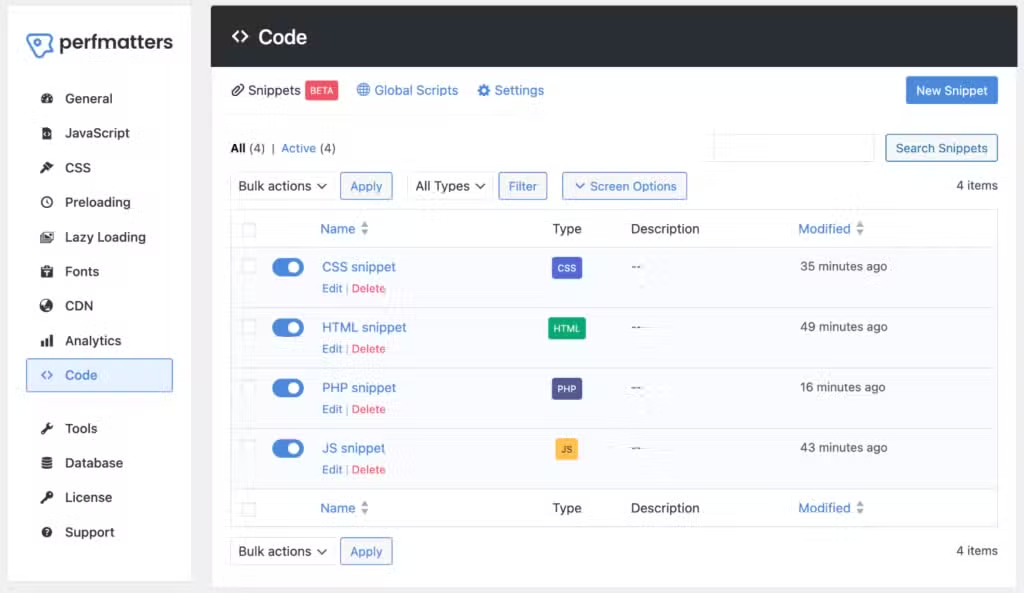



在WordPress的优化之道中,“做减法”往往比“做加法”更重要。很多站长为了添加一段统计代码或自定义CSS,不得不安装庞大的“Code Snippets”类插件,这无疑增加了数据库的负担。
Perfmatters作为一款备受推崇的轻量级性能优化插件,近期推出了一个杀手级功能:代码片段管理器。这意味着你不再需要依赖第三方插件来插入PHP、CSS、JS或HTML代码。今天主题铺将深入解析这一功能,并分享如何利用它将网站性能提升到极致。分享一下如何用Perfmatters在WordPress中添加代码片段(PHP、CSS、JS、HTML)图文教程。
可以从本站下载Perfmatters汉化中文版
为什么要用Perfmatters管理代码?
市面上已有很多代码管理插件,Perfmatters凭什么脱颖而出?核心在于两个字:性能。
传统的代码片段插件通常将代码存储在数据库中,每次页面加载时,都需要从数据库中检索并执行这些代码。这不仅增加了数据库查询次数(SQL Queries),还拖慢了后端处理速度。
据主题铺观察,Perfmatters采用了一种截然不同的“扁平化文件”存储机制。当你保存代码片段时,它会生成独立的文件,前端加载时完全不涉及数据库调用。这种架构带来的优势是显而易见的:
- 后端执行时间大幅减少:测试数据显示,后端执行效率提升了约20.5%。
- 极度轻量:代码库比同类解决方案精简了约75%,剔除了云同步等不必要的臃肿功能。
- 安全性更高:扁平文件机制天然隔离了部分数据库注入风险。
核心功能亮点解析
Perfmatters不仅仅是一个简单的代码插入器,它将插件原本强大的“脚本管理器”基因融入到了代码片段中。
1. 细颗粒度的加载控制
这是大多数免费插件无法做到的。你可以对每一段CSS或JS代码进行极致优化:
- 加载位置:选择在头部(Header)、底部(Footer)或正文前加载。
- 加载方式:支持文件引入或内联(Inline)输出。
- 性能参数:你可以对特定脚本启用延迟执行(Delay)、异步加载(Async)或预加载(Preload)。例如,你可以设置一段第三方的客服JS代码仅在“用户交互后”才加载,从而瞬间提升Google PageSpeed分数。
2. 智能的条件构建器
很多时候,我们的一段CSS代码只需要在“联系我们”页面生效,或者一段PHP代码只对“管理员”可见。
Perfmatters内置了强大的条件逻辑引擎。你可以设置包含或排除规则,基于文章类型、具体页面ID、用户登录状态甚至用户角色来决定是否加载代码。这种按需加载的策略,能有效避免全站加载无用代码造成的资源浪费。
3. 防崩溃的错误检查
修改functions.php最怕的就是代码写错导致网站白屏(WSOD)。Perfmatters内置了错误检查机制。当你保存PHP代码时,系统会预先进行语法检测,一旦发现错误,该片段会自动禁用并提示修改,确保你的网站永远不会因为一句错误代码而崩溃。
实战教程:如何添加代码片段
使用Perfmatters添加代码非常直观,以下是操作步骤:
![图片[1]-用Perfmatters在WordPress中添加代码片段(PHP、CSS、JS、HTML)图文教程-主题铺](https://cdn.zhutipu.com/wp-content/uploads/2026/01/20260109212928407.png/ztp)
按照以下步骤将代码片段添加到您的 WordPress 网站。
步骤 1
进入 Perfmatters 插件设置。
![图片[2]-用Perfmatters在WordPress中添加代码片段(PHP、CSS、JS、HTML)图文教程-主题铺](https://cdn.zhutipu.com/wp-content/uploads/2026/01/20260109212935209.png/ztp)
第二步
点击“代码”菜单。
![图片[3]-用Perfmatters在WordPress中添加代码片段(PHP、CSS、JS、HTML)图文教程-主题铺](https://cdn.zhutipu.com/wp-content/uploads/2026/01/20260109212939896.png/ztp)
第三步
点击页眉中的“新建代码片段”。
![图片[4]-用Perfmatters在WordPress中添加代码片段(PHP、CSS、JS、HTML)图文教程-主题铺](https://cdn.zhutipu.com/wp-content/uploads/2026/01/20260109212944573.png/ztp)
步骤 4
在单个代码片段页面,为您的代码片段命名,并选择代码片段的类型(PHP、JS、CSS 或 HTML)。然后,您可以从其他选项中选择,例如 位置 、 优先级 、 优化 、 条件 、 标签 和 描述 。
在“代码”框中输入您的代码。
![图片[5]-用Perfmatters在WordPress中添加代码片段(PHP、CSS、JS、HTML)图文教程-主题铺](https://cdn.zhutipu.com/wp-content/uploads/2026/01/20260109212949436.png/ztp)
第 5 步
如果您希望代码片段立即运行,请打开“启用”选项并点击“保存片段”。否则,您可以保持代码片段未激活状态并点击“保存片段”。
![图片[6]-用Perfmatters在WordPress中添加代码片段(PHP、CSS、JS、HTML)图文教程-主题铺](https://cdn.zhutipu.com/wp-content/uploads/2026/01/20260109212958276.png/ztp)
位置
位置是指您的代码将运行的地方,这会根据代码片段的类型而有所不同。
![图片[7]-用Perfmatters在WordPress中添加代码片段(PHP、CSS、JS、HTML)图文教程-主题铺](https://cdn.zhutipu.com/wp-content/uploads/2026/01/20260109213003271.png/ztp)
PHP 代码片段
PHP 代码片段有三个位置:
- 全局(默认)
- 仅前端
- 仅管理员
JS 代码片段
JS 代码片段有四个位置:
- 前端头部(默认)
- 前端底部
- 管理页头
- 管理页脚
CSS 代码片段
CSS 代码片段有四个位置:
- 前端头部(默认)
- 前端底部
- 管理页头
- 管理页脚
HTML 代码片段
HTML 代码片段有五个位置:
- 前端头部(默认)
- 前端主体
- 前端底部
- 内容之前
- 内容之后
如果您需要更高级的规则,您也可以使用 条件 。
优先级
优先级定义了代码运行的顺序。默认情况下,所有代码片段的优先级为 10。
很多时候,你不需要更改这个设置,但如果你需要代码更快运行,它就存在了。例如,如果你将优先级设置为 `1`,它将优先于其他优先级较低的代码片段(如 `10`)运行。
![图片[8]-用Perfmatters在WordPress中添加代码片段(PHP、CSS、JS、HTML)图文教程-主题铺](https://cdn.zhutipu.com/wp-content/uploads/2026/01/20260109213010179.png/ztp)
优化
优化功能允许您微调 JS 和 CSS 代码片段的加载方式以提升性能 。您在 Perfmatters 中可能已经习惯的许多功能现在都可以在单个代码片段级别使用。可用的优化功能将根据代码片段的类型而有所不同。
您也可以同时启用优化 (如果它们支持的话)。例如,也许您想压缩您的 CSS 代码片段,并异步将其作为文件加载。
打印方法(JS,CSS)
打印方法决定代码是内联加载还是作为单独文件加载。
内联
内联打印方法是默认的。这意味着您的代码片段将作为 HTML 页面的部分进行加载。它将包含 pmcs(Perfmatters 代码片段),然后是您的代码片段文件名,然后是代码片段的类型。例如:
<script id="pmcs-snippetname-js">test</script>这种方法的一个优点是您的代码不会造成渲染阻塞。然而,一个缺点是它可能会增加您 HTML 页面的尺寸,并且更多地依赖于边缘缓存(因为它不是单独缓存的)。我们通常建议这种方法用于较小到中等规模的代码片段。
![图片[9]-用Perfmatters在WordPress中添加代码片段(PHP、CSS、JS、HTML)图文教程-主题铺](https://cdn.zhutipu.com/wp-content/uploads/2026/01/20260109213017472.png/ztp)
文件
文件方法会在文件中加载您的代码片段。它将包含您的代码片段文件名,然后是版本字符串。示例:
snippetname.js?ver=xxxxxxxxx这种方法的优点是您的代码片段可以更容易地被缓存,因为缓存插件和 CDN 通常对资源(JS、CSS)设置了更长的缓存时间。这可以导致加载时间更快。
![图片[10]-用Perfmatters在WordPress中添加代码片段(PHP、CSS、JS、HTML)图文教程-主题铺](https://cdn.zhutipu.com/wp-content/uploads/2026/01/20260109213023367.png/ztp)
加载行为(JS, CSS)
加载行为允许您进一步更改代码片段的加载方式,以获得更好的性能。
预加载(JS, CSS)
预加载允许您指定代码片段需要在页面加载时立即或尽快加载。本质上,它将代码片段移至瀑布流的顶部,使其不会造成渲染阻塞。这是通过在文档头部为代码片段添加一个具有 rel="preload" 属性的链接标签来实现的。
![图片[11]-用Perfmatters在WordPress中添加代码片段(PHP、CSS、JS、HTML)图文教程-主题铺](https://cdn.zhutipu.com/wp-content/uploads/2026/01/20260109213033349.png/ztp)
延迟加载(JS)
延迟 意味着 JavaScript 在浏览器解析 HTML 的过程中被下载,并且将在页面加载完成后 执行 。可以将其想象成将所有 JavaScript 推到瀑布流的底部。这样它就不会阻塞渲染。这是通过向代码片段添加一个 defer 属性来实现的。您可以在“内联”和“文件”打印方法中延迟 JS。
![图片[12]-用Perfmatters在WordPress中添加代码片段(PHP、CSS、JS、HTML)图文教程-主题铺](https://cdn.zhutipu.com/wp-content/uploads/2026/01/20260109213039401.png/ztp)
延迟(JS)
延迟允许您将 JavaScript 的加载延迟到用户交互之后。这可以是一种显著加快加载时间的方法,特别是当某些内容并非立即需要时。您可以在“内联”和“文件”打印方法中延迟 JavaScript。
![图片[13]-用Perfmatters在WordPress中添加代码片段(PHP、CSS、JS、HTML)图文教程-主题铺](https://cdn.zhutipu.com/wp-content/uploads/2026/01/20260109213059949.png/ztp)
异步(CSS)
Async 允许您通过在页面加载时异步执行它们来优化您的 CSS 代码片段,使它们不会造成渲染阻塞。这是通过向代码片段添加一个 onload 属性来实现的。
![图片[14]-用Perfmatters在WordPress中添加代码片段(PHP、CSS、JS、HTML)图文教程-主题铺](https://cdn.zhutipu.com/wp-content/uploads/2026/01/20260109213127474.png/ztp)
压缩(JS, CSS)
压缩是指从您的代码中删除不必要的字符(空格、注释、缩短函数和变量名等),以及额外的标记清理。这减少了文件的整体大小和解析时间。您可以在“内联”和“文件”打印方法中压缩您的 JavaScript 和 CSS 代码片段。
![图片[15]-用Perfmatters在WordPress中添加代码片段(PHP、CSS、JS、HTML)图文教程-主题铺](https://cdn.zhutipu.com/wp-content/uploads/2026/01/20260109213139544.png/ztp)
条件
您可以使用 Perfmatters 条件构建器仅在需要时加载您的代码片段。您可以配置无限数量的规则。
![图片[16]-用Perfmatters在WordPress中添加代码片段(PHP、CSS、JS、HTML)图文教程-主题铺](https://cdn.zhutipu.com/wp-content/uploads/2026/01/20260109213144665.png/ztp)
包含
默认情况下,您的代码片段将仅使用位置选项。但是,如果您需要更多控制,可以指定它应该在哪里运行。
排除
可以添加排除项,指定代码片段不应运行的位置。然而,如果你已经使用 Include 指定了它应运行的位置,通常就不需要这样做。
用户
用户允许你选择代码片段应运行的角色(管理员、编辑等)或状态(已登录与未登录)。
示例
例如,也许你有一个 CSS 代码片段,只想在特定页面上加载,并且只在未登录时显示。你可以根据需要持续点击“添加条件”以添加更多规则。
![图片[17]-用Perfmatters在WordPress中添加代码片段(PHP、CSS、JS、HTML)图文教程-主题铺](https://cdn.zhutipu.com/wp-content/uploads/2026/01/20260109213152181.png/ztp)
标签
您可以为代码片段添加标签,以便更轻松地在主片段页面上识别和查找它们。如果您有很多片段,您也可以通过标签名称搜索片段。
![图片[18]-用Perfmatters在WordPress中添加代码片段(PHP、CSS、JS、HTML)图文教程-主题铺](https://cdn.zhutipu.com/wp-content/uploads/2026/01/20260109213157286.png/ztp)
描述
您可以为代码片段添加描述,以便更轻松地识别其用途。这通常用于简短笔记。您还可以通过描述来搜索代码片段。
![图片[19]-用Perfmatters在WordPress中添加代码片段(PHP、CSS、JS、HTML)图文教程-主题铺](https://cdn.zhutipu.com/wp-content/uploads/2026/01/20260109213204420.png/ztp)
屏幕选项
屏幕选项允许您修改代码片段页面显示的默认列。要更改列,请点击“屏幕选项”。
![图片[20]-用Perfmatters在WordPress中添加代码片段(PHP、CSS、JS、HTML)图文教程-主题铺](https://cdn.zhutipu.com/wp-content/uploads/2026/01/20260109213211283.png/ztp)
默认显示的是类型、描述和修改日期。您可以启用标签、作者、创建日期和优先级。您还可以更改每页显示的代码片段数量。
![图片[21]-用Perfmatters在WordPress中添加代码片段(PHP、CSS、JS、HTML)图文教程-主题铺](https://cdn.zhutipu.com/wp-content/uploads/2026/01/20260109213217304.png/ztp)
安全模式
安全模式是一个功能,可以在遇到无法自动恢复的问题时使用。它阻止代码片段运行,无论其是否处于活动状态。
启用安全模式有三种不同方法:
- 通过设置启用安全模式
- 通过恢复 URL 启用安全模式
- 通过 wp-config.php 常量启用安全模式
通过设置启用安全模式
步骤 1
进入 Perfmatters 插件设置。
![图片[22]-用Perfmatters在WordPress中添加代码片段(PHP、CSS、JS、HTML)图文教程-主题铺](https://cdn.zhutipu.com/wp-content/uploads/2026/01/20260109213222403.png/ztp)
第二步
点击“代码”菜单。
![图片[23]-用Perfmatters在WordPress中添加代码片段(PHP、CSS、JS、HTML)图文教程-主题铺](https://cdn.zhutipu.com/wp-content/uploads/2026/01/20260109213227600.png/ztp)
第三步
点击“设置”菜单。
![图片[24]-用Perfmatters在WordPress中添加代码片段(PHP、CSS、JS、HTML)图文教程-主题铺](https://cdn.zhutipu.com/wp-content/uploads/2026/01/20260109213235897.png/ztp)
步骤 4
点击“启用安全模式”。
![图片[25]-用Perfmatters在WordPress中添加代码片段(PHP、CSS、JS、HTML)图文教程-主题铺](https://cdn.zhutipu.com/wp-content/uploads/2026/01/20260109213242958.png/ztp)
您将在代码片段屏幕上看到一条通知,提示禁用安全模式。如果需要,您也可以重新访问设置页面并从那里禁用它。
![图片[26]-用Perfmatters在WordPress中添加代码片段(PHP、CSS、JS、HTML)图文教程-主题铺](https://cdn.zhutipu.com/wp-content/uploads/2026/01/20260109213249725.png/ztp)
通过恢复 URL 启用安全模式
另一种启用安全模式的方法是使用恢复 URL。在您创建第一个代码片段后,会生成一个唯一的恢复 URL。如果需要,您可以将其复制并保存在安全的地方。在发生无法恢复的代码片段错误时,您可以访问此 URL 以启用安全模式。
![图片[27]-用Perfmatters在WordPress中添加代码片段(PHP、CSS、JS、HTML)图文教程-主题铺](https://cdn.zhutipu.com/wp-content/uploads/2026/01/20260109213255405.png/ztp)
通过 wp-config.php 常量启用安全模式
您可以使用 PMCS_SAFE_MODE 常量通过在您的 wp-config.php 文件中添加以下内容来启用安全模式。
define('PMCS_SAFE_MODE', true );这通常位于 WP_DEBUG 常量下方。
![图片[28]-用Perfmatters在WordPress中添加代码片段(PHP、CSS、JS、HTML)图文教程-主题铺](https://cdn.zhutipu.com/wp-content/uploads/2026/01/20260109213301456.png/ztp)
注意:在使用 PMCS_SAFE_MODE 常量时,您将无法通过常规方法禁用安全模式。必须将其从 wp-config.php 文件中移除。
![图片[29]-用Perfmatters在WordPress中添加代码片段(PHP、CSS、JS、HTML)图文教程-主题铺](https://cdn.zhutipu.com/wp-content/uploads/2026/01/20260109213307276.png/ztp)
如何导出代码片段
您可以将您的 Perfmatters 代码片段导出为 .json 文件。这使您能够轻松地将配置导入到使用 Perfmatters 的另一个 WordPress 站点。
有三种不同的导出代码片段的方式:
- 导出所有片段
- 单个片段导出
- 批量导出片段
导出所有代码片段
在“设置”菜单中,点击“导出所有代码片段”。这将把所有代码片段导出为 .json 文件。文件格式: perfmatters-snippets-export-yyyy-mm-dd.json
![图片[30]-用Perfmatters在WordPress中添加代码片段(PHP、CSS、JS、HTML)图文教程-主题铺](https://cdn.zhutipu.com/wp-content/uploads/2026/01/20260109213318518.png/ztp)
单个代码片段导出
要导出单个代码片段,请点击每个代码片段下方的“导出”链接。这将把单个代码片段导出为 .json 文件。文件格式: perfmatters-snippet-name-yyyy-mm-dd.json
![图片[31]-用Perfmatters在WordPress中添加代码片段(PHP、CSS、JS、HTML)图文教程-主题铺](https://cdn.zhutipu.com/wp-content/uploads/2026/01/20260109213326581.png/ztp)
批量导出代码片段
要批量导出代码片段,请选择您要导出的片段。点击“批量操作”下拉菜单并选择“导出”。然后点击“应用”。这将把所有选中的代码片段导出为 .json 文件。文件格式: perfmatters-snippets-bulk-export-yyyy-mm-dd.json
![图片[32]-用Perfmatters在WordPress中添加代码片段(PHP、CSS、JS、HTML)图文教程-主题铺](https://cdn.zhutipu.com/wp-content/uploads/2026/01/20260109213332604.png/ztp)
如何导入代码片段
您可以导入站点的代码片段、单个代码片段和批量代码片段。
在“设置”菜单下,点击“选择文件”按钮。找到并选择您导出的 .json 文件。然后点击“导入代码片段”按钮。
![图片[33]-用Perfmatters在WordPress中添加代码片段(PHP、CSS、JS、HTML)图文教程-主题铺](https://cdn.zhutipu.com/wp-content/uploads/2026/01/20260109213337358.png/ztp)
故障排除
我们的代码片段功能具有内置错误检查 ,这意味着不应该会破坏您的网站。如果检测到代码片段存在错误,它将自动被禁用。
然而,如果您正在尝试排查您认为来自代码片段的问题,您可以使用安全模式 。这可以是一种简单的方式来全局排除它们,而无需单独关闭代码片段。把它想象成使用我们的 Perfmatters 中的查询字符串来暂时禁用优化功能。
总结与建议
对于追求极致速度的WordPress站点来说,整合插件功能是必经之路。主题铺认为,如果你的网站已经安装了Perfmatters,那么完全可以卸载诸如WPCode、Code Snippets等独立插件。
通过将代码管理迁移到Perfmatters,你不仅减少了一个插件的开销,更重要的是,你获得了一个不查询数据库、支持脚本延迟加载的现代化代码管理方案。这才是符合2026年标准的Web性能优化姿势。
可以从本站下载Perfmatters汉化中文版










暂无评论内容