


不少小伙伴使用的是SiteGround主机,但是WordPress网站的速度始终一般,如何加速呢?其实SiteGround主机官方有专门开发的WordPress优化插件-Speed Optimizer,SiteGround主机配合Speed Optimizer插件才能发挥其最大速度效果。如何设置Speed Optimizer插件呢?这里主题铺就分享一下WordPress优化插件Speed Optimizer插件的优化加速设置图文教程。
Speed Optimizer 插件是做什么的?
Speed Optimizer是一款专为 WordPress 设计的全能型性能优化插件,由 SiteGround 开发和制作。
此插件包含 所有您确保 WordPress 网站性能达到最佳状态所需的功能 ,无论网站托管在何种平台上。
官方插件为英文,也可以从本站下载汉化中文版

安装完插件后,进入您的 WordPress 管理面板,点击 Speed Optimizer 菜单项以访问其仪表盘。
![图片[1]-WordPress优化插件Speed Optimizer插件的优化加速设置图文教程-主题铺](https://cdn.zhutipu.com/wp-content/uploads/2025/12/20251231210033250.png/ztp)
您可以在仪表盘上一目了然地查看所有优化类别的状态,如果需要进行任何更改,也可以轻松导航到对应的设置页面。此页面顶部还会显示任何重要的 WordPress 通知。您的仪表盘上每个优化类别都有一个数字,表示该类别下已启用的推荐优化数量以及等待您处理的优化数量。
推荐优化是那些对网站加载速度有显著影响,但不会影响网站功能或设置的功能。您可以通过每个部分标题旁边的 “Recommended” 标签来区分这些推荐优化。
![图片[2]-WordPress优化插件Speed Optimizer插件的优化加速设置图文教程-主题铺](https://cdn.zhutipu.com/wp-content/uploads/2025/12/20251231210044201.png/ztp)
二、缓存设置
缓存是提升网站速度最有效的功能之一。在 SiteGround,我们为所有 SiteGround 托管的网站开发了一套独特的三层缓存系统。这三层系统包括:NGINX 直接交付、动态缓存和 Memcached。NGINX 直接交付处理静态缓存,并为缓存提供基础支持,适用于所有 SiteGround 托管的网站。动态缓存与 Memcached 结合使用,可在静态缓存的基础上带来高达 5 倍的速度提升,是 WordPress 网站最有效的缓存机制。虽然动态缓存在 SiteGround 中默认也是启用的,但 Speed Optimizer 还提供了额外的动态缓存和 Memcached 设置,使您能够充分利用这两种缓存方式,为您的 WordPress 网站带来最佳性能。
动态缓存
重要! 动态缓存仅对 SiteGround 客户端 可用。
动态缓存是一种由 NGINX 驱动的全站缓存机制。
全站缓存默认在服务器级别启用 适用于所有托管在 SiteGround 上的网站 。SiteGround 会 缓存 您的 WordPress 网站,即使您未安装插件。然而,Speed Optimizer 提供了对这一过程更精细的控制,我们强烈建议您使用它以获得最佳的动态缓存效果并完全访问配置选项。
通过主开关,您可以控制您的网站是否启用缓存。
![图片[3]-WordPress优化插件Speed Optimizer插件的优化加速设置图文教程-主题铺](https://cdn.zhutipu.com/wp-content/uploads/2025/12/20251231210058137.png/ztp)
非 SiteGround 客户无法使用动态缓存功能,因为该功能依赖于 SiteGround 特定的服务器配置才能正常运行,因此仅在 SiteGround 环境中可用。为了获得最佳性能效果,您可以轻松地将您的网站迁移到 SiteGround,并充分利用我们环境所提供的所有独特加速功能。
基于文件的缓存
使用基于文件的缓存后,您网站的每次访问都会更快。我们的插件会创建网站的静态 HTML 版本,并将其存储在 WordPress 缓存目录中。
要使用基于文件的缓存功能,SiteGround 客户必须启用动态缓存。这两个功能之间的关联是为了实现最佳性能效果。两者结合使用,可借助我们独特的缓存技术为您提供超快的速度,同时基于文件的缓存还能提升 SEO 排名。
非 SiteGround 用户被鼓励迁移到 SiteGround,以便充分利用基于文件的缓存功能,当与我们独特的服务器级动态缓存结合使用时,可实现更快的性能。
文件缓存默认是禁用的,您可以通过主开关进行管理。
![图片[4]-WordPress优化插件Speed Optimizer插件的优化加速设置图文教程-主题铺](https://cdn.zhutipu.com/wp-content/uploads/2025/12/20251231210105846.png/ztp)
配置基于文件的缓存
清理间隔
- 关闭
- 12小时
- 24小时
- 48小时
- 1周 – 默认选项
预热缓存
当启用预热功能时,我们的系统会在内容更新后清除缓存并重新加载缓存,以便为您的真实访客提供最快的响应结果。该功能默认已预选。
请注意,预热功能仅与 WordPress 内置的定时任务功能兼容。
登录用户缓存
默认情况下,我们不会为登录用户缓存内容。一旦启用登录用户缓存 ,我们将为每个用户存储独立的缓存。请注意,如果您有大量用户,存储的缓存大小可能会增加。
自动清除
启用此选项后,我们的插件将在检测到内容更改时刷新您缓存的一部分。我们开发了一套规则,以智能且高效的方式清除动态和/或基于文件的缓存,具体取决于您网站上发生的变化。例如,在发生分类删除、插件和主题更新或切换、WordPress 核心更新等事件时,我们会执行完整的缓存刷新 。另一方面,当文章被修改、评论被添加或分类被更新时,我们会执行智能刷新 。
你也可以选择自动刷新 WordPress REST API 缓存。如果你使用 API 与依赖它的第三方 WordPress 工具进行交互,这可能会很有用,以确保这些工具获取到你网站信息时没有延迟。
![图片[5]-WordPress优化插件Speed Optimizer插件的优化加速设置图文教程-主题铺](https://cdn.zhutipu.com/wp-content/uploads/2025/12/20251231210114298.png/ztp)
我们强烈建议启用此选项 ON,因为它能确保您的网站及时显示新内容。然而,建议保持 REST API 自动清除缓存选项 禁用 ,除非您正在主动使用 REST API 并且遇到了相关问题。
重要! SiteGround 客户端只有在启用了动态缓存时,才能启用 自动清除 功能 。
重要! 非 SiteGround 客户端只有在启用了基于文件的缓存时,才能启用 自动清除 功能 。
手动清除缓存
您可以使用此选项在修改新内容时,确保在未启用自动清除功能的情况下加载网站的最新版本。
![图片[6]-WordPress优化插件Speed Optimizer插件的优化加速设置图文教程-主题铺](https://cdn.zhutipu.com/wp-content/uploads/2025/12/20251231210122989.png/ztp)
重要! 对于 SiteGround 客户 – 如果您有一个使用子域名设置的 WordPress 多站点,您必须在 Site Tools > Domain > Parked Domains 中将单独的子域名添加为已停放域名,以便缓存清除功能正常运行。
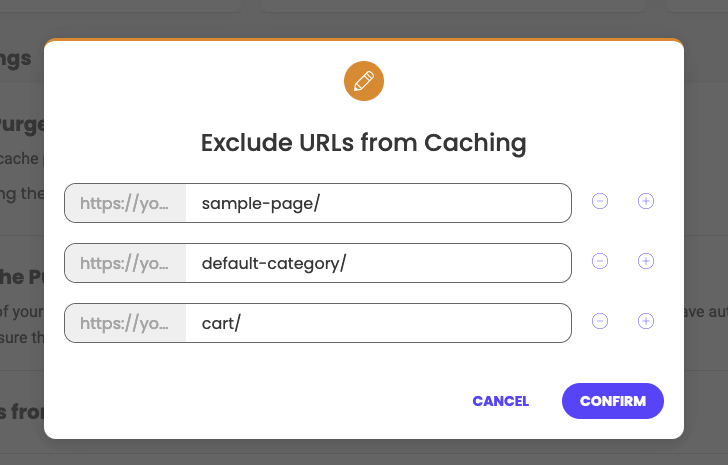
从缓存中排除 URL
在某些情况下,您可能希望从缓存中排除网站的某些部分。我们开发了一个简单的界面来实现这一点。点击“从缓存中排除 URL”选项旁边的铅笔图标,这将打开一个新窗口,您只需粘贴要排除的 URL 的相对路径或完整的 URL,我们将会解析并将其添加到正确的格式中。
此功能适用于动态缓存和基于文件的缓存。
![图片[7]-WordPress优化插件Speed Optimizer插件的优化加速设置图文教程-主题铺](https://cdn.zhutipu.com/wp-content/uploads/2025/12/20251231210226700.png/ztp)
![图片[8]-WordPress优化插件Speed Optimizer插件的优化加速设置图文教程-主题铺](https://cdn.zhutipu.com/wp-content/uploads/2025/12/20251231210232616.png/ztp)
除了精确的网址,您还可以使用通配符符号“ *”来排除网站的整个部分。例如,如果您想排除“business”分类下的所有文章,可以添加:
https://yoursite.com/category/business/*或者,如果你想排除所有包含“business”一词的 URL,可以添加:
*business*排除文章类型
通过此优化,您可以排除特定文章类型的所有文章不被动态缓存缓存。这将确保所有用户都获得非缓存的内容。
![图片[9]-WordPress优化插件Speed Optimizer插件的优化加速设置图文教程-主题铺](https://cdn.zhutipu.com/wp-content/uploads/2025/12/20251231210251771.png/ztp)
如何启用浏览器特定缓存
我们建议您仅在遇到插件问题、生成网站移动版本或类似功能时启用此功能。一旦启用,缓存需要为不同的浏览器单独生成,这会降低其效率。要启用此功能,请将 浏览器特定缓存 开关切换为 开启 。
![图片[10]-WordPress优化插件Speed Optimizer插件的优化加速设置图文教程-主题铺](https://cdn.zhutipu.com/wp-content/uploads/2025/12/20251231210313374.png/ztp)
重要!SiteGround 客户 仅在其动态缓存处于激活状态时才能启用 浏览器特定缓存 。
重要!非 SiteGround 用户只能在文件缓存已激活的情况下启用浏览器特定缓存。
测试缓存状态
我们的缓存系统依赖于 HTTP 头,对于新用户来说,判断某个结果是动态生成还是来自缓存可能有点棘手。因此,我们开发了一个快速的缓存测试工具来验证您的 URL 是否已正确缓存。此外,这也是测试您从缓存排除的 URL 是否确实为动态内容的好方法。
![图片[11]-WordPress优化插件Speed Optimizer插件的优化加速设置图文教程-主题铺](https://cdn.zhutipu.com/wp-content/uploads/2025/12/20251231210320641.png/ztp)
Memcached
重要!Memcached 仅对 SiteGround 客户开放。
Memcached 是最受欢迎的对象缓存解决方案之一。一旦它在您的账户中被激活,您还需要在 Speed Optimizer 插件中开启 Memcached。这将配置您的网站以使用该服务。
![图片[12]-WordPress优化插件Speed Optimizer插件的优化加速设置图文教程-主题铺](https://cdn.zhutipu.com/wp-content/uploads/2025/12/20251231210333382.png/ztp)
三、环境优化设置
强制 HTTPS
重要!在启用 HTTPS 之前,你需要一个针对你网站域名签发的 SSL 证书。默认情况下,SiteGround 会为所有网站签发免费的 Let’s Encrypt 证书。
如果你是 SiteGround 客户 ,你可以在 Site Tools > Security > SSL Manager 中检查是否已为你的 WordPress 域名签发了 SSL 证书。
非 SiteGround 用户 应确保他们拥有一个有效的 SSL 证书。
一旦你获得了 SSL 证书,就可以通过 Speed Optimizer 启用 HTTPS。这将配置你的网站以通过 HTTPS 正常运行,并通过在 .htaccess 文件中添加一条规则来强制使用安全连接。由于我们所有的服务器都支持创新且更快的 HTTP2 协议, 使用 HTTPS 运行网站的 SiteGround 客户 也可以从中受益。
![图片[13]-WordPress优化插件Speed Optimizer插件的优化加速设置图文教程-主题铺](https://cdn.zhutipu.com/wp-content/uploads/2025/12/20251231210348122.png/ztp)
修复不安全内容
在大多数情况下,不需要开启此功能。仅在开启 HTTPS 后,您注意到 不安全/混合内容 警告时才使用它。此选项将动态地将不安全加载的资源通过 https 进行重写。尽管我们开发的重写功能非常快速,但如果您的网站已经通过 HTTPS 正确配置并运行,它仍会增加一些不必要的加载开销。
![图片[14]-WordPress优化插件Speed Optimizer插件的优化加速设置图文教程-主题铺](https://cdn.zhutipu.com/wp-content/uploads/2025/12/20251231210356122.png/ztp)
GZIP 压缩
GZIP 压缩在 SiteGround 服务器上对所有网站默认启用,因此此选项仅对非 SiteGround 用户显示。
启用此功能可压缩交付给访客浏览器的内容,从而提升您网站的网络加载速度。
浏览器缓存
SiteGround 服务器上的所有网站默认启用了利用浏览器缓存的功能,因此此选项仅对非 SiteGround 用户显示。
添加规则以延长访客浏览器缓存中存储您网站静态内容的时间,从而提升网站性能。
WordPress 心跳优化
通过启用此选项,您可以控制 WordPress 心跳 API。默认情况下,WordPress 心跳 API 会在您编辑文章页面时每 15 秒检查一次,在仪表盘和前端页面每 60 秒检查一次,以确认是否有计划任务需要执行。如果您长时间保持登录 WordPress 的浏览器标签页打开,这可能会导致高 CPU 使用率。通过此选项,您可以减少检查频率,或完全禁用心跳检查。您还可以为三个不同的位置更改 WP 心跳设置,并调整心跳的频率。
![图片[15]-WordPress优化插件Speed Optimizer插件的优化加速设置图文教程-主题铺](https://cdn.zhutipu.com/wp-content/uploads/2025/12/20251231210404714.png/ztp)
计划数据库维护
要查看与此选项相关的可用优化,请点击 编辑 按钮。
![图片[16]-WordPress优化插件Speed Optimizer插件的优化加速设置图文教程-主题铺](https://cdn.zhutipu.com/wp-content/uploads/2025/12/20251231210412585.png/ztp)
这将显示所有可用的数据库维护任务列表,您可以从中选择。为了获得最佳效果,建议启用所有优化功能。
![图片[17]-WordPress优化插件Speed Optimizer插件的优化加速设置图文教程-主题铺](https://cdn.zhutipu.com/wp-content/uploads/2025/12/20251231210418294.png/ztp)
当启用此选项时,它会安排一个每周执行一次的数据库维护任务。维护将在下一次网站页面加载时立即进行。因此,一旦您启用它并访问您的首页,维护任务就会运行,数据库将被清理。之后,它将在7天后自动进行清理。
四、前端优化设置
压缩 CSS、JS、HTML
启用所有三个功能将通过从您的 CSS 和 JS 文件以及网站的 HTML 输出中删除所有不必要的字符,大大提升网站的加载速度。您也可以使用排除功能,如果您希望排除特定的脚本不进行压缩的话。
您可以在各自的选项卡中找到每个功能:
![图片[18]-WordPress优化插件Speed Optimizer插件的优化加速设置图文教程-主题铺](https://cdn.zhutipu.com/wp-content/uploads/2025/12/20251231210443530.png/ztp)
![图片[19]-WordPress优化插件Speed Optimizer插件的优化加速设置图文教程-主题铺](https://cdn.zhutipu.com/wp-content/uploads/2025/12/20251231210451331.png/ztp)
![图片[20]-WordPress优化插件Speed Optimizer插件的优化加速设置图文教程-主题铺](https://cdn.zhutipu.com/wp-content/uploads/2025/12/20251231210458653.png/ztp)
合并 CSS 和 JS 文件
合并 CSS 和 JS 文件可以减少对您网站的请求,从而提高其加载速度。插件会在合并后保持脚本和样式文件的原始位置,以确保与其他插件的最佳兼容性。
合并 JavaScript 文件可能会导致需要特定执行顺序的脚本出现问题。因此,我们建议您在启用此优化后检查网站的前端显示情况。
![图片[21]-WordPress优化插件Speed Optimizer插件的优化加速设置图文教程-主题铺](https://cdn.zhutipu.com/wp-content/uploads/2025/12/20251231210506295.png/ztp)
![图片[22]-WordPress优化插件Speed Optimizer插件的优化加速设置图文教程-主题铺](https://cdn.zhutipu.com/wp-content/uploads/2025/12/20251231210512347.png/ztp)
您还可以为合并后的 CSS 文件添加一个预加载值,以表明这是一个绝对必要的重要资源,用于正确渲染页面。如果在合并 CSS 文件后您的网站显示不正常,请使用此选项。
![图片[23]-WordPress优化插件Speed Optimizer插件的优化加速设置图文教程-主题铺](https://cdn.zhutipu.com/wp-content/uploads/2025/12/20251231210518505.png/ztp)
延迟渲染阻塞 JavaScript
此选项允许您延迟加载那些会延迟网站首次访问渲染的 JavaScript 文件。Defer Render-blocking JS 功能将指示浏览器加载并显示应在您的网站上立即可见的资源。
延迟加载渲染阻塞的 JavaScript 可能会导致需要特定执行顺序的脚本出现问题。一旦启用此功能,建议对您的网站前端进行彻底检查。如果您发现任何问题,请使用“Exclude from Deferral of Render-blocking JS”选项进行排除。
![图片[24]-WordPress优化插件Speed Optimizer插件的优化加速设置图文教程-主题铺](https://cdn.zhutipu.com/wp-content/uploads/2025/12/20251231210526354.png/ztp)
网页字体优化
通过 Web Fonts 优化 ,我们改变了加载 Google 字体的默认方式,以减少 HTTP 请求。此外,您 WordPress 网站所使用的其他所有字体也会被正确预加载,以便浏览器尽可能快地缓存并渲染它们。
![图片[25]-WordPress优化插件Speed Optimizer插件的优化加速设置图文教程-主题铺](https://cdn.zhutipu.com/wp-content/uploads/2025/12/20251231210536804.png/ztp)
当您启用此功能时,我们会在 fonts.gstatic.com 添加所谓的“预连接”链接,以便进行 DNS 查询、TLS 握手和 TCP 握手,从而在请求字体时实现更快的下载速度。当优化功能正常启用时,您可以在网页的 head 标签中看到预连接链接。
字体预加载
通过此设置,您可以预加载正在使用的字体,以实现更快的渲染和更好的网站性能。请确保只预加载您实际使用的字体。在大多数情况下,您可以通过进行 PageSpeed 测试找到这些字体,并会收到提示要求预加载这些资源。您也可以在我们的插件中进行此操作。
![图片[26]-WordPress优化插件Speed Optimizer插件的优化加速设置图文教程-主题铺](https://cdn.zhutipu.com/wp-content/uploads/2025/12/20251231210544859.png/ztp)
这将在您网站的头部部分添加一个预加载链接,以确保这些资源的加载速度更快。在预加载字体时,请确保粘贴字体的完整 URL。
从静态资源中移除查询字符串
WordPress 脚本加载的标准功能是在加载脚本时附加一个版本参数。移除这些版本参数可以提高您页面的缓存效果,无论是通过您使用的 CDN 还是访客的浏览器。
请注意,删除查询字符串不会阻止这些资源在您修改它们后重新加载,因此您无需担心这一点。
![图片[27]-WordPress优化插件Speed Optimizer插件的优化加速设置图文教程-主题铺](https://cdn.zhutipu.com/wp-content/uploads/2025/12/20251231210551418.png/ztp)
禁用表情符号
默认情况下,WordPress 会加载脚本来自动检测并生成内容中的表情符号。禁用此选项将停止该脚本的加载,从而节省一些宝贵的时间。
请注意,大多数现代浏览器仍会自动将符号如 ; ) 转换为表情符号。
![图片[28]-WordPress优化插件Speed Optimizer插件的优化加速设置图文教程-主题铺](https://cdn.zhutipu.com/wp-content/uploads/2025/12/20251231210558112.png/ztp)
五、媒体优化
图片压缩
注意!此功能仅适用于托管在 SiteGround 上的网站。不支持大于 1MB 的 PNG 图片。
我们将调整您的图片尺寸,以减少图片占用的空间和每张图片加载所需的时间。图片的尺寸不会改变,通过我们改进的缩放算法,图片质量的视觉变化几乎可以忽略不计。
您可以使用预览按钮,通过单张图片测试压缩效果,并选择最适合您的压缩级别。
![图片[29]-WordPress优化插件Speed Optimizer插件的优化加速设置图文教程-主题铺](https://cdn.zhutipu.com/wp-content/uploads/2025/12/20251231210958864.png/ztp)
这将打开一个新窗口,您可以在其中使用我们的默认图片或上传自己的图片,以查看不同的压缩级别对图片质量的影响。
![图片[30]-WordPress优化插件Speed Optimizer插件的优化加速设置图文教程-主题铺](https://cdn.zhutipu.com/wp-content/uploads/2025/12/20251231211008678.png/ztp)
通过使用 编辑 按钮,您可以设置所需的压缩级别,并选择是否在压缩前由我们为您创建图片的备份。
请注意,根据您网站上的图片数量,此过程可能需要一些时间。
![图片[31]-WordPress优化插件Speed Optimizer插件的优化加速设置图文教程-主题铺](https://cdn.zhutipu.com/wp-content/uploads/2025/12/20251231211016165.png/ztp)
使用 WebP 图片
重要!此功能仅适用于托管在 SiteGround 上的网站。不支持大于 1MB 的 PNG 图片。
WebP 是一种下一代图像格式,被现代浏览器支持,它在保持相同画质的同时大大减少了标准图像格式的大小。图像尺寸减小意味着网页加载速度更快,因此我们强烈建议您启用此功能。
![图片[32]-WordPress优化插件Speed Optimizer插件的优化加速设置图文教程-主题铺](https://cdn.zhutipu.com/wp-content/uploads/2025/12/20251231211023100.png/ztp)
为了使您的 WordPress 网站上的图片以 WebP 格式提供给访客,请在 Site Tools > Speed > Caching 中为您的网站启用 Nginx Direct Delivery。
懒加载媒体
此选项会使您的图片仅在即将对访客可见时加载,而不是在页面初始加载时加载。通过开启此选项,gravatars(对于有大量评论的帖子非常有用,因为可能需要数百个请求仅加载评论作者的 gravatars)、缩略图、响应式图片、小部件和移动设备将被懒加载。
![图片[33]-WordPress优化插件Speed Optimizer插件的优化加速设置图文教程-主题铺](https://cdn.zhutipu.com/wp-content/uploads/2025/12/20251231211030366.png/ztp)
您还可以从懒加载功能中排除特定的 CSS 类和媒体类型。
![图片[34]-WordPress优化插件Speed Optimizer插件的优化加速设置图文教程-主题铺](https://cdn.zhutipu.com/wp-content/uploads/2025/12/20251231211036577.png/ztp)
警告! 某些滑块可能在启用懒加载选项后无法正常工作。如果您使用的是滑块,请在启用懒加载之前确保其与懒加载兼容。
最大图片宽度
如果你经常上传或在网站上使用大尺寸图片,你可能希望开始调整图片尺寸以适应最大宽度。这可以将图片大小减少多达80%,并显著提升包含一个或多个大图片页面的加载速度。启用此功能后,所有宽度超过2560像素的未来图片都将被调整尺寸。
![图片[35]-WordPress优化插件Speed Optimizer插件的优化加速设置图文教程-主题铺](https://cdn.zhutipu.com/wp-content/uploads/2025/12/20251231211043464.png/ztp)
六、速度测试
通过速度测试功能,您可以轻松检查您网站的优化程度。性能检测由 Google PageSpeed 提供支持,并提供超过 20 个不同方面的优化信息。
![图片[36]-WordPress优化插件Speed Optimizer插件的优化加速设置图文教程-主题铺](https://cdn.zhutipu.com/wp-content/uploads/2025/12/20251231211050945.png/ztp)
根据您网站的得分,您可以向下滚动页面以找到具体的优化建议,从而提升网站性能。
七、多站点设置
当您以网络管理员身份登录 WordPress 多站点安装时,您将能够访问 Speed Optimizer 的多站点管理面板。
全局设置
Speed Optimizer 的一些设置(GZIP 压缩,浏览器缓存选项,Memcached)只能为网络中的所有站点设置一个相同的状态。全局设置选项卡会显示这些网络设置的实际状态。通过此选项卡所做的任何更改都会应用于您所有的站点。
![图片[37]-WordPress优化插件Speed Optimizer插件的优化加速设置图文教程-主题铺](https://cdn.zhutipu.com/wp-content/uploads/2025/12/20251231211100821.png/ztp)
在此选项卡中,您还可以控制站点管理员在 Speed Optimizer 界面中看到的内容。换句话说,您可以决定允许他们访问所有四个 Speed Optimizer 选项卡,或者仅允许访问其中的一些。这些设置适用于网络中的所有站点,此部分的任何更改都会立即影响所有管理员的访问权限。
![图片[38]-WordPress优化插件Speed Optimizer插件的优化加速设置图文教程-主题铺](https://cdn.zhutipu.com/wp-content/uploads/2025/12/20251231211108558.png/ztp)
每个站点的默认设置
大多数 Speed Optimizer 设置可以为每个独立站点自定义状态。您可以在“按站点默认设置”选项卡中编辑这些设置的默认状态。在此选项卡中所做的更改不会影响已激活的站点。它们仅表示您的新站点将如何被创建。如果您需要为已激活的站点更改这些设置,请使用 Speed Optimizer 的站点管理界面。
![图片[39]-WordPress优化插件Speed Optimizer插件的优化加速设置图文教程-主题铺](https://cdn.zhutipu.com/wp-content/uploads/2025/12/20251231211115139.png/ztp)
八、自定义过滤器
在当今的数字世界中,网站的性能可能决定您的成功与否。 一个加载速度快且运行流畅的网站可以显著提升用户体验,从而提高网站的流量、参与度和转化率 。
Speed Optimizer 是一种创新的解决方案,可增强您网站的性能。这个强大的工具提供了一套自定义过滤器,让您能够精细调整网站的缓存、图片优化以及脚本处理等方面。
通过这些过滤器,您可以控制哪些用户角色有权手动清除缓存、限制预热的 URL、添加缓存绕过 Cookie、排除特定 URL 不被缓存,以及自定义最大图片宽度,等等。
控制哪些用户角色有权手动清除缓存
对于高级自定义,我们加入了一个过滤器,允许您使用 Purge SG Cache 按钮 控制哪些用户角色可以清除缓存 。
以下是可以添加到您的 functions.php 文件中的代码示例,以进一步定制您的缓存体验:
add_filter( 'sgo_purge_button_capabilities', 'sgo_add_new_role' );
function sgo_add_new_role( $default_capabilities ) {
  // Allow new user role to flush cache.
  $default_capabilities[] = 'delete_others_posts'; // For Editors.
  $default_capabilities[] = 'edit_published_posts'; // For Authors.

  return $default_capabilities;
}
限制我的网站预热的 URL 数量
我们还引入了一个额外的过滤器,使您可以 轻松管理网站预热的 URL 数量 。默认情况下,此值设置为 200,以确保最佳性能。
以下是一个你可以无缝集成到你的 functions.php 文件中的代码示例:
add_filter( 'sg_file_caching_preheat_url_limit', 'sgo_preheat_limit' );
function sgo_preheat_limit( $xml_urls ) {
  // Define custom limit for XML URL preheat.
  $xml_urls = 300;

  return $xml_urls;
}
在对下面提供的与文件缓存相关的过滤器进行修改时,请务必刷新缓存。此操作会重新生成 sgo-config 文件,并确保过滤器被成功添加。
添加缓存绕过 Cookie
如果你需要 添加一个缓存绕过 Cookie 到现有的默认 Cookie 中,可以使用以下过滤器:
add_filter( 'sgo_bypass_cookies', 'add_sgo_bypass_cookies');
function add_sgo_bypass_cookies( $bypass_cookies ) {
  // Add the cookies, that you need to bypass the cache.
  $bypass_cookies[] = 'cookie_name';
  $bypass_cookies[] = 'cookie_name_2';

  return $bypass_cookies;
}
如果你想 跳过特定查询参数的缓存 ,可以使用以下过滤器:
add_filter( 'sgo_bypass_query_params', 'add_sgo_bypass_query_params');
function add_sgo_bypass_query_params( $bypass_query_params ) {
  // Add custom query params, that will skip the cache.
  $bypass_query_params[] = 'query_param';
  $bypass_query_params[] = 'query_param2';

  return $bypass_query_params;
}
如果你需要 添加一个特定的查询参数,该参数将在缓存创建和缓存生成过程中被忽略 ,你可以使用此过滤器:
add_filter( 'sgo_ignored_query_params', 'add_sgo_ignored_query_params');
function add_sgo_ignored_query_params( $ignored_query_params ) {
  // The query parameters which will be ignored.
  $ignored_query_params[] = 'query_param';
  $ignored_query_params[] = 'query_param2';

  return $ignored_query_params;
}
排除某些 URL 不进行缓存
如果你想将网站中某些特定的 URL 排除在缓存之外,可以使用我们为此目的设计的过滤器。请确保在 URL 部分前后加上正斜杠。也可以使用通配符。请查看下面的例子:
add_filter( 'sgo_exclude_urls_from_cache', 'sgo_add_excluded_urls_from_cache');
function sgo_add_excluded_urls_from_cache( $excluded_urls ) {
  // The part of the URL which needs to be excluded from cache.
  $excluded_urls[] = '/excluded_url/';
  $excluded_urls[] = '/wildcard/exclude/*';

  return $excluded_urls;
}
从心跳控制中排除特定表
通过排除特定的表不进行优化来定制优化过程。您可以通过指定表名(不带数据库前缀)来精细调整优化过程,以满足您的具体需求。以下是可以添加到您的 functions.php 文件中的代码示例:
add_filter( 'sgo_db_optimization_exclude', 'sgo_db_optimization_exclude_table' );
function sgo_db_optimization_exclude_table( $excluded_tables ) {
  // Add tables that you need to exclude without the wpdb prefix.
  $excluded_tables[] = 'table_name';
  $excluded_tables[] = 'another_table_name';

  return $excluded_tables;
}
自定义最大图片宽度
您还可以 修改最大宽度设置 以满足您的具体需求。通过这种程度的自定义, 您可以根据自己的独特需求灵活优化图片尺寸 。以下是一个您可以添加到 functions.php 文件中的示例代码片段:
add_filter( 'sgo_set_max_image_width', 'max_image_width' );
function max_image_width( $max_allowed_width ) {
  // Add the value you want to adjust as max image width.
  $max_allowed_width = 1250;

  return $max_allowed_width;
}
修改默认的 WebP 压缩质量设置
您可以使用我们为此目的设计的过滤器来 修改默认的 Webp 压缩质量设置 。默认设置为 80,您可以使用 0 到 100 之间的值 :
add_filter( 'sgo_webp_quality', 'webp_quality' );
function webp_quality( $quality ) {
  // Add the value you want to adjust as Webp image quality.
  $quality = 100;

  return $quality;
}
您可以使用我们为此目的设计的过滤器来 修改默认的 Webp 压缩质量类型 设置。默认的质量类型是 有损压缩 ,如果您想将其设置为 无损压缩 ,则等于 0 – 请按照以下步骤将类型调整为 1:
add_filter( 'sgo_webp_quality_type', 'reset_webp_quality_type' );
function reset_webp_quality_type( $quality_type ) {
  // Add the value you want to adjust as max image width.
  $quality_type = 1;

  return $quality_type;
}
插件兼容性
在某些情况下, 某些插件可能不会触发标准的 WordPress 挂钩或需要清除缓存 。为了解决这些问题,我们提供了一个公共函数,您可以在自己的代码中使用。
if (function_exists('sg_cachepress_purge_cache')) {
  sg_cachepress_purge_cache();
}
最好是你可以 将一个 URL 传递给该函数以清除特定缓存 ,而不是清除整个缓存。例如:
if (function_exists('sg_cachepress_purge_cache')) {
  sg_cachepress_purge_cache('https://yoursite.com/pluginpage');
}
你可以使用我们为该目的设计的过滤器 排除样式文件被合并和压缩 。以下是你可以添加到你的 functions.php 文件中的示例代码:
add_filter( 'sgo_css_combine_exclude', 'css_combine_exclude' );
function css_combine_exclude( $exclude_list ) {
  // Add the style handle to exclude list.
  $exclude_list[] = 'style-handle';
  $exclude_list[] = 'style-handle-2';

  return $exclude_list;
}

add_filter( 'sgo_css_minify_exclude', 'css_minify_exclude' );
function css_minify_exclude( $exclude_list ) {
  // Add the style handle to exclude list.
  $exclude_list[] = 'style-handle';
  $exclude_list[] = 'style-handle-2';

  return $exclude_list;
}
您可以使用我们为此目的设计的过滤器来 排除脚本不被压缩 。以下是您可以添加到 functions.php 文件中的代码示例:
add_filter( 'sgo_js_minify_exclude', 'js_minify_exclude' );
function js_minify_exclude( $exclude_list ) {
  $exclude_list[] = 'script-handle';
  $exclude_list[] = 'script-handle-2';

  return $exclude_list;
}
排除脚本合并 ,使用我们为此目的设计的过滤器。以下是一个代码示例,您可以将其添加到您的 functions.php 文件中:
add_filter( 'sgo_javascript_combine_exclude', 'js_combine_exclude' );
function js_combine_exclude( $exclude_list ) {
  $exclude_list[] = 'script-handle';
  $exclude_list[] = 'script-handle-2';

  return $exclude_list;
}
或者另一种方式:
add_filter( 'sgo_javascript_combine_exclude_ids', 'js_sgo_javascript_combine_exclude_ids' );
function js_sgo_javascript_combine_exclude_ids( $exclude_list ) {
  $exclude_list[] = 'javascript-id1';
  $exclude_list[] = 'javascript-id2';

  return $exclude_list;
}或者使用我们为此目的设计的过滤器来排除外部脚本的合并 。以下是您可以添加到您的 functions.php 文件中的代码示例:
add_filter( 'sgo_javascript_combine_excluded_external_paths', 'js_combine_exclude_external_script' );
function js_combine_exclude_external_script( $exclude_list ) {
  $exclude_list[] = 'script-host.com';
  $exclude_list[] = 'script-host-2.com';

  return $exclude_list;
}您可以使用我们为此目的设计的过滤器来排除内联脚本的合并 。以下是一个代码片段,您可以将其添加到您的 functions.php 文件中:
add_filter( 'sgo_javascript_combine_excluded_inline_content', 'js_combine_exclude_inline_script' );
function js_combine_exclude_inline_script( $exclude_list ) {
  $exclude_list[] = 'first few symbols of inline content script';

  return $exclude_list;
}
你可以 排除所有内联脚本不被合并 。以下是你可以在 functions.php 文件中添加的示例代码片段:
add_filter( 'sgo_javascript_combine_exclude_all_inline', '__return_true' );此外,您还可以使用以下过滤代码,将所有内联脚本排除在合并之外,并将其添加到您的 functions.php 文件中。
add_filter( 'sgo_javascript_combine_exclude_all_inline_modules', '__return_true' );排除脚本异步加载 ,请在您的 functions.php 文件中添加以下代码。
add_filter( 'sgo_js_async_exclude', 'js_async_exclude' );
function js_async_exclude( $exclude_list ) {
  $exclude_list[] = 'script-handle';
  $exclude_list[] = 'script-handle-2';

  return $exclude_list;
}
排除特定的 URL 或包含特定查询参数的 URL,可以使用以下过滤器:
add_filter( 'sgo_html_minify_exclude_params', 'html_minify_exclude_params' );
function html_minify_exclude_params( $exclude_params ) {
  // Add the query params that you want to exclude.
  $exclude_params[] = 'test';

  return $exclude_params;
}

add_filter( 'sgo_html_minify_exclude_urls', 'html_minify_exclude' );
function html_minify_exclude( $exclude_urls ) {
  // Add the url that you want to exclude.
  $exclude_urls[] = 'http://mydomain.com/page-slug';

  return $exclude_urls;
}
你可以使用我们为此目的设计的过滤器, 排除静态资源的查询字符串 。以下是你可以添加到你的 functions.php 文件中的代码示例:
add_filter( 'sgo_rqs_exclude', 'sgo_rqs_exclude_scripts' );
function sgo_rqs_exclude_scripts( $exclude_list ) {
  $exclude_list[] = 'part-of-the-resource-path.js';
  return $exclude_list;
}此外,您还可以使用以下过滤器来排除图片不进行懒加载 :
add_filter( 'sgo_lazy_load_exclude_classes', 'exclude_images_with_specific_class' );
function exclude_images_with_specific_class( $classes ) {
  // Add the class name that you want to exclude from lazy load.
  $classes[] = 'test-class';

  return $classes;
}
此外,您还可以使用以下过滤器 排除特定文章类型不使用懒加载 :
add_filter( 'sgo_lazy_load_exclude_post_types', 'exclude_lazy_load_from_post_type' );
function exclude_lazy_load_from_post_type( $post_types ) {
  // Add the post type that you want to exclude from using lazy load.
  $post_types[] = 'post-type';

  return $post_types;
}
您可以使用以下过滤器 将特定的 URL 排除在 Lazy Load 之外 :
add_filter( 'sgo_lazy_load_exclude_urls', 'exclude_lazy_load_for_url' );
function exclude_lazy_load_for_url( $excluded_urls ) {
  // Add the url that you want to exclude from using lazy load.
  $excluded_urls[] = 'http://mydomain.com/page-slug';

  return $excluded_urls;
}
您可以使用这些新过滤器 排除特定资源不进行懒加载 。
请注意,使用这些过滤器在某些情况下可能会降低性能。
您可以使用此过滤器通过添加图片的源 URL 来排除特定图片 :
add_filter( 'sgo_lazy_load_exclude_images', 'exclude_images_from_lazy_load' );
function exclude_images_from_lazy_load( $excluded_images ) {
  // Add the src url of the image that you want to exclude from using lazy load.
  $excluded_images[] = 'http://mydomain.com/wp-content/uploads/your-image.jpeg';

  return $excluded_images;
}
您可以使用此过滤器通过添加视频的源 URL 来排除特定视频 :
add_filter( 'sgo_lazy_load_exclude_videos', 'exclude_videos_from_lazy_load );
function exclude_videos_from_lazy_load( $excluded_videos ) {
  // Add the src url of the video that you want to exclude from using lazy load.
  $excluded_videos[] = 'http://mydomain.com/wp-content/uploads/your-video.mp4';

  return $excluded_videos;
}
你可以使用此 过滤器来排除特定的 iframe,通过添加它们的源 URL:
add_filter( 'sgo_lazy_load_exclude_iframe', 'exclude_iframe_from_lazy_load );
function exclude_iframe_from_lazy_load( $excluded_iframe ) {
  // Add the src url of the iframe that you want to exclude from using lazy load.
  $excluded_iframe[] = 'http://mydomain.com/wp-content/uploads/iframe-src.mp4';

  return $excluded_iframe;
}
摘要
本指南提供了有关 Speed Optimizer 自定义过滤器的见解,这些过滤器允许您根据具体需求定制网站的性能。这些过滤器使您可以控制缓存清除权限、管理预热 URL 的数量、添加缓存绕过 Cookie 以及排除某些 URL 不被缓存。本指南还展示了如何自定义最大图片宽度、修改默认的 WebP 质量设置以及从 Heartbeat 控制中排除特定的表格。
这里为每个过滤器提供了代码示例,帮助您轻松实现这些功能。通过利用这些自定义过滤器,您可以显著提升网站性能,为用户提供更流畅、更快的用户体验。
Speed Optimizer 常见问题
在启用插件中的合并 CSS/JS 选项后,我的网站无法正常显示。可能是什么原因?
如果您发现合并某些 CSS/JS 文件导致网站功能异常,您需要将相关文件排除在合并之外。您可以通过在 Speed Optimizer > Frontend 下的排除下拉菜单来排除特定元素。
我试图将一个样式表排除在插件的合并/压缩之外,但没有在排除列表中看到它?
您网站代码中的下拉列表包含 使用标准编码方式实现的 CSS 样式。 未按照推荐编码标准添加的 CSS 样式将不会出现在下拉列表中。 要包含这些样式 ,您需要使用排除代码过滤器。在这种情况下,您必须识别或熟悉样式对应的 handle,而不是直接使用样式表名称。这些 handle 可以通过您当前模板的 functions.php 文件进行排除。
您应该 使用以下过滤器来排除样式不被合并 :
add_filter( 'sgo_css_combine_exclude', 'css_combine_exclude' );
function css_combine_exclude( $exclude_list ) {
  // Add the style handle to exclude list.
  $exclude_list[] = 'style-handle';
  $exclude_list[] = 'style-handle-2';
  return $exclude_list;
}
您应该 使用以下过滤器来排除样式不被压缩 :
add_filter( 'sgo_css_minify_exclude', 'css_minify_exclude' );
function css_minify_exclude( $exclude_list ) {
  // Add the style handle to exclude list.
  $exclude_list[] = 'style-handle';
  $exclude_list[] = 'style-handle-2';
  return $exclude_list;
}
如何排除某个插件不受合并和延迟渲染阻塞 JavaScript 优化的影响?启用这些优化目前会破坏网站的功能。
您可以通过 Speed Optimizer > Frontend > Javascript 下的排除下拉菜单来排除脚本。如果某些文件在列表中不可见,说明它们没有被正确调用,但很可能是硬编码的。您可以通过当前模板的 functions.php 文件来排除脚本句柄。您可以使用以下代码片段来排除句柄以防止组合和渲染阻塞 。
要 排除文件不被组合 ,您应该使用:
add_filter( 'sgo_javascript_combine_exclude', 'js_combine_exclude' );
function js_combine_exclude( $exclude_list ) {
  $exclude_list[] = 'script-handle';
  $exclude_list[] = 'script-handle-2';
  return $exclude_list;
}
要 排除脚本/文件不被异步加载 ,请使用下面显示的过滤器,您可以将其添加到您的主题的 functions.php 文件中:
add_filter( 'sgo_js_async_exclude', 'js_async_exclude' );
function js_async_exclude( $exclude_list ) {
  $exclude_list[] = 'script-handle';
  $exclude_list[] = 'script-handle-2';
  return $exclude_list;
}
我的图片压缩/转换卡住了,我该怎么办才能解决这个问题?
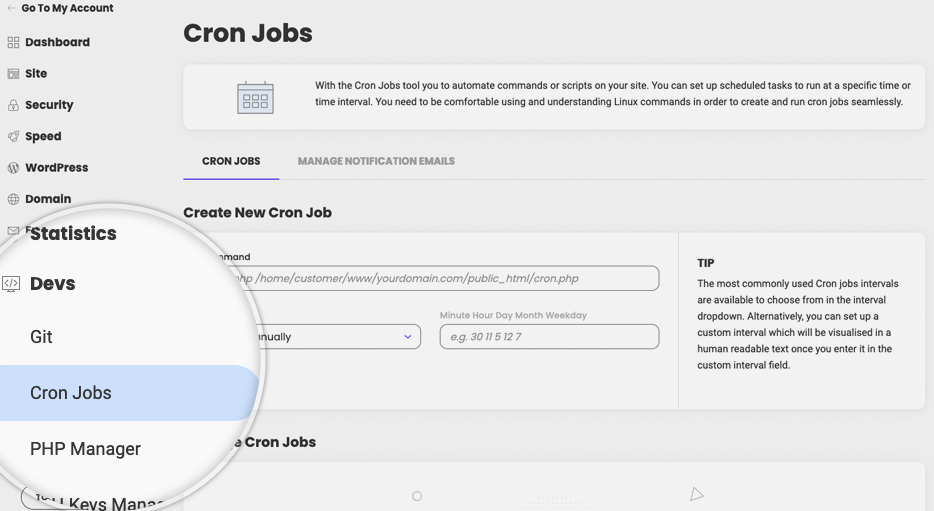
您应该检查您的应用程序是否可以成功执行 cron 任务。通常,这意味着本地的 cron 功能已被禁用,并且在您的控制面板下没有创建 真正的 cron 任务,如下。
当然,也可以从本站下载中文版











暂无评论内容