


AI 智能摘要
在WordPress网站上,想要在图片上叠加文字,营造出更具视觉冲击力的效果?据主题铺观察,这不仅能让您的内容更具吸引力,还能在一定程度上提升用户体验。好消息是,WordPress提供了两种非常便捷的内置方法,让您轻松实现这一目标。
在WordPress网站上,想要在图片上叠加文字,营造出更具视觉冲击力的效果?据主题铺观察,这不仅能让您的内容更具吸引力,还能在一定程度上提升用户体验。好消息是,WordPress提供了两种非常便捷的内置方法,让您轻松实现这一目标。接下来,主题铺将为您详细解读这两种方法,让您的网站内容焕发新生。
方法一:使用“封面”区块添加文字
“封面”区块是WordPress古腾堡编辑器中一个功能强大的区块,非常适合用来创建带有背景图片和叠加文字的区域,常用于文章顶部的大图或特色内容展示。
- 添加“封面”区块:
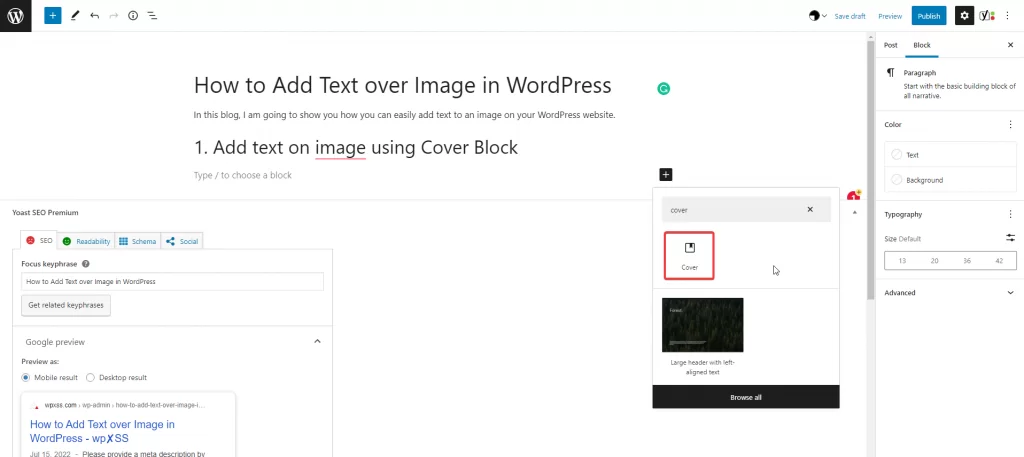
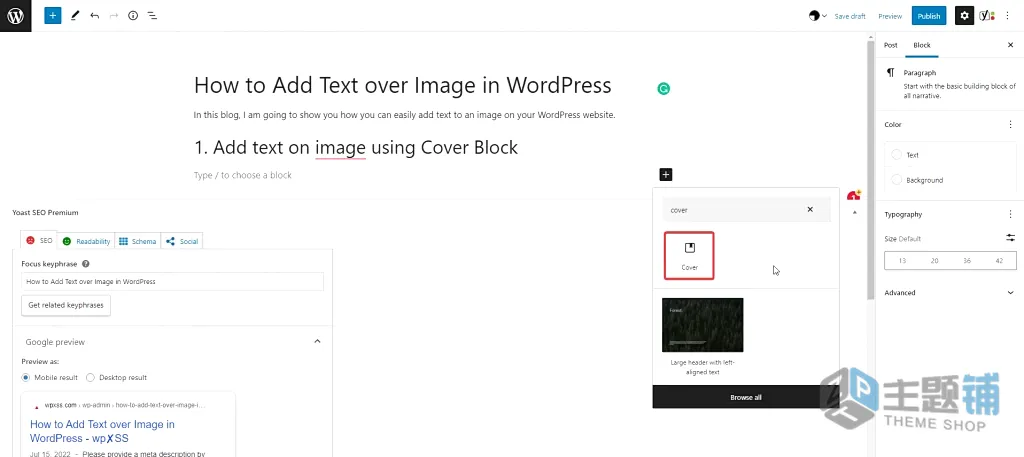
在您编辑文章或页面时,点击页面中的“+”按钮,在弹出的区块搜索框中输入“封面”进行搜索,然后选择并添加“封面”区块。
- 插入图片:
添加“封面”区块后,系统会提示您选择或上传图片作为背景。选择您想要添加文字的图片。 - 添加文字:
图片插入后,您会看到一个文本输入框,直接在其中输入您想要叠加在图片上的文字即可。 效果展示: 您会立即看到文字叠加在图片上的效果。
- 调整样式(可选):
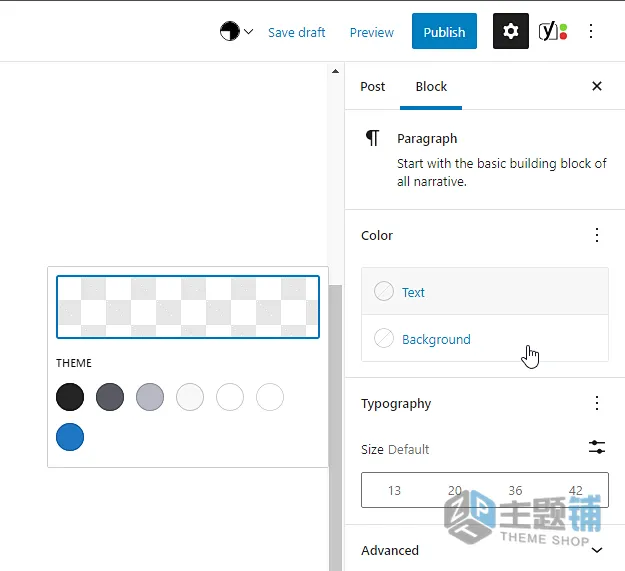
“封面”区块提供了丰富的样式设置选项。您可以在右侧的区块设置面板中调整文字的颜色、大小、对齐方式,以及背景图片的覆盖效果(如固定背景、最小高度等),甚至可以添加颜色叠加层来增强文字的对比度,让您的设计更加个性化。主题铺认为,合理运用这些样式选项,能让您的图片文字组合更具专业感。
方法二:使用“图片”区块的叠加文字功能
对于已经插入的图片,或者您希望在普通图片区块上直接添加文字,WordPress的“图片”区块也提供了便捷的叠加文字功能。
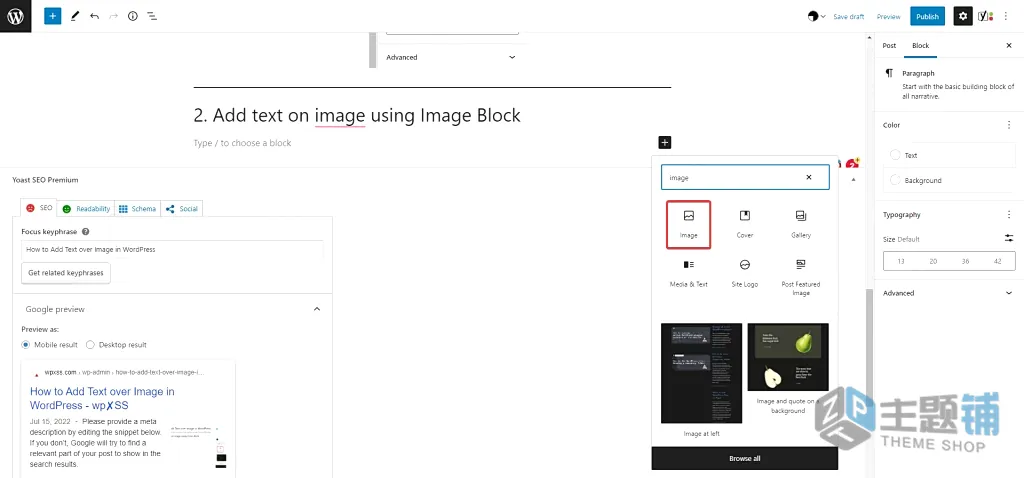
- 添加“图片”区块:
同样,点击“+”按钮,搜索并添加“图片”区块。
- 插入图片:
将您想要添加文字的图片上传或从媒体库中选择并插入到“图片”区块中。 - 激活叠加文字功能:
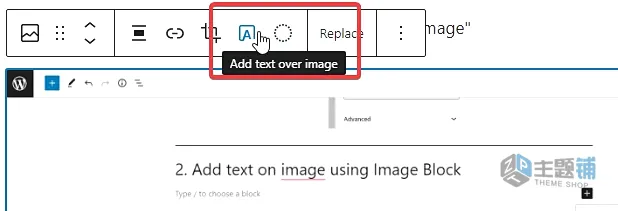
图片插入后,点击该图片区块。在区块工具栏(通常出现在图片上方)中,您会看到一个类似“添加文字覆盖”或“叠加文本”的按钮(具体图标可能因WordPress版本或主题而异,但通常是一个T字形或带有文本框的图标)。点击这个按钮。
- 输入文字:
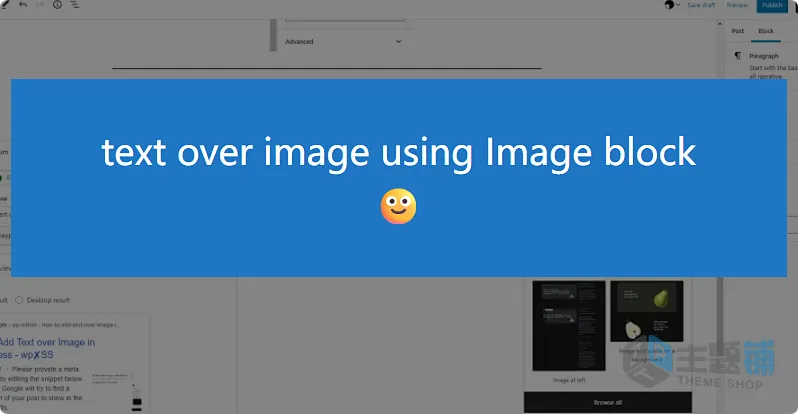
点击后,图片上会出现一个文本框,您可以在其中输入所需的文字。 - 调整样式(可选):
与“封面”区块类似,“图片”区块的叠加文字也支持一些基本的样式调整,例如文字的对齐方式、颜色等。您可以在右侧的区块设置面板中进行调整。
主题铺小贴士:
- 文字可读性: 在图片上添加文字时,务必考虑文字的可读性。选择与背景图片形成鲜明对比的文字颜色,并确保文字大小适中。如果背景图片颜色复杂,可以考虑给文字添加背景色块或阴影,以提高辨识度。
- 图片版权: 确保您使用的图片拥有合法版权,或选择免版税的图片资源。
- 响应式设计: 这两种内置方法都具备良好的响应式特性,意味着在不同设备上(如手机、平板、电脑)都能保持较好的显示效果。但主题铺提醒您,在完成编辑后,最好在不同设备上预览一下,确保最终效果符合预期。
- SEO考量: 虽然图片上的文字不能直接被搜索引擎抓取,但图片本身应包含alt文本和标题,这对于SEO仍然非常重要。在图片上添加文字是为了视觉呈现,而alt文本则是为了告诉搜索引擎图片的内容。
通过以上两种内置方法,您可以轻松地在WordPress网站的图片上添加文字,提升内容的吸引力。尝试一下,让您的网站内容更加生动有趣吧!
© 版权声明
THE END










暂无评论内容