


对于WordPress网站来说,提升加载速度是优化用户体验和搜索引擎排名的关键一环。其中,本地托管Google Analytics(分析)脚本是一个常常被忽视但非常有效的优化手段。据主题铺观察,通过将Google Analytics脚本托管在您自己的WordPress网站上,可以有效减少额外的DNS查找,并解决Google自身脚本提示的“利用浏览器缓存”问题,从而显著提升网站加载速度。
为什么要本地托管Google Analytics?
讽刺的是,Google自己的脚本会抛出关于缓存的警告,这是因为它们将HTTP缓存头过期时间设置得很短。当您自己托管它时,您的CDN或服务器的HTTP缓存头将自动应用。换句话说,您将完全控制脚本的缓存策略。
这里需要用到Perfmatters插件,可以从主题铺站点下载汉化中文版
此外,本地托管Google Analytics并从您自己的CDN或服务器提供脚本,还可以让您充分利用单个HTTP/2连接,进一步提高加载效率。
请注意: 虽然Google官方不正式支持这种做法,但主题铺团队及其用户多年来一直采用这种方法,并未遇到任何问题。
启用本地分析功能
要启用本地分析功能,请按照以下步骤操作:
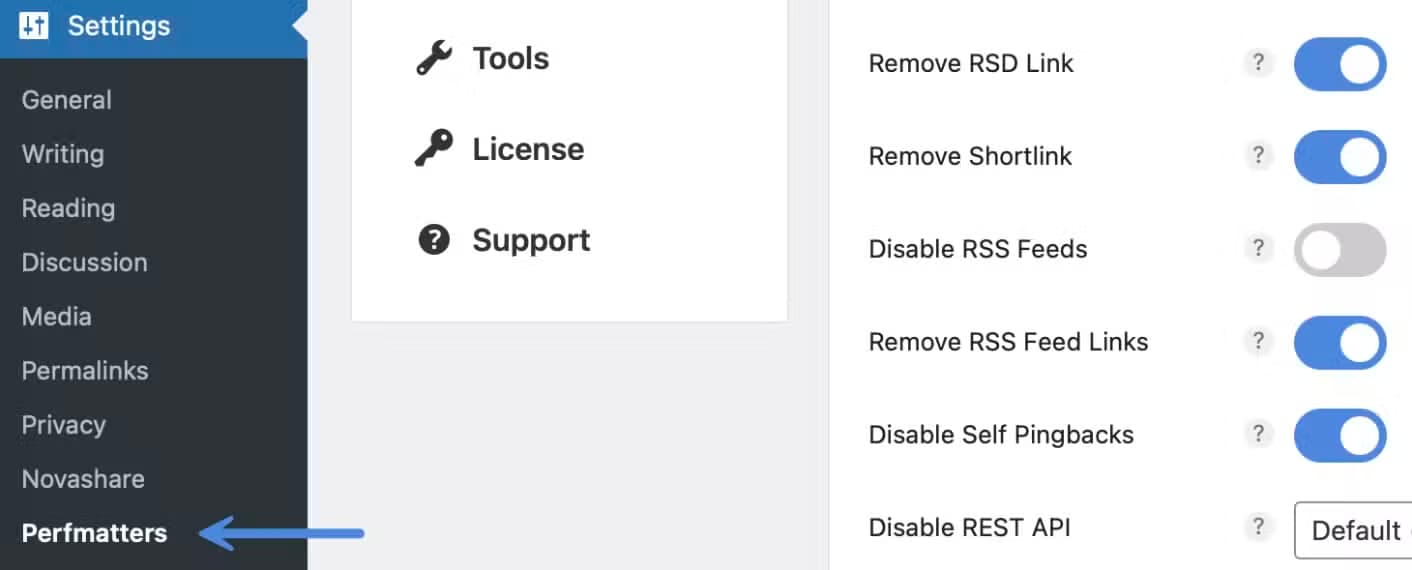
步骤1:进入Perfmatters插件设置。
![图片[1]-在WordPress网站本地托管Google Analytics提升网站速度-主题铺](https://cdn.zhutipu.com/wp-content/uploads/2025/07/20250701162615261.jpg/ztp)
点击Perfmatters插件图标,进入其设置界面。
步骤2:点击“Analytics(分析)”菜单。
![图片[2]-在WordPress网站本地托管Google Analytics提升网站速度-主题铺](https://cdn.zhutipu.com/wp-content/uploads/2025/07/20250701162616611.jpg/ztp)
在Perfmatters设置中,找到并点击“Analytics(分析)”选项。
步骤3:输入您的Google Analytics跟踪ID并启用本地分析。
![图片[3]-在WordPress网站本地托管Google Analytics提升网站速度-主题铺](https://cdn.zhutipu.com/wp-content/uploads/2025/07/20250701162616736.jpg/ztp)
在此处输入您的Google Analytics跟踪ID(也称为衡量ID)。然后,勾选“Enable Local Analytics(启用本地分析)”选项。
步骤4:保存更改并清除网站缓存。
向下滚动页面,点击“Save Changes(保存更改)”。同时,请务必清除您网站的缓存,以确保设置生效。
工作原理:
Perfmatters插件会利用一个每日运行的CRON作业,从Google服务器获取最新版本的Google Analytics脚本。
重要提示: 请勿将此功能与其他Google Analytics插件同时使用,否则可能会重复加载脚本,导致数据偏差。
关键设置详解
- 跟踪ID: 输入您的Google Analytics跟踪ID,如果您不清楚,可以在Google Analytics后台找到。
- 跟踪代码位置: 您可以选择将分析脚本加载在网站的页眉(默认)或页脚。Google Analytics建议将脚本加载在页眉,这主要是为了防止在用户中断页面加载时(极少数情况下)脚本无法触发的问题。如果您的网站加载速度很快,将GA脚本加载在页脚也完全没问题,不会影响页面浏览量统计。事实上,主题铺在所有网站上都将GA脚本加载在页脚。 性能小贴士: 充分利用Perfmatters的延迟JavaScript功能,可以阻止Google Analytics在用户交互之前加载任何请求,进一步提升性能。
- 脚本类型: Perfmatters为在WordPress网站上本地托管分析脚本提供了两种不同的脚本类型,它们都通过异步方法加载,以实现最佳性能:
- Google Analytics 4(默认):
gtagv4.js大小为104KB,是包含所有功能的标准Google Analytics脚本。这是默认选项,它将被本地托管并在您的浏览器和CDN上进行缓存。- IP地址会自动匿名化。
- 无需额外代码即可跟踪事件和出站点击。
- Google Analytics 4 Minimal:
Minimal v4 analytics (analytics-minimal-v4.js)是一个更小、经过优化的开源脚本,仅有2.2KB。页面浏览量、用户、位置、设备、流量来源和实时报告等功能均可正常运行。然而,它不具备gtagv4.js的所有功能,例如用户参与时间。- IP地址会自动匿名化。
https://www.google-analytics.com/collect生成一个请求。这只是向Google发送报告数据的一种方式。很遗憾,这部分无法在本地托管,而且是必需的。但是,它会在页面加载后发生,因此不会影响性能。 - Google Analytics 4(默认):
- 跟踪已登录管理员: 选择是否将已登录的WordPress管理员包含在您的Google Analytics报告中。 重要提示: 如果您关闭此选项,当您以管理员身份登录网站时将看不到分析脚本。但您可以通过注销或在无痕模式下检查来确认脚本是否正在运行。
- 使用MonsterInsights: Perfmatters支持与MonsterInsights(一个拥有超过200万用户的流行Google Analytics插件)集成。这意味着您可以本地托管Google Analytics脚本(
gtagv4.js),同时仍能利用MonsterInsights的强大功能。 值得注意的是,当启用MonsterInsights选项时,所有额外的Google Analytics设置都将由MonsterInsights插件处理,而非Perfmatters。例如,排除管理员用户、您的衡量ID等都需要在MonsterInsights中设置。 您仍然需要开启“Enable Local Analytics(启用本地分析)”选项并输入您的跟踪ID才能使用此集成。当MonsterInsights启用时,Perfmatters中的Google Analytics会自动禁用,因此您无需担心脚本重复加载。 - 启用AMP支持: 支持
gtagv4.js和analytics-minimal-v4.js。启用对AMP网站的分析跟踪支持。这不是本地脚本,而是原生的AMP脚本。 - GDPR合规性: Google Analytics 4依赖于第一方Cookie,这使其符合GDPR和加州消费者隐私法等新的隐私法规。IP地址也会自动匿名化。 如果您正在寻找一个与Perfmatters Analytics兼容的良好Cookie解决方案(选择同意),主题铺推荐Real Cookie Banner。其专业版插件与Perfmatters(gtag.js, gtag.js v4)有集成。请注意: 这不适用于Perfmatters的“Delay All JS(延迟所有JS)”选项。 如果您正在寻找Google Analytics的替代方案,主题铺强烈推荐Fathom Analytics。它注重隐私,符合GDPR,并且脚本轻量(小于3KB)。
分析故障排除
- Google Tag Assistant无法检测到: 当您在本地托管分析脚本时,Google的Tag Assistant Chrome扩展程序将无法检测到您网站上运行的分析功能。这是完全正常的,因为它们只在自己的服务器上查找。 确认Google Analytics是否正常工作的一个简单方法是,在无痕模式下打开浏览器并访问您的网站。然后查看Google Analytics中的“实时”视图,您应该能看到自己出现。
- 与Site Kit by Google协同工作: 您可以将Site Kit by Google与Perfmatters中的本地分析实现一起使用。只需确保在“Settings(设置)→Connected Services(已连接服务)→Analytics(分析)→Edit(编辑)”下关闭“Place Google Analytics 4 code(放置Google Analytics 4代码)”选项。
- 与Analytify协同工作: 您可以将Analytify与Perfmatters中的本地分析实现一起使用。只需确保在“Analytify→Settings(设置)→Profile(配置文件)”下关闭“Install Google Analytics tracking code(安装Google Analytics跟踪代码)”选项。
- 未检测到自定义事件: Perfmatters插件使用一个每日运行的CRON作业来获取Google服务器上最新版本的Google Analytics脚本。如果您发现新创建的事件没有显示,可能是文件被缓存了。请务必清除网站上的所有缓存层(CDN、页面缓存等)。
- 脚本未加载: 如果您正在使用另一个优化插件,您可能需要排除Google Analytics脚本以及对其应用的优化。例如,如果您正在使用Autoptimize,请务必排除脚本并关闭“Minify excluded CSS and JS(压缩排除的CSS和JS)”功能。











暂无评论内容