


用Elementor做WordPress建站的站长,十有八九都栽过同一个坑——点击编辑页面,突然弹出“抱歉,在页面中找不到内容区域.”的报错,刷新没用,切换浏览器也不行,折腾半天连编辑界面都进不去,白白浪费时间。我上次给客户改产品页,就被这个报错卡了3小时,从下午折腾到晚上,踩了一堆弯路,后来结合官方文档和自己的实测,整理出一套能解决99%场景的方案,不管是新手还是老站长,照着做都能快速搞定,再也不用瞎琢磨。
直接提示:您必须在当前模板中调用“the_content”函数,Elementor才能在此页面上工作。
先跟大家说个关键结论:这个报错不是Elementor插件本身坏了,核心原因就3类——页面模板没设置对、插件/主题冲突、链接或代码配置异常。不用急着卸载重装,先判断报错场景,再对应找方法,效率翻倍。我之前就是上来就卸载Elementor,结果重装后报错还在,还丢了部分编辑好的内容,纯纯交了智商税。
一、先搞懂:报错常出现的3个核心场景
不同场景的报错,解决方法完全不一样,先对号入座,避免瞎折腾。我实测总结下来,大部分站长遇到的报错,都集中在这3种情况:
- 只在特定页面报错(比如归档页、WooCommerce页、新创建的页面),其他页面能正常编辑;
- 所有页面都报错,打开Elementor就弹出提示,根本无法进入编辑界面;
- 编辑自定义模板时报错,普通页面正常,大概率是代码缺失。
这里插一句:如果是刚更新Elementor或WordPress后报错,先回滚到上一个稳定版本,很多时候是版本兼容问题,我之前更新Elementor到3.18版本后,所有页面都报错,回滚到3.17就立马正常了。
二、分场景解决:实测可用,零代码优先
下面按“特定页面报错→所有页面报错→高级调试”的顺序,把每个场景的解决方法讲透,每个步骤都带我的实测碎碎念,新手也能跟着操作,不用懂代码。
场景1:只在特定页面报错(最常见)
这种情况最容易解决,也是我遇到最多的场景,比如编辑博客归档页、WooCommerce商店页、新创建的页面时报错,其他页面正常,重点检查模板和链接设置。
1.1 归档页/最新文章页报错(高频场景)
很多站长不知道,Elementor的归档页(比如博客列表、分类页)不能直接编辑,必须先创建归档模板,否则就会提示“找不到内容区域”。我第一次编辑博客归档页时,就是直接点击“编辑”,反复报错,折腾了1小时才知道要先做模板。
具体步骤(实测零代码):
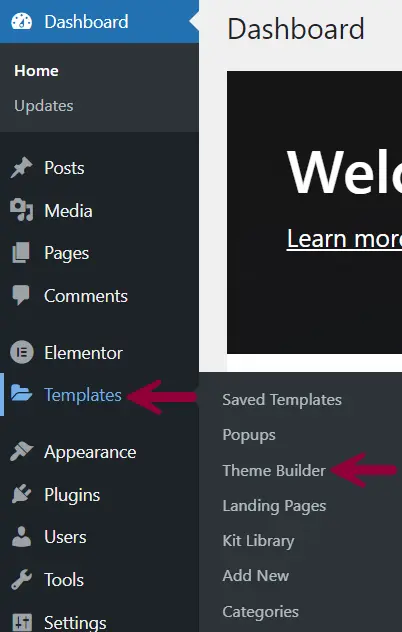
- 登录WordPress后台,找到「模板」→「主题生成器」,点击进入;

- 在主题生成器页面,找到「归档」选项,点击「添加新模板」;

- 给模板命名(比如“博客归档模板”),选择适用的归档类型(比如“所有归档”“博客归档”),点击「创建模板」;
- 进入Elementor编辑界面,拖拽组件搭建归档页(比如文章列表、分页),编辑完成后保存;
- 下次再想编辑归档页,直接回到「模板」→「主题生成器」,找到创建好的归档模板,点击编辑图标,就能正常进入Elementor编辑,不会再报错。

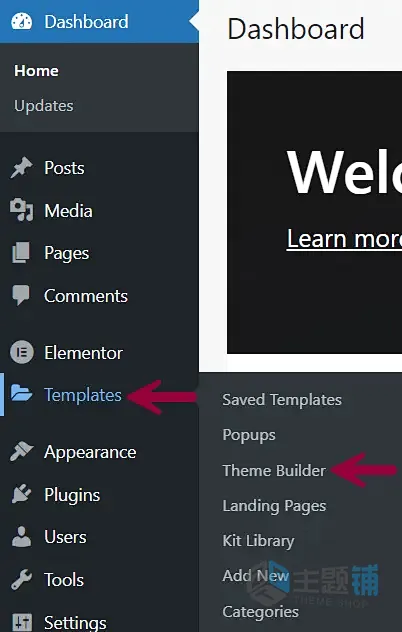
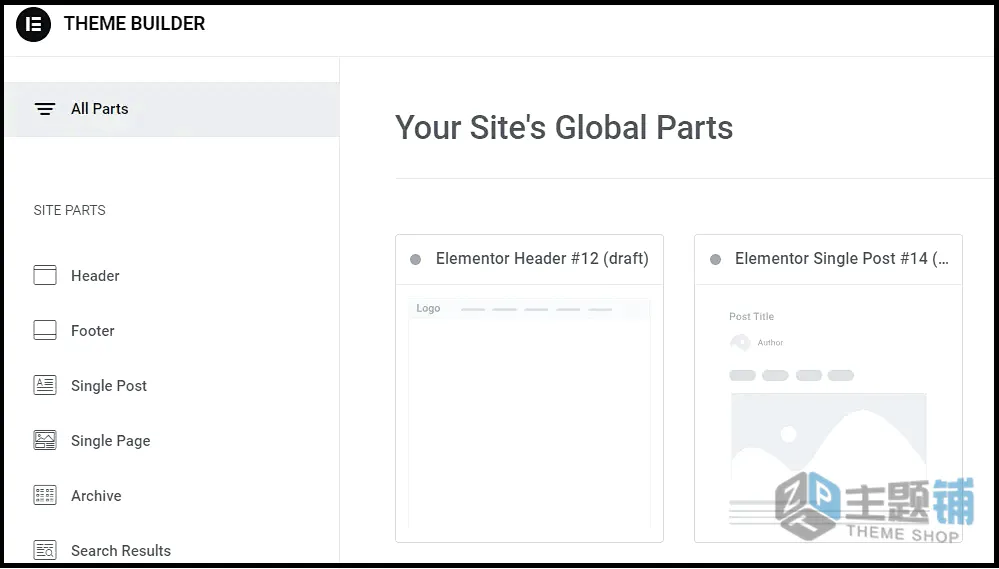
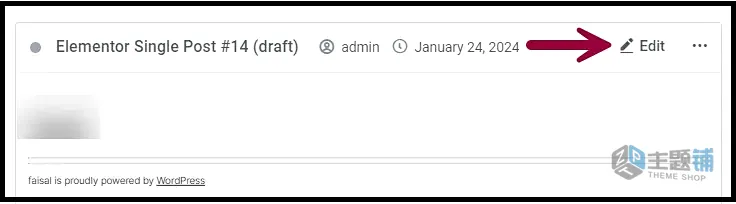
注意:如果是首页设置为“最新文章”,也要用同样的方法,先创建归档模板,再在「设置」→「阅读」中,将首页设置为“最新文章”,否则编辑首页时也会报错。
1.2 WooCommerce页面报错(电商站长必看)
如果编辑WooCommerce商店页、产品页时报错,别慌,这不是bug,是Elementor的默认限制——普通Elementor不能直接编辑WooCommerce默认页面,必须用Elementor Pro的WooCommerce生成器。我给电商客户做站时,就因为不知道这个,白白折腾了半天。
具体解决方法:
- 如果有Elementor Pro:进入「模板」→「主题生成器」,创建「商店归档模板」和「产品单页模板」,替代默认的WooCommerce页面,之后就能正常编辑;
- 如果没有Elementor Pro:不能直接编辑默认的商店页和产品页,只能通过WooCommerce后台修改基本设置,或者升级到Pro版本。
重点提醒:WooCommerce产品页必须用Elementor Pro的WooCommerce生成器编辑,否则无论怎么操作,都会报错,这是官方明确的限制,别白费力气。
1.3 新页面/固定链接报错(新手易踩坑)
新建页面时报错,大概率是固定链接设置异常,或者slug(别名)重复,我之前新建“体育”页面时,因为之前有个分类的slug也是“sports”,导致permalink(固定链接)混乱,直接报错。
![图片[1]-Elementor报错“抱歉,在页面中找不到内容区域” 实测解决方案-主题铺](https://cdn.zhutipu.com/wp-content/uploads/2026/03/20260331145153456.webp/ztp)
解决方法分两步,先试简单的,再试复杂的:
- 第一步:重置固定链接(零代码,实测最有效)
- 进入后台「设置」→「固定链接」;
- 将“固定链接结构”暂时切换为「朴素」,点击「保存更改」;
- 等待10秒,再切换回你原来的固定链接结构(比如“文章名称”),再次点击「保存更改」;
- 回到报错页面,重新点击编辑,大概率能正常进入。
- 第二步:检查slug是否重复
- 如果第一步没用,检查当前页面的slug,是否和已有的文章、分类、产品的slug重复;
- 比如有一个分类slug是“sports”,就不能再用“sports”作为页面slug,修改为“sports-page”等不重复的名称,保存后再编辑即可。
1.4 自定义页面模板报错(高级用户场景)
如果是编辑自定义主题的页面模板时报错,大概率是模板代码中缺少「the_content()」函数——Elementor需要这个函数来识别页面内容区域,没有它就会报错。这个场景适合懂点代码的站长,新手可以先尝试切换主题。
解决方法:
- 新手首选:进入「外观」→「主题」,暂时切换到Elementor兼容主题(比如Hello Elementor、Twenty Twenty),再尝试编辑,若能正常编辑,说明是原来的自定义主题缺少函数;
- 开发者适用:找到自定义主题的页面模板文件(一般在wp-content/themes/你的主题/page.php),在合适的位置添加代码:<?php the_content(); ?>,保存后再编辑即可。
注意:添加代码不会解决归档页和最新文章页的报错,这类页面还是要通过主题生成器编辑;另外,新手不要随意修改主题代码,建议先备份主题文件,避免出错。
1.5 插件冲突导致的特定页面报错
如果只有某个页面报错,其他页面正常,还可能是该页面用到的插件和Elementor冲突。我之前给一个页面加了某个会员插件,导致编辑该页面时报错,卸载插件后就正常了。
解决方法:进入「插件」,暂时停用除Elementor和Elementor Pro之外的所有插件,再尝试编辑报错页面;如果能正常编辑,再逐个重新激活插件,找到冲突的插件,要么卸载,要么联系插件作者解决兼容问题。
场景2:所有页面都报错(较复杂,优先排查冲突)
如果打开任何页面的Elementor编辑界面,都弹出“找不到内容区域”的报错,说明是全局问题,优先排查缓存、主题、插件冲突,不用急着联系主机商。我之前遇到过一次,所有页面都报错,排查后发现是缓存和主题冲突导致的。
按以下顺序排查,从简单到复杂,实测能解决大部分问题:
2.1 清除缓存(第一步必做)
缓存异常是导致全局报错的常见原因,尤其是报错时有时无的情况,先清缓存再试,很多时候能直接解决。
- 清除浏览器缓存:关闭当前浏览器,打开无痕模式(Chrome按Ctrl+Shift+N),再登录后台编辑页面;
- 清除网站缓存:如果装了缓存插件(比如WP Rocket、W3 Total Cache),进入插件后台,点击「清除所有缓存」;
- 清除CDN缓存:如果用了Cloudflare等CDN,进入CDN后台,清除缓存,同时检查是否开启了Rocket Loader(下文会说)。
2.2 排查主题冲突
很多非Elementor兼容主题,会和Elementor冲突,导致所有页面报错。解决方法很简单:
- 进入「外观」→「主题」,暂时切换到Hello Elementor主题(Elementor官方推荐,兼容性最好);
- 切换后,尝试编辑任何页面,如果能正常进入Elementor,说明是原来的主题冲突,要么更换主题,要么联系主题作者修复兼容;
- 如果切换主题后还是报错,继续下一步排查。
2.3 排查插件冲突
插件冲突是全局报错的主要原因之一,尤其是某些功能插件(比如会员插件、表单插件),容易和Elementor冲突。排查方法:
- 进入「插件」,批量停用除Elementor和Elementor Pro之外的所有插件;
- 尝试编辑页面,如果能正常编辑,说明有插件冲突,再逐个重新激活插件,每激活一个,就检查一次编辑界面,找到冲突的插件;
- 找到冲突插件后,要么卸载,要么更新插件到最新版本,若还是冲突,联系插件作者反馈兼容问题。
- 将插件的各种特性全部禁用。
![图片[2]-Elementor报错“抱歉,在页面中找不到内容区域” 实测解决方案-主题铺](https://cdn.zhutipu.com/wp-content/uploads/2026/03/20260331145153794.png/ztp)
![图片[3]-Elementor报错“抱歉,在页面中找不到内容区域” 实测解决方案-主题铺](https://cdn.zhutipu.com/wp-content/uploads/2026/03/20260331145154295.png/ztp)
我实测发现,很多老旧插件、小众插件,容易和Elementor Pro冲突,建议优先使用知名度高、更新频繁的插件,减少冲突概率。
2.4 排查其他全局问题
如果以上方法都没用,再排查以下3个点,都是我实测中遇到过的坑:
- 网站URL和首页URL不一致:进入「设置」→「常规」,检查“WordPress地址(URL)”和“站点地址(URL)”是否一致,不一致的话修改为相同地址,保存后再试;
- 会员插件权限冲突:如果装了会员插件,暂时停用,排查是否是权限设置导致Elementor无法访问内容区域;
- 服务器配置问题:联系主机商,让其检查.htaccess文件权限、PHP $_GET变量设置、zlib.output_compression模块,这些服务器配置异常也会导致报错,新手不用自己操作,让主机商帮忙排查即可。
场景3:安全模式调试(所有方法都没用时用)
如果以上方法都无法解决,就用Elementor的安全模式调试,这是官方推荐的高级调试方法,能快速定位问题,而且只有管理员能激活,新手也能操作。
具体步骤:
- 打开报错的页面编辑界面,会看到「启用安全模式」的提示,点击启用(如果没有提示,说明你不是管理员,联系站点管理员操作);
- 启用安全模式后,Elementor会自动停用所有非Elementor插件,并切换到Hello Elementor主题,此时再尝试编辑页面,若能正常编辑,说明问题出在插件或主题;
- 按照“先激活插件(逐个激活)、再切换主题”的顺序,逐步排查,找到问题根源;
- 调试完成后,点击「退出安全模式」,恢复之前的插件和主题设置即可。
补充:如果是多站点 setup,只有超级管理员能激活安全模式,普通管理员无法操作,需要联系超级管理员帮忙。
三、额外踩坑补充(实测避坑,少走弯路)
我整理了几个自己踩过的坑,还有互联网上其他站长的实测经验,补充给大家,避免大家重复踩坑:
- 不要随意删除主题文件:很多新手报错后,盲目删除主题文件,导致网站崩溃,正确做法是先备份主题,再尝试切换主题;
- Cloudflare Rocket Loader冲突:如果用了Cloudflare,开启Rocket Loader后,容易和Elementor冲突,导致报错,进入Cloudflare后台,关闭Rocket Loader即可解决;
- 自定义JS代码导致报错:如果在页面中添加了自定义JS代码(比如通过HTML组件),可能会破坏Elementor的内容区域识别,暂时删除自定义JS,再尝试编辑;
- 版本兼容问题:Elementor和WordPress版本要匹配,比如WordPress 6.5,建议搭配Elementor 3.17及以上版本,避免版本不兼容导致报错;
- 不要直接编辑默认页面:除了WooCommerce页面,WordPress的默认首页、默认文章页,也不能直接编辑,要通过主题生成器创建模板后再编辑。
隐藏技巧
这里重点补充一个隐藏应急技巧(实测屡试不爽,很多站长忽略,紧急救场必备),尤其适合Elementor Pro用户!
主题铺结合自身实操+其他站长实测经验发现,当上述所有方法都暂时无法生效,且报错页面急需编辑时,可通过临时禁用Elementor Pro插件快速破局:先进入后台「插件」,找到Elementor Pro并临时禁用,随后重新打开刚才报错的页面,此时页面会正常加载(无需担心内容丢失);
等待页面内所有CSS、JS等相关资源完全加载完毕后,再重新启用Elementor Pro插件,最后刷新报错页面,就能彻底消除“找不到内容区域”的提示,恢复正常编辑。
这个方法无需复杂排查,1分钟就能操作,尤其适合解决Elementor Pro与自身加载机制冲突导致的报错,很多站长亲测后都反馈能快速救场,建议大家收藏备用。
四、最后总结+求助渠道
其实这个报错,本质就是“Elementor找不到页面的内容区域”,核心解决思路就是:先判断场景(特定页面/所有页面),再排查模板、冲突、配置,零代码方法优先,实在解决不了再用安全模式或联系支持。
我实测下来,90%的报错都能通过“重置固定链接”“切换主题”“停用冲突插件”解决,剩下的10%,要么是服务器配置问题,要么是代码缺失,联系主机商或Elementor支持即可。
说实话,这个报错虽然烦人,但只要找对方法,几分钟就能解决,不用慌。我之前踩过的坑,就是因为没分清场景,盲目操作,希望这篇实测教程,能帮大家少走弯路,节省时间,专注于页面搭建本身。









暂无评论内容