



AI 智能摘要
主题铺今天就为大家带来一个超实用的教程,教你如何利用“赛博活佛”——AI结合Cloudflare的方式,利用提供的免费静态网站托管服务 Cloudflare Pages,轻松发布你的网页,而且没有请求数量限制!
在当前大模型普及的时代,即使是普通用户也能通过简单的描述,让AI为你快速生成一个静态网页。然而,“独乐乐不如众乐乐”,当你拥有了一个AI为你定制的网页,想要分享给全世界看时,又该如何操作呢?主题铺今天就为大家带来一个超实用的教程,教你如何利用“赛博活佛”——AI结合Cloudflare的方式,利用提供的免费静态网站托管服务 Cloudflare Pages,轻松发布你的网页,而且没有请求数量限制!
Cloudflare Pages:你免费的静态网站托管利器
Cloudflare是一个功能聚合的强大平台,提供了CDN加速、DDoS防护、DNS管理等众多工具。其中,它的Pages服务专门用于托管静态网站,不仅免费,而且没有请求数量限制,非常适合个人博客、项目展示页或AI生成的简单网页。
第一步:注册Cloudflare账户
要使用Cloudflare Pages,首先你需要一个Cloudflare账户。
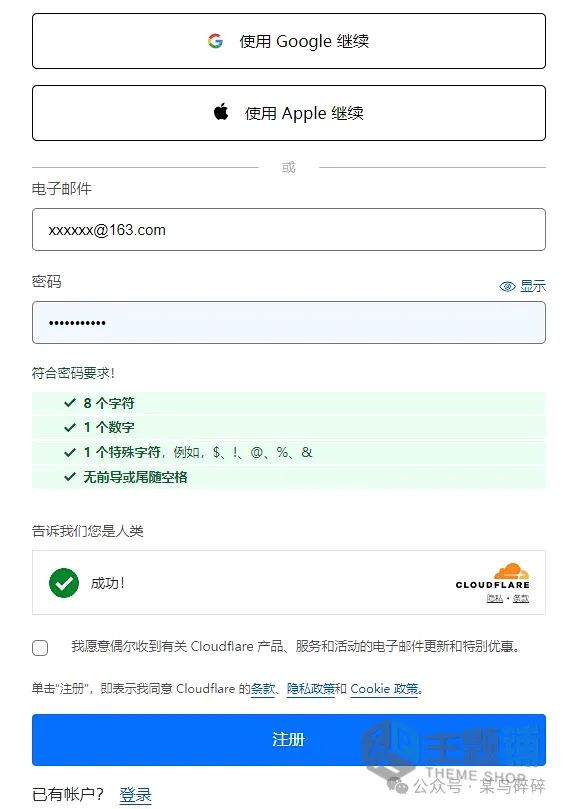
- 访问注册页面:打开浏览器,访问Cloudflare的注册页面:
https://dash.cloudflare.com/sign-up。 - 填写注册信息:
- 你可以使用国内的电子邮箱进行注册。
- 填写邮箱地址和密码。
- 重要:务必勾选“我不是机器人”进行真人检测,然后才能点击“注册”按钮继续。


- 验证邮箱:注册后,你将收到一封来自Cloudflare的验证邮件(主题通常是“Please verify your email address”)。
- 点击邮件中的验证链接。

- 点击邮件中的验证链接。
- 登录并切换语言:验证成功后,使用刚刚注册的账号登录Cloudflare。登录后,你可以在页面右上角找到语言切换选项,将其切换为“中文”,以便后续操作。


第二步:创建你的第一个Pages项目
登录Cloudflare并切换为中文界面后,我们就可以开始创建项目来托管你的网页了。
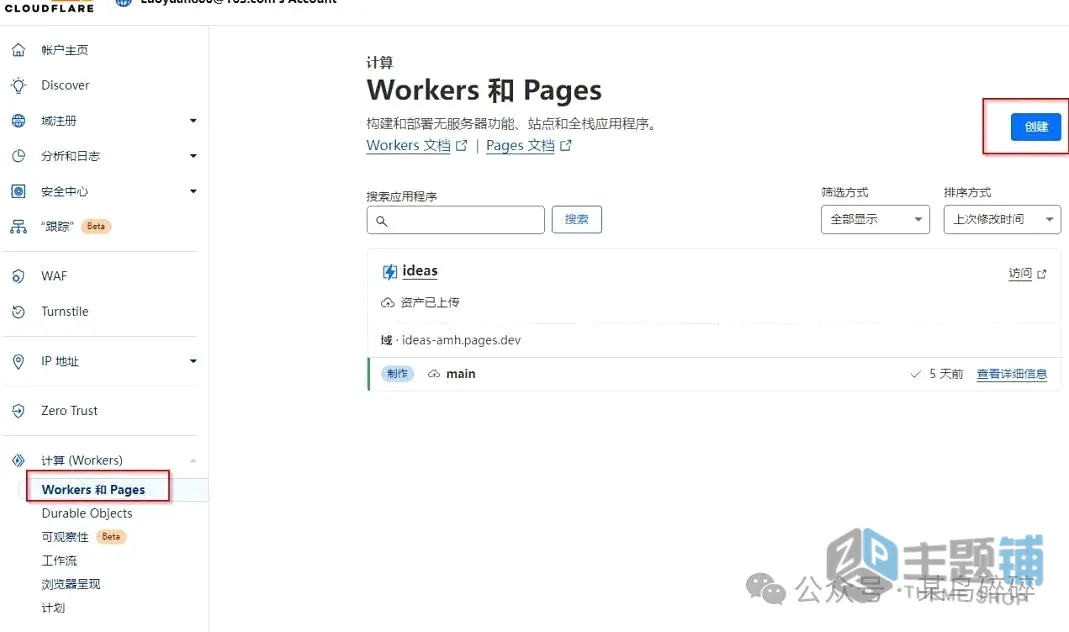
- 导航到Workers和Pages:
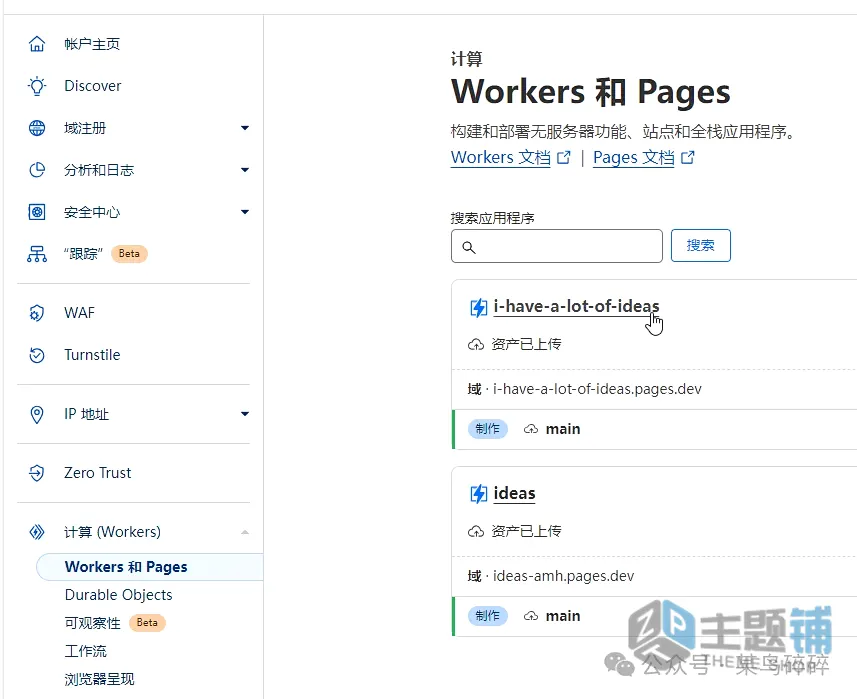
- 在Cloudflare页面的左侧菜单栏中,找到【计算(Workers)】选项。
- 点击展开后,选择【Workers 和 Pages】。

 这将打开一个新页面。
- 创建新项目:
- 在新打开的Workers和Pages页面中,点击【创建应用程序】(或【创建】)按钮。
- 选择部署方式:
- Cloudflare Pages支持从GitHub等代码仓库同步文件,但考虑到国内GitHub的访问稳定性,主题铺建议选择【直接上传】。

- 点击【开始使用】。
- Cloudflare Pages支持从GitHub等代码仓库同步文件,但考虑到国内GitHub的访问稳定性,主题铺建议选择【直接上传】。
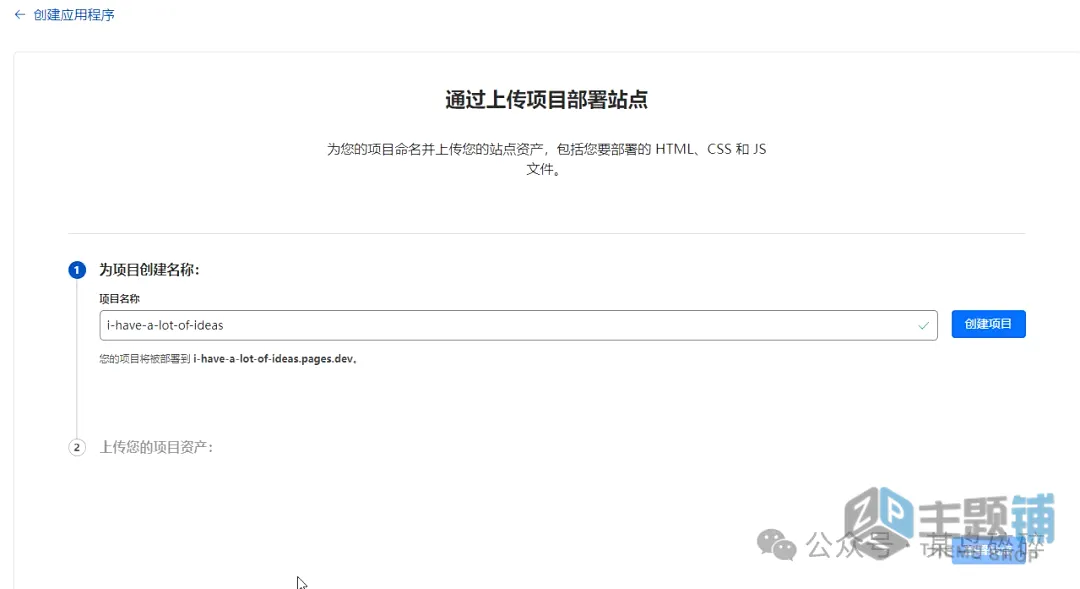
- 命名你的网站:
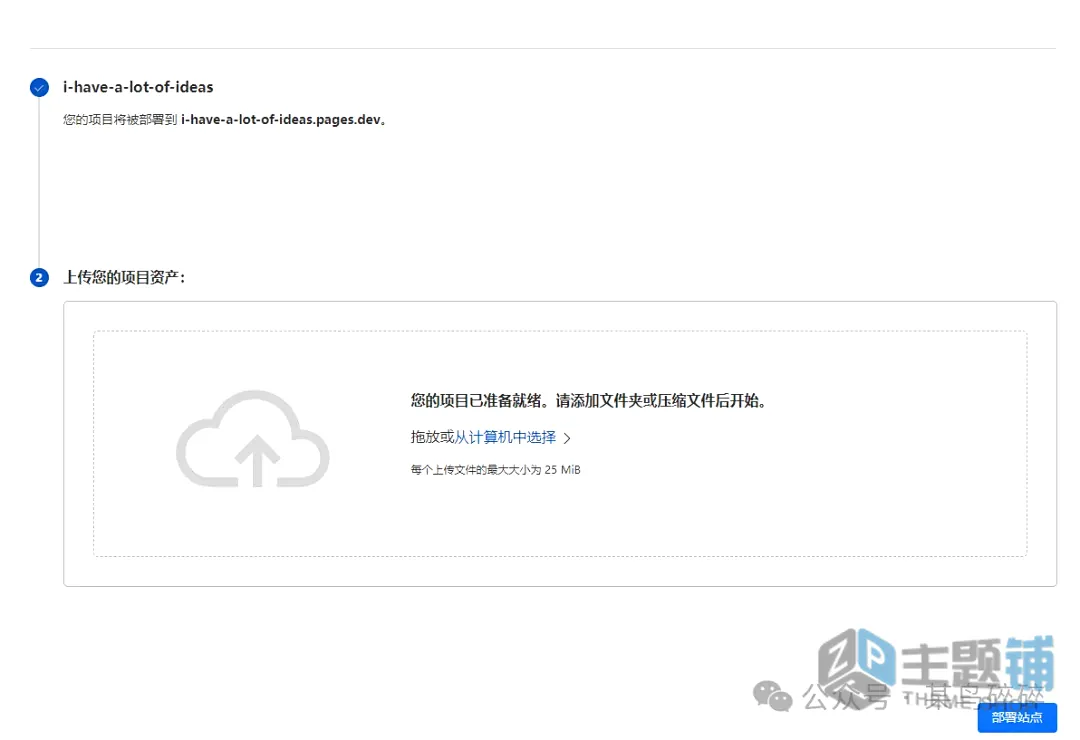
- 你将进入填写网站名称的界面。这个名称将作为你网站的子域名,因此只能使用英文、数字和破折号(-)。

- 例如,你可以命名为
i-have-a-lot-of-ideas。 - 确定名称后,点击【创建项目】。

- 你将进入填写网站名称的界面。这个名称将作为你网站的子域名,因此只能使用英文、数字和破折号(-)。

 这将打开一个新页面。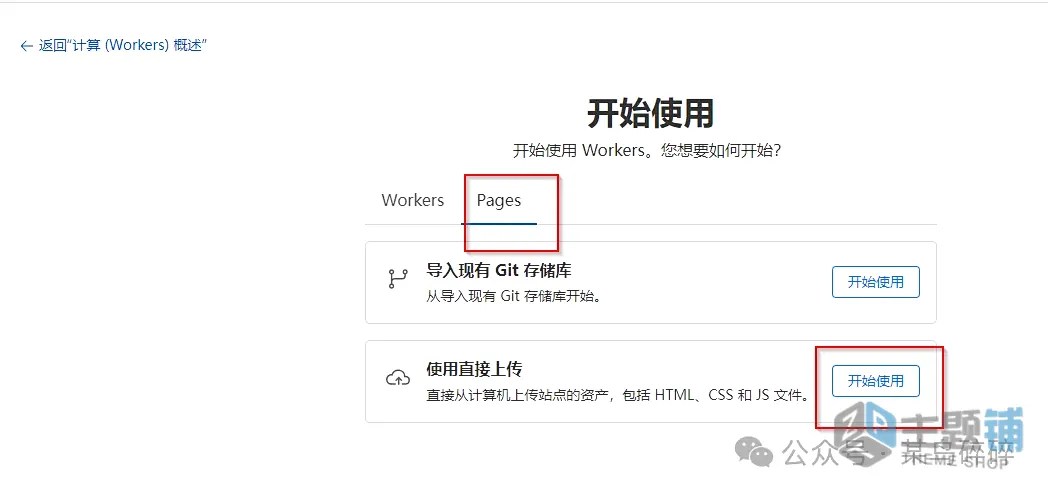
第三步:上传你的静态网页文件
现在,你已经创建了项目,可以开始上传你的网页文件了。
- 准备网页文件:
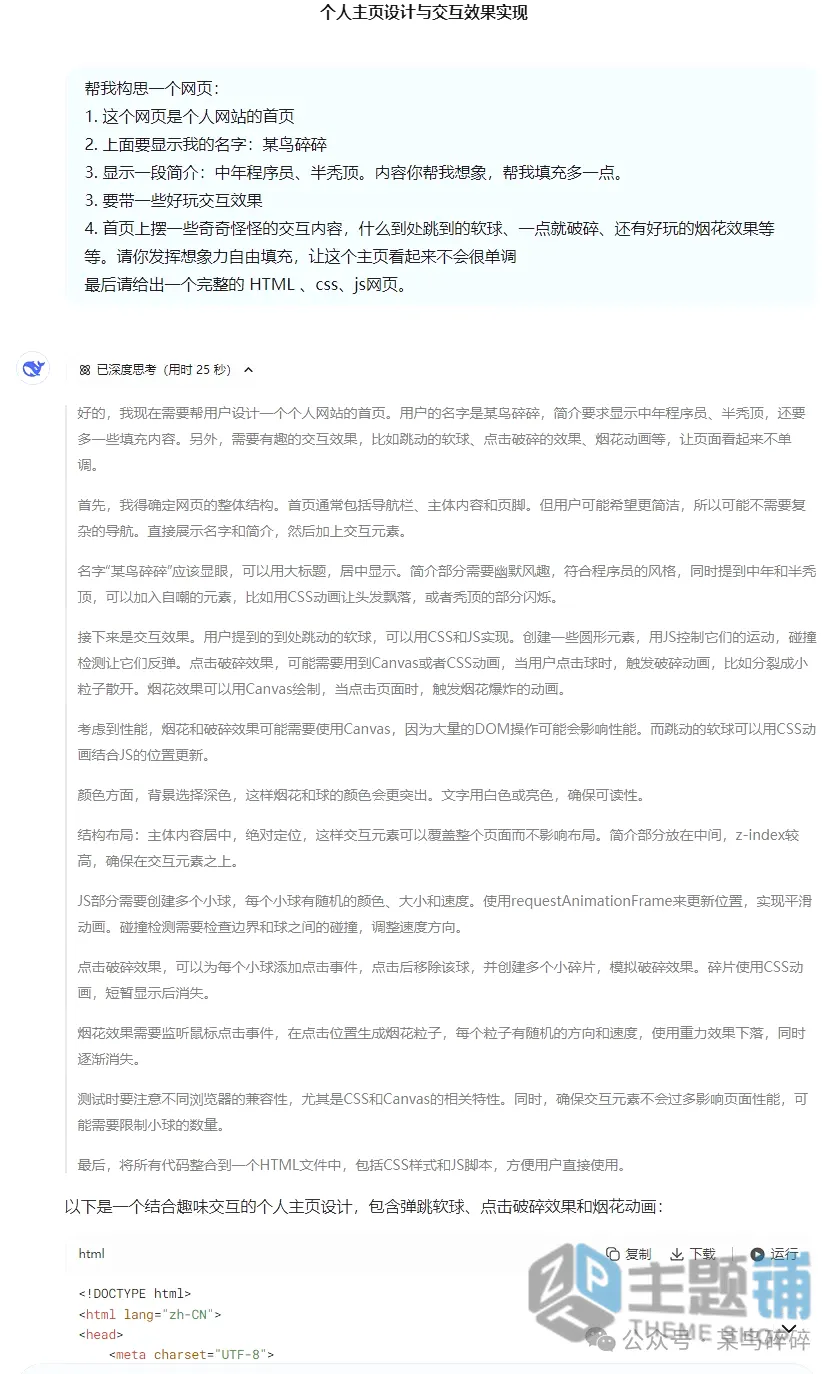
- 你可以让DeepSeek或其他AI大模型帮你构思一个简单的网页,并将其HTML代码下载下来,保存为
index.html。
- 在你的本地电脑上,创建一个新的文件夹(例如
ihavealotofideas),并将index.html文件放入其中。
- 你可以让DeepSeek或其他AI大模型帮你构思一个简单的网页,并将其HTML代码下载下来,保存为
- 上传网页文件夹:
- 回到Cloudflare刚刚创建项目的页面(你应该停留在上传文件的界面)。
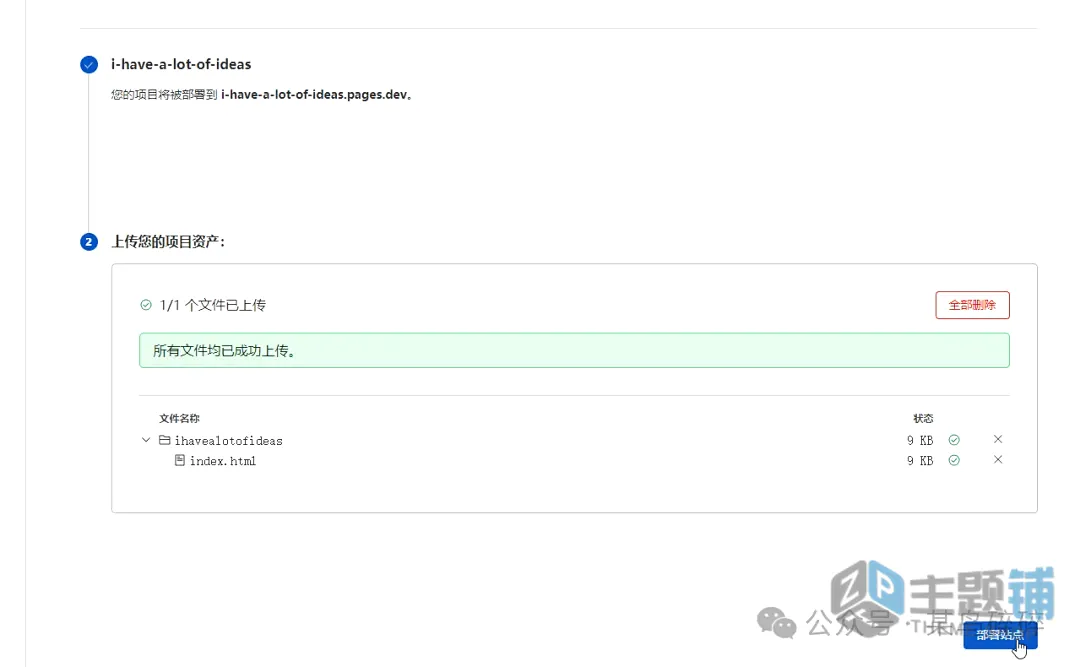
- 点击【从计算机中选择】(或直接将文件夹拖拽到指定区域)。
- 选择你刚刚创建的本地文件夹(例如
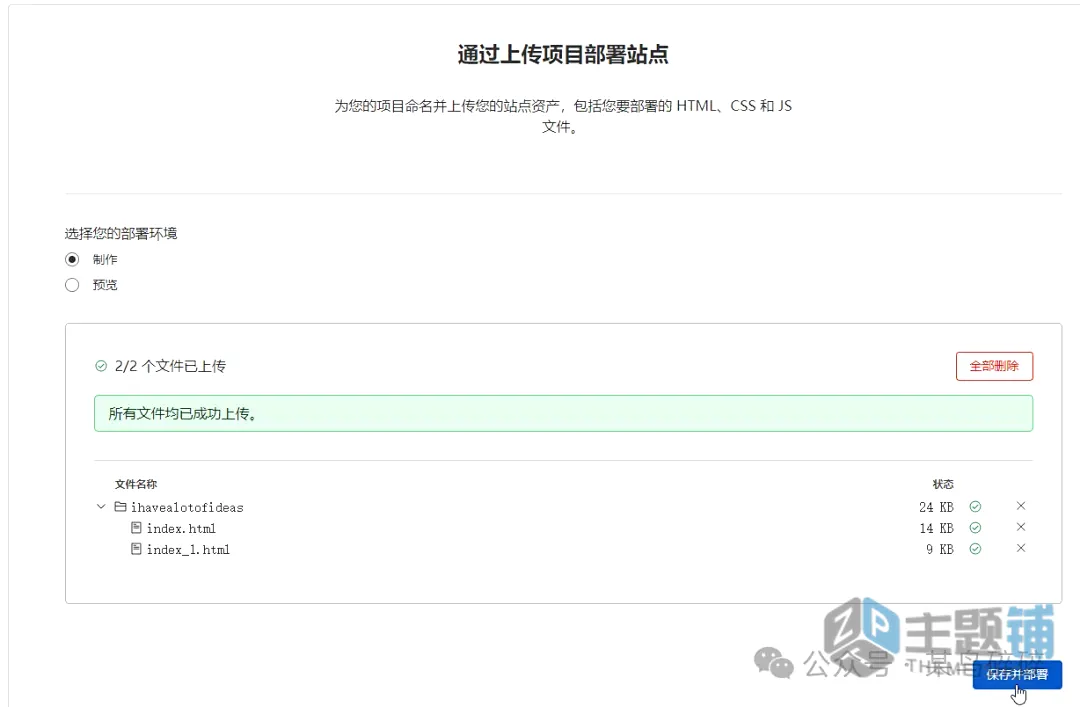
ihavealotofideas)。 - 等待文件上传完成。当提示“所有文件均已成功上传”时,即可进行下一步。
- 部署站点:
- 确认文件上传成功后,点击【部署站点】按钮。

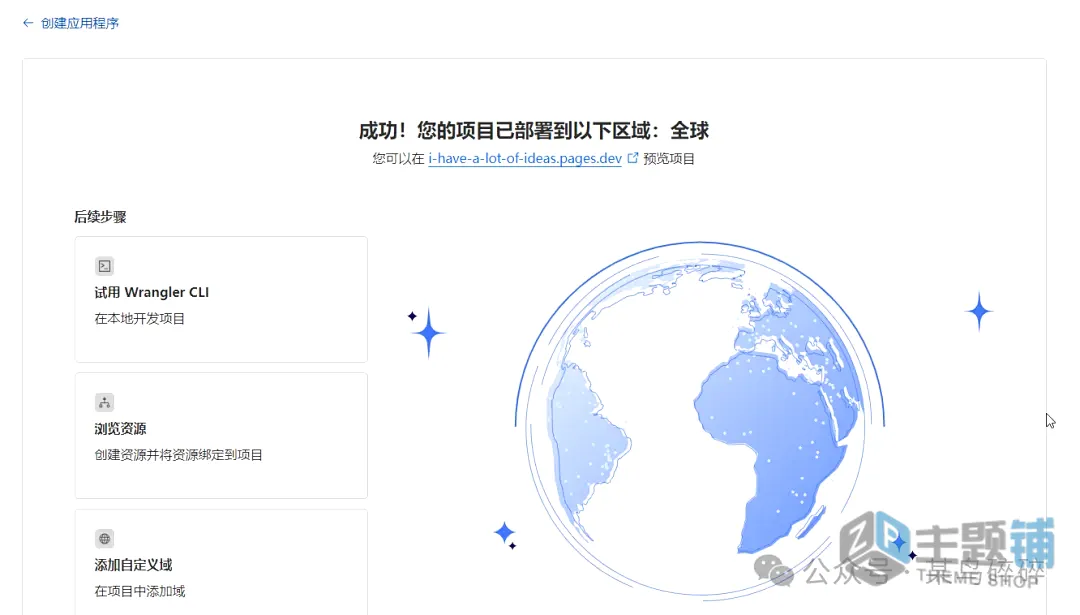
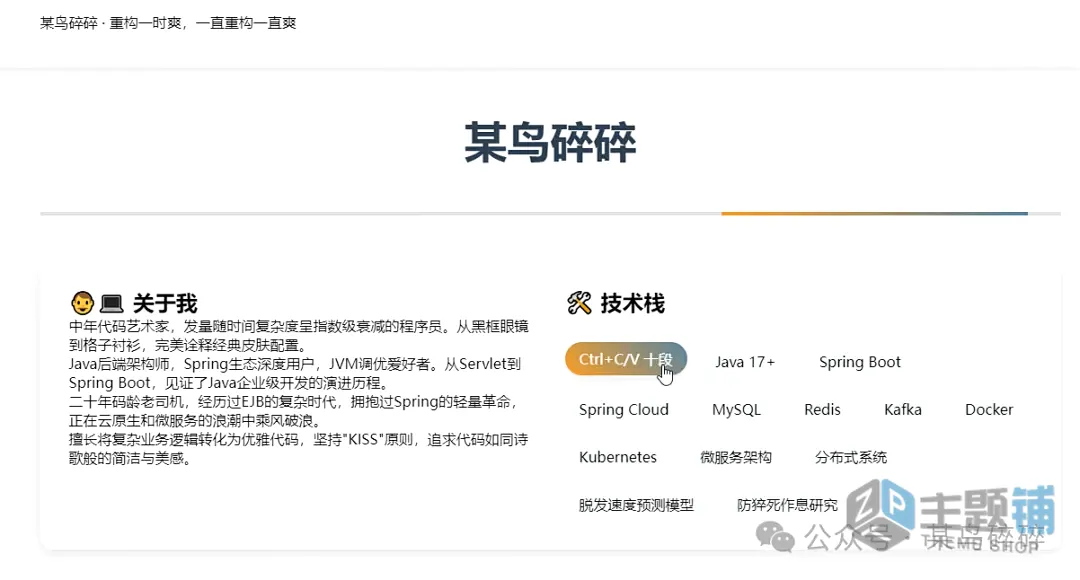
- Cloudflare会很快完成部署。部署成功后,你将看到一个显示部署详情的页面,其中包含了你的网站访问链接。点击链接,即可查看你刚刚部署的网页!
 就像文章中提到的示例
 https://i-have-a-lot-of-ideas.pages.dev,你的网站将拥有一个以.pages.dev结尾的免费子域名。
 就像文章中提到的示例
第四步:后续更新与部署新网页
如果你后续修改了网页内容,或者新增了网页(例如让DeepSeek帮你设计了另一个明亮风格的个人主页),如何更新或添加呢?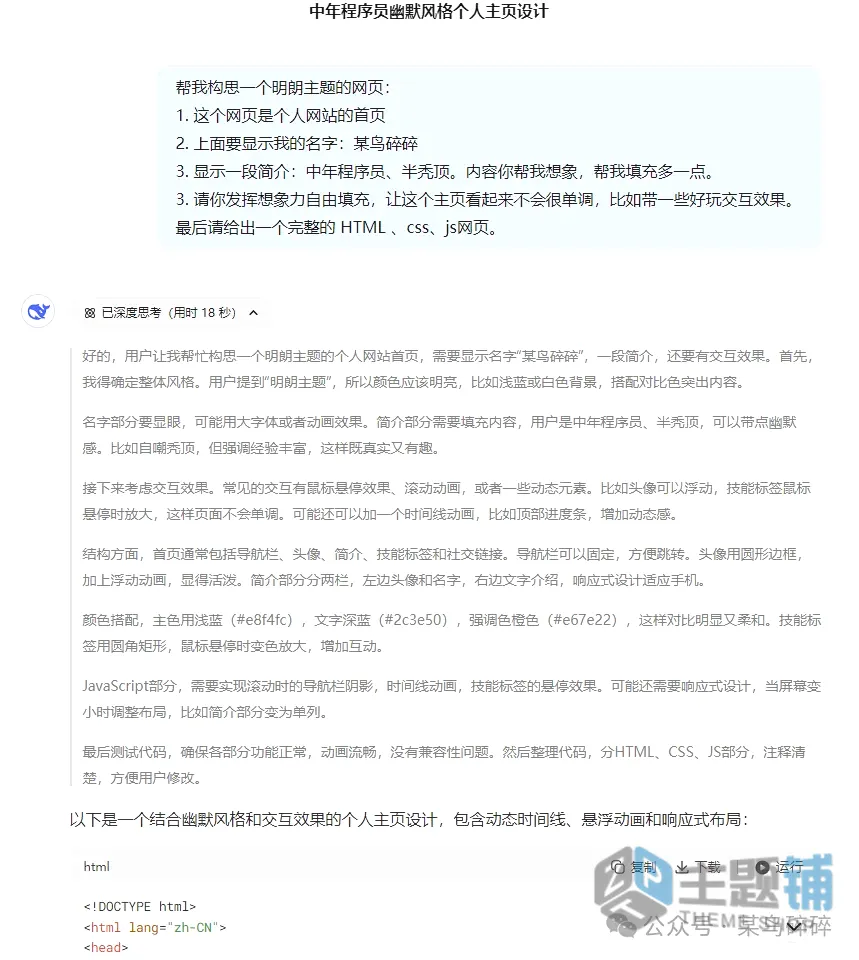
- 准备更新文件:
- 例如,你新增了一个
index_1.html文件,将其放入你之前创建的本地文件夹(例如i-have-a-lot-of-ideas)中。现在这个文件夹里有index.html和index_1.html两个文件。
- 例如,你新增了一个
- 进入项目详情页:
- 回到Cloudflare控制台,再次导航到【计算(Workers)】下面的【Workers 和 Pages】。
- 点击你之前创建的项目名称(例如
i-have-a-lot-of-ideas)。
- 创建新部署:
- 在项目详情页的右上角,点击【创建部署】按钮。
- 选择你本地存放网页的文件夹(例如
ihavealotofideas),然后点击【保存并部署】。
- 重要提示: Cloudflare Pages的部署是覆盖式的。这意味着每次部署,你都需要上传包含所有网页的完整文件夹,否则未上传的文件将会被删除。确保在提示“所有文件均已成功上传”后再点击部署。
- 访问新网页:
- 部署完成后,你就可以通过在主域名后面加上新网页的文件名来访问它了。
- 例如:
https://你的项目名称.pages.dev/index_1.html(如果你的主页是index.html,直接访问主域名即可)。

最终总结
Cloudflare Pages作为Cloudflare提供的众多免费功能之一,为我们提供了一个极其便捷、高效且成本为零的静态网站托管解决方案。无论是AI生成的创意网页,还是个人作品集、项目展示页,它都能轻松承载。主题铺认为,掌握这项技能,你就能将你的想法和作品快速分享到互联网上,实现“独乐乐不如众乐乐”!后续,主题铺会继续为大家探索Cloudflare其他强大的免费功能,敬请期待!
© 版权声明
THE END














暂无评论内容