


为了确保你的BT宝塔面板管理界面安全无虞,防止数据在传输过程中被窃听或篡改,开启面板SSL证书是强烈推荐的措施。通过SSL加密,你可以使用HTTPS安全地访问面板。主题铺今天就为大家带来一篇详尽的教程,教你如何为BT宝塔面板设置SSL证书,无论是使用面板自带的自签证书,还是绑定你自己的域名证书,都能轻松搞定,彻底告别浏览器“不安全”的提示!
为什么需要面板SSL证书?
当你通过HTTP访问BT宝塔面板时,所有传输的数据(包括你的登录账号密码)都是明文的,这存在被截获的风险。开启SSL证书后,数据会经过加密传输,极大地提升了面板的访问安全性。
两种SSL证书配置方式:
- 面板自签证书:BT宝塔面板自带的自签SSL证书,方便快捷,但浏览器默认不信任,需要手动安装信任。
- 绑定自己的域名证书:如果你有自己的域名和已签发的SSL证书(例如Let’s Encrypt、付费SSL证书等),可以将它们配置到面板上,这样浏览器就会直接信任,无需额外操作。
面板SSL证书设置与访问教程
方法一:使用宝塔面板自带的自签SSL证书 (推荐,步骤更详细)
这种方法适用于大多数用户,特别是那些没有域名或不想为面板单独配置域名证书的用户。
步骤1:进入面板SSL配置界面
![图片[1]-BT面板开启SSL并设置浏览器信任自签名证书-主题铺](https://cdn.zhutipu.com/wp-content/uploads/2025/05/20250523212141787.png/ztp)
- 登录BT宝塔面板:在浏览器中输入你的BT宝塔面板地址(例如
http://你的IP:8888),并使用用户名密码登录。 - 导航到面板设置:在左侧菜单栏中,找到并点击【面板设置】。
- 进入安全设置:在【面板设置】页面,找到并点击最上方的【安全设置】选项卡。
- 找到面板SSL:在【安全设置】中,你会看到【面板SSL】区域。
步骤2:检查并重新签发自签证书(如果需要)
- 查看自签证书有效期:在【面板SSL配置】区域,首先查看当前自签证书的有效期。
- 处理过期证书:如果证书显示已过期,你需要手动删除旧证书文件,让面板重新生成。
- 通过SSH工具连接到你的服务器。
- 执行以下命令,进入BT宝塔面板的SSL证书目录:
bash cd /www/server/panel/ssl/ - 删除该目录下所有文件:
bash rm -f * - 返回BT宝塔面板的【面板SSL配置】页面,刷新或重新打开。你会发现面板已经自动重新签发了一个有效期正常的自签证书。
![图片[2]-BT面板开启SSL并设置浏览器信任自签名证书-主题铺](https://cdn.zhutipu.com/wp-content/uploads/2025/05/20250523212145756.png/ztp)
主题铺提醒: 确保你删除的是 /www/server/panel/ssl/ 目录下的文件,而不是其他重要文件。
步骤3:下载根证书并开启面板SSL
- 下载根证书:确认自签证书的有效期正常后,点击【面板SSL配置】下方的【下载根证书】按钮,将证书文件下载到你的本地电脑。
- 开启面板SSL开关:在【面板SSL配置】区域的左侧,找到【面板SSL】开关,点击它将其打开。
![图片[3]-BT面板开启SSL并设置浏览器信任自签名证书-主题铺](https://cdn.zhutipu.com/wp-content/uploads/2025/05/20250523212148717.png/ztp)
步骤4:等待跳转并处理浏览器“不安全”提示
- 面板自动跳转:开启SSL后,浏览器会有一段时间的转圈加载,随后宝塔面板会自动跳转到HTTPS访问模式,你的浏览器URL会变成
https://你的IP:8888。 - “不安全”提示:此时,浏览器通常会显示“不安全”、“您的连接不是私密连接”或类似提示。这是因为自签证书是由面板自己签发的,而不是由受浏览器信任的第三方CA机构签发的,所以浏览器不识别也不信任它。
![图片[4]-BT面板开启SSL并设置浏览器信任自签名证书-主题铺](https://cdn.zhutipu.com/wp-content/uploads/2025/05/20250523212151189.png/ztp)
步骤5:在操作系统中信任自签证书
为了让浏览器信任这个自签证书,我们需要在你的操作系统中手动安装并信任它。
- 双击下载的根证书:找到你在步骤3中下载的根证书文件(通常是
.crt或.cer格式),双击它。 - 按照安装向导操作:系统会弹出证书导入向导。请按照以下步骤进行操作(不同操作系统版本界面可能略有差异,但核心步骤一致):
- 选择“当前用户”或“本地计算机”(通常选择“当前用户”即可)。
- 选择“将所有证书放入下列存储区”,然后点击“浏览”。
- 在弹出的窗口中,选择 “受信任的根证书颁发机构”。
- 点击“确定”,然后点击“下一步”。
- 输入证书密码:在向导中,会要求你输入证书密码。这个密码就是你在宝塔面板【面板SSL配置】页面显示的“证书密码”,直接复制粘贴即可。
- 点击“是”或“完成”来确认安装。
![图片[5]-BT面板开启SSL并设置浏览器信任自签名证书-主题铺](https://cdn.zhutipu.com/wp-content/uploads/2025/05/20250523212155179.png/ztp)
![图片[6]-BT面板开启SSL并设置浏览器信任自签名证书-主题铺](https://cdn.zhutipu.com/wp-content/uploads/2025/05/20250523212159872.png/ztp)
![图片[7]-BT面板开启SSL并设置浏览器信任自签名证书-主题铺](https://cdn.zhutipu.com/wp-content/uploads/2025/05/20250523212202788.png/ztp)
![图片[8]-BT面板开启SSL并设置浏览器信任自签名证书-主题铺](https://cdn.zhutipu.com/wp-content/uploads/2025/05/20250523212205530.png/ztp)
![图片[9]-BT面板开启SSL并设置浏览器信任自签名证书-主题铺](https://cdn.zhutipu.com/wp-content/uploads/2025/05/20250523212214903.png/ztp)
主题铺提示: 如果你使用的是MAC操作系统,证书安装步骤可能有所不同,请参考BT宝塔官方提供的MAC系统信任证书教程。
步骤6:重启浏览器并验证安全连接
- 关闭并重新启动浏览器:完成证书安装后,务必完全关闭当前正在使用的浏览器(所有窗口),然后重新启动它。
- 访问BT宝塔面板:重新启动浏览器后,再次访问你的BT宝塔面板地址(现在请直接使用
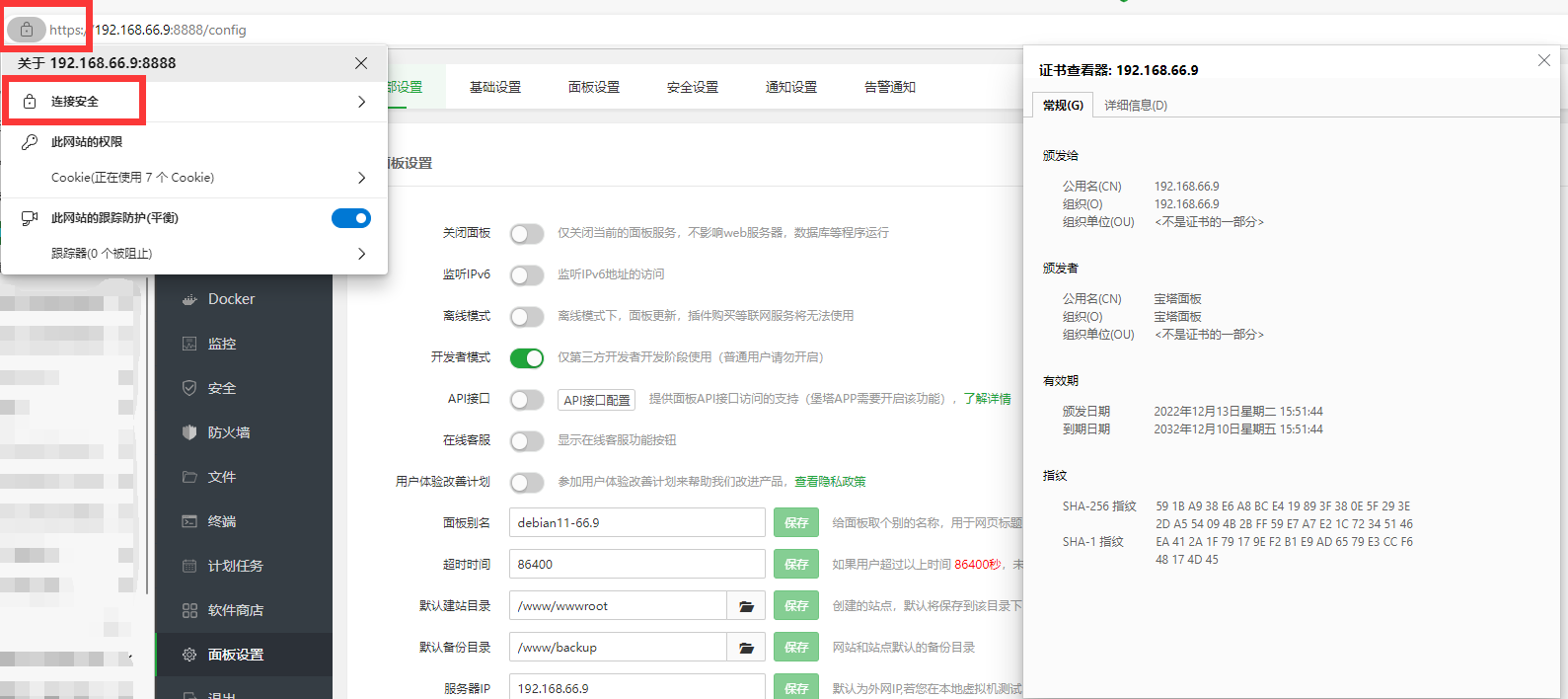
https://你的IP:8888)。 - 验证安全连接:此时,你应该会发现浏览器不再显示“不安全”的提示,而是显示为“安全连接”或绿色的锁图标。 这表明你的操作系统和浏览器已经成功信任了宝塔面板的自签SSL证书。
![图片[10]-BT面板开启SSL并设置浏览器信任自签名证书-主题铺](https://cdn.zhutipu.com/wp-content/uploads/2025/05/20250523212217853.png/ztp)
方法二:绑定自己的域名证书
如果你拥有自己的域名,并已为其签发了SSL证书,你可以将这个证书绑定到BT宝塔面板上,这样访问面板时浏览器会直接信任,无需手动安装根证书。
- 准备域名和证书文件:确保你有一个指向你服务器IP的域名(例如
bt.yourdomain.com),并且已经拥有该域名的SSL证书文件(通常是一个.key私钥文件和一个.pem或.crt证书文件)。 - 登录BT宝塔面板:进入你的宝塔面板。
- 导航到面板设置:在左侧菜单栏点击【面板设置】,然后点击【安全设置】选项卡。
- 进入面板SSL:在【面板SSL】区域。
- 粘贴证书内容:
- 将你的
.key私钥文件内容粘贴到“私钥(KEY)”文本框中。 - 将你的
.pem或.crt证书文件内容粘贴到“证书(PEM/CRT)”文本框中。 - 主题铺提醒: 粘贴时请确保内容完整,包括
-----BEGIN ...-----和-----END ...-----部分。
- 将你的
- 开启面板SSL开关:确保【面板SSL】开关处于开启状态。
- 保存设置:点击保存按钮。
- 通过域名访问:现在,你可以尝试通过
https://bt.yourdomain.com:8888(如果你的面板端口是8888)来访问你的BT宝塔面板了。浏览器应该会直接显示安全连接。
主题铺建议: 如果你对绑定自有域名证书有疑问,BT宝塔官方论坛提供了更详细的教程,你可以参考。
最后总结
为BT宝塔面板配置SSL证书是保障服务器管理安全的关键一步。无论是通过简单的自签证书方式(需要手动信任),还是通过绑定自己的域名证书(更专业的选择),都能有效提升面板的访问安全性。主题铺希望这篇详细教程能帮助你顺利完成配置,让你的BT宝塔面板在安全的HTTPS环境下运行!













暂无评论内容