


做站长这么多年,用过的AI助手没有一百也有八十。ChatGPT、Claude再厉害,也只能在对话框里跟你唠嗑。
你让它找电脑里的一个PDF,总结后发邮箱?不行。让它打开浏览器,登录社交账号定时发图文?更不行。纯属“光说不练”,急得人上火。
![图片[1]-微信就能控电脑!QClaw保姆级教程,小白也能轻松上手-主题铺](https://cdn.zhutipu.com/wp-content/uploads/2026/03/20260322130754749.jpg/ztp)
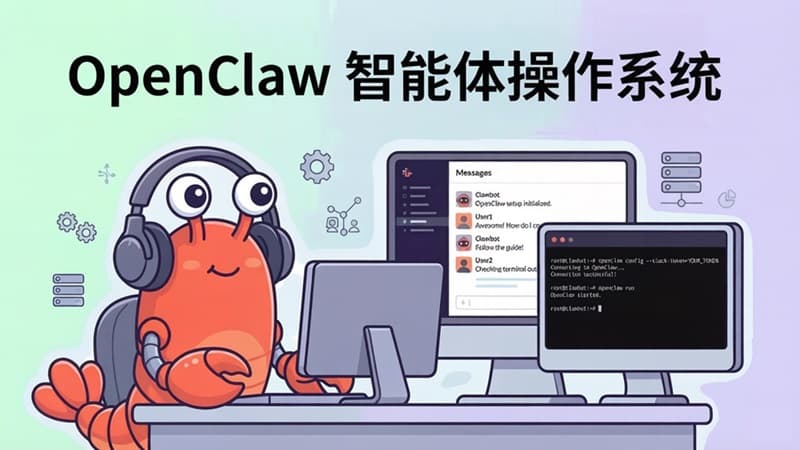
直到AI Agent(智能体)出现,这局面才算彻底改变。OpenClaw就是其中一个狠角色,能接收自然语言指令,真正去操作系统、操控软件、处理文件,把嘴上说的变成实际行动。
但说实话,OpenClaw对非开发者太不友好了。直到QClaw出来,才算把AI智能体的门槛,拉到了小白也能轻松拿捏的程度。
先给结论:QClaw到底是什么?
一句话说清楚,QClaw是腾讯电脑管家官方出品的AI桌面助手,核心卖点贼直白——微信直接操控电脑。
![图片[2]-微信就能控电脑!QClaw保姆级教程,小白也能轻松上手-主题铺](https://cdn.zhutipu.com/wp-content/uploads/2026/03/20260322130754192.png/ztp)
官方slogan也不玩虚的:“随时随地,微信一下,QClaw帮你高效干活。” 我实测下来,还真就是这么回事。
它跟传统的聊天机器人、语音助手完全不一样,定位就是能真正帮你操作电脑的AI助手。
打个比方你们就懂了:ChatGPT是你问它答的“问答机器”,Siri是你叫它才回应的“语音助手”,而QClaw,是你发个指令,它就立马干活的“数字员工”。
它能帮你做的事太多了:打开文件、整理桌面、搜索资料、写代码、发邮件、管理GitHub项目……最关键的是,你不用打开任何软件,只用微信发消息就行。
QClaw这名字也挺有意思。“Q”就是腾讯QQ、腾讯产品的基因,“Claw”是爪子的意思,合起来就是“Q的爪子”。
寓意也很直白,就是你延伸出去的手,帮你抓取信息、处理各种繁琐任务。官方吉祥物是一只小龙虾🦞,挺可爱的,辨识度拉满,一看就忘不了。
从OpenClaw到QClaw,为啥说它是小白福音?
先跟大家唠唠OpenClaw。它跟纯对话模型的根本区别,就在于“行动力”。
纯对话模型,你输入自然语言,它只会给你输出一段文字。问啥答啥,多一步都不做。
但OpenClaw不一样,你输入一段话,它能理解你的意思,还能拆解复杂任务,依次调用文件操作、PPT编辑、图表生成、微信通信这些技能,一步步把事情做完。
之前GitHub和技术社区里,掀起过一阵OpenClaw“养龙虾”的热潮。我也跟风试过,说实话,太折腾了。
作为非深度开发者,直接从源码部署、配置OpenClaw,还要跟微信、QQ这些日常通讯工具联动,门槛真的太高了。搞了一下午,还是没弄明白,最后只能放弃。
这就是QClaw诞生的意义。它不是OpenClaw的替代品,而是OpenClaw的超级启动器和生产力套件,核心就是帮我们这些普通人,大幅降低使用AI Agent的门槛。
QClaw的定位很明确:本地部署的图形化控制中心。
它把所有复杂的依赖和环境配置,都封装好了,给你一个清晰好用的图形界面。不用懂代码,不用折腾配置,几分钟就能拥有一个听话的“龙虾助手”,轻松享受AI智能体带来的自动化生产力。
我总结了它的三大核心特性,全是实测后的干货,一个都不删:
第一个是远程控制,也是我最常用的功能。微信直连电脑,只要能上网,不管你在外面还是家里,都能随时通过微信,给公司或家里的电脑发自然语言指令。
远程打开文件、编辑文件、发送文件,启动或关闭应用程序,操控浏览器,执行本地脚本,读取文件夹,全都能一键完成,不用再远程桌面瞎折腾,太省心了。
第二个是技能(Skills)体系。这是OpenClaw的核心,QClaw完美继承了下来。你可以从ClawHub、GitHub等社区,轻松获取和安装海量技能。
目前社区已经有超过5000+的技能,覆盖文件处理、网络操作、多媒体编辑、开发工具、办公软件自动化等,几乎所有你能想到的领域,都有对应的技能,不用自己动手开发。
第三个是本地部署,安全又灵活。QClaw默认在本地运行,你电脑里所有的数据、文件、操作权限和敏感信息,都不会上传到第三方服务器,不用担心信息泄露。
同时它的架构也支持跟云端服务协同,能解决电脑关机后服务中断的问题,哪怕电脑关了,也能通过云端联动,后续开机继续执行任务。
手把手实战:从零部署到使用QClaw,全程零坑
重点来了,这部分是教程核心,每一步都给你们写清楚,跟着做,小白也能一次成功。全程零配置,比装普通软件还简单。
3.1 安装QClaw,零配置一步到位
QClaw最大的优势之一,就是不用像搭建原版OpenClaw那样,折腾Node.js、Git环境,一个安装包就能搞定,全程不用手动配置任何东西。
先跟大家说下系统要求,别装错了:
操作系统:Windows 10/11,或者macOS 12及以上。老系统的话,可能装不了,建议先升级系统。
硬件:内存8GB及以上,我个人建议16GB,用起来更流畅,不会卡顿;硬盘要预留约10GB空间,用来装安装包和技能。
前置准备:一个用来扫码绑定的微信账号,最好是常用微信,方便后续发指令。还有就是,安装的时候,最好暂时关闭第三方杀毒软件,或者允许它拦截的组件,不然依赖组件下载失败,就装不上了。
Windows安装步骤,超简单:
双击下载好的.exe安装包,弹出安装向导,直接点击“安装”就完事了。不用改安装路径,不用勾选多余的选项,等待几分钟,安装就完成了。
![图片[3]-微信就能控电脑!QClaw保姆级教程,小白也能轻松上手-主题铺](https://cdn.zhutipu.com/wp-content/uploads/2026/03/20260322130754661.png/ztp)
![图片[4]-微信就能控电脑!QClaw保姆级教程,小白也能轻松上手-主题铺](https://cdn.zhutipu.com/wp-content/uploads/2026/03/20260322130755242.png/ztp)
macOS安装步骤,也不复杂:
双击下载好的.dmg文件,然后把QClaw图标,拖拽到Applications文件夹里。拖拽完成,就安装成功了,在启动台或者应用程序里,就能找到QClaw。
3.2 绑定微信,开启远程操控
安装完成后,首次启动QClaw,就能看到它的主界面,很简洁,没有多余的乱七八糟的按钮,重点就一个:绑定微信。
![图片[5]-微信就能控电脑!QClaw保姆级教程,小白也能轻松上手-主题铺](https://cdn.zhutipu.com/wp-content/uploads/2026/03/20260322130755427.png/ztp)
绑定流程也很简单,三步就能搞定,我实测了好几次,没出过错:
(1)首先要登录,启动QClaw后,屏幕上会显示一个动态二维码,这个二维码是实时更新的,别截图保存,直接用微信扫就行。
![图片[6]-微信就能控电脑!QClaw保姆级教程,小白也能轻松上手-主题铺](https://cdn.zhutipu.com/wp-content/uploads/2026/03/20260322130755622.png/ztp)
![图片[7]-微信就能控电脑!QClaw保姆级教程,小白也能轻松上手-主题铺](https://cdn.zhutipu.com/wp-content/uploads/2026/03/20260322130756685.png/ztp)
(2)然后关联微信,用来远程操控。打开手机微信,点击“扫一扫”,扫描电脑上的动态二维码。
![图片[8]-微信就能控电脑!QClaw保姆级教程,小白也能轻松上手-主题铺](https://cdn.zhutipu.com/wp-content/uploads/2026/03/20260322130756375.png/ztp)
(3)最后确认授权登录,扫码后,微信上会弹出授权提示,点击“确认授权”,就绑定成功了。
![图片[9]-微信就能控电脑!QClaw保姆级教程,小白也能轻松上手-主题铺](https://cdn.zhutipu.com/wp-content/uploads/2026/03/20260322130756820.png/ztp)
![图片[10]-微信就能控电脑!QClaw保姆级教程,小白也能轻松上手-主题铺](https://cdn.zhutipu.com/wp-content/uploads/2026/03/20260322130757976.png/ztp)
绑定成功后,微信聊天列表里,会自动出现一个“QClaw客服消息”的对话框,后续你所有的指令,都在这个对话框里发就行。
这里提醒一句,绑定后可以在微信“QClaw客服消息”对话框右上角点“…”,开启消息提醒,避免错过QClaw的指令反馈,不然发了指令没回应,还以为出问题了。
![图片[11]-微信就能控电脑!QClaw保姆级教程,小白也能轻松上手-主题铺](https://cdn.zhutipu.com/wp-content/uploads/2026/03/20260322130757380.png/ztp)
要是遇到扫码失败、授权失败,或者绑定后无响应,试试刷新二维码、清理微信缓存,或者退出微信重新登录,一般都能解决。
3.3 基础功能测试,微信发指令就干活
绑定成功后,就可以直接在微信对话框里,用自然语言发号施令了,不用打开QClaw界面,随时随地都能操作。
我给大家测了几个常用的指令,亲测有效,你们可以直接照搬:
![图片[12]-微信就能控电脑!QClaw保姆级教程,小白也能轻松上手-主题铺](https://cdn.zhutipu.com/wp-content/uploads/2026/03/20260322130757218.png/ztp)
打开文件:直接发“帮我打开桌面上的xxx.txt”,把xxx换成你文件的名字,QClaw就会自动打开这个文件,不用你远程开机找文件。
执行脚本:发“帮我运行一下D盘下的start_server.py”,它会自动找到这个脚本,并且执行,适合我们站长远程启动服务器脚本。
访问网页:发“帮我打开GitHub Trending页面”,它会自动打开浏览器,跳转到这个页面,不用手动输入网址。
读取目录:发“帮我看看C盘下的Projects文件夹里有什么”,它会把文件夹里的所有文件和子文件夹,都列出来,清晰明了。
![图片[13]-微信就能控电脑!QClaw保姆级教程,小白也能轻松上手-主题铺](https://cdn.zhutipu.com/wp-content/uploads/2026/03/20260322130758812.png/ztp)
这里有个小细节,要是想让QClaw操控浏览器,需要先开启浏览器的远程调试模式。
以Edge浏览器为例,输入命令msedge.exe –remote-debugging-port=9222,启动Edge浏览器,这样QClaw就能接管浏览器操作了,比如打开网页、填写表单这些。
![图片[14]-微信就能控电脑!QClaw保姆级教程,小白也能轻松上手-主题铺](https://cdn.zhutipu.com/wp-content/uploads/2026/03/20260322130758369.png/ztp)
3.4 模型和技能(Skills)初始化,解锁更多功能
QClaw内置了多个国产大模型,比如Kimi-2.5、MiniMax-M2.5、GLM-5、DeepSeek-V3.2,默认会自动选择最优的模型运行,不用你手动设置。
![图片[15]-微信就能控电脑!QClaw保姆级教程,小白也能轻松上手-主题铺](https://cdn.zhutipu.com/wp-content/uploads/2026/03/20260322130758930.png/ztp)
而且内测期间,会提供免费的Token额度,足够我们日常使用,不用额外花钱买额度,这点还是很良心的。
也可以选择官方的活动:
4核4G服务器新客38元/年起,香港地域服务器低至6.5折/月,百万大模型 tokens 免费体验
要是你想用豆包、通义千问等其他模型,也很简单。进入QClaw的“模型配置”页面,选择“自定义模型”,然后填入对应厂商的模型名称和API Key,就能切换使用了。
![图片[16]-微信就能控电脑!QClaw保姆级教程,小白也能轻松上手-主题铺](https://cdn.zhutipu.com/wp-content/uploads/2026/03/20260322130759359.png/ztp)
技能是QClaw实现各种操作的基础,安装完成后,基础技能包会自动启用,像打开文件、访问网页这些基础操作,都能直接用。
![图片[17]-微信就能控电脑!QClaw保姆级教程,小白也能轻松上手-主题铺](https://cdn.zhutipu.com/wp-content/uploads/2026/03/20260322130759921.png/ztp)
要是想解锁更多强大的功能,比如自动发邮件、整理文件、写代码,就去技能市场安装更多技能,5000+技能随取随用,不用自己开发,小白也能解锁高级玩法。
QClaw vs 其他AI助手,差距到底有多大?
很多站长问我,QClaw跟ChatGPT、Siri、传统RPA比,到底好在哪?我做了一个详细的对比表格,所有功能都列出来,不吹不黑,一看就懂:
| 功能 | QClaw | ChatGPT | Claude | Siri/小爱 | 传统RPA |
|---|---|---|---|---|---|
| 远程操控电脑 | ✅ | ❌ | ❌ | ❌ | ⚠️需配置 |
| 微信对话 | ✅深度集成 | ❌ | ❌ | ❌ | ❌ |
| 本地文件操作 | ✅ | ❌ | ❌ | ❌ | ✅ |
| Skills扩展 | ✅ | ✅GPTs | ✅ | ⚠️有限 | ❌ |
| 持续记忆 | ✅养虾系统 | ⚠️部分 | ⚠️部分 | ⚠️部分 | ❌ |
| 本地部署 | ✅ | ❌云端 | ❌云端 | ❌云端 | ✅ |
| 中文优化 | ✅原生 | ⚠️一般 | ⚠️一般 | ✅ | ⚠️一般 |
我给大家总结下核心差异,都是实测后的真实感受,不玩虚的:
QClaw vs ChatGPT/Claude:ChatGPT和Claude都是“回答型”AI,你问它答,最多给你写点东西,碰不到你电脑里的任何东西。
QClaw是“行动型”AI,你给它任务,它就帮你执行,能操作你的电脑,能处理你的文件,而且绑定微信,随时随地都能用,比打开网页找ChatGPT方便多了。
QClaw vs Siri/小爱同学:Siri和小爱,说白了就是语音助手,功能特别有限,只能做点简单的提醒、查天气、打开软件,复杂任务根本搞不定。
QClaw能处理复杂任务,比如文件操作、代码开发、远程操控,还有持续记忆的“养虾系统”,越用越懂你的习惯,而且有庞大的Skills生态,能力可以无限扩展。
QClaw vs 传统RPA工具:传统RPA门槛太高了,需要专业的配置,我这种非专业开发者,根本玩不转,而且只能做固定的自动化操作,不够智能。
QClaw用自然语言交互,零门槛,不用懂配置,而且更智能,能理解你的复杂意图,不只是简单的自动化,还能根据你的指令灵活调整,还有AI能力加持,比RPA好用太多。
说白了,QClaw的差异化,就是“能干活”,而不是“会聊天”。它不跟你唠废话,你发指令,它就执行,这才是我们站长真正需要的AI助手。
到这里,一个功能完整、随时待命的AI个人助手,就在你的电脑上部署完毕了。
我已经用QClaw帮我远程操控电脑、处理文件快一周了,效率提升了不止一倍。











暂无评论内容