


AI 智能摘要
Chrome和Edge要悄悄下载4GB的AI模型?这确实挺烦人的。我们找到了一个简单的注册表修改方法,能一键阻止Chrome和Edge的强制更新,帮你夺回电脑的存储空间控制权。动手改两下就搞定,比删了又重下省心多了。
这两天网上都在传,Chrome浏览器147版本要静默下载一个大概4GB的AI模型,说是为了支持Gemini Nano。说实话,一看到这种“未经用户同意”、“悄悄下载”这种字眼,我这老站长的神经就绷紧了。4GB啊,对于一些老机器或者网速不咋地的朋友来说,这简直是噩梦。而且你删了它还给你重新下,这不就是耍流氓嘛。
NeoWin那帮人倒是挺快,已经分享了一个通过修改Windows 11注册表来阻止这事儿的方法。我感觉这招挺实用,毕竟咱们自己的电脑,总不能让浏览器瞎搞吧。
阻止谷歌Chrome浏览器静默下载AI模型(Windows 11)
这个操作其实不算复杂,但涉及到注册表,大家动手的时候可得小心点,别改错了其他东西。
- 打开注册表编辑器
点击Windows 11的“开始”菜单,直接输入“注册表”或者“regedit”就能找到注册表编辑器了。点进去。 - 定位到指定路径
在注册表编辑器的左侧导航栏里,一步步地找到这个路径:HKLM\SOFTWARE\Policies\Google\Chrome\
(HKLM就是HKEY_LOCAL_MACHINE的缩写) - 调整键值
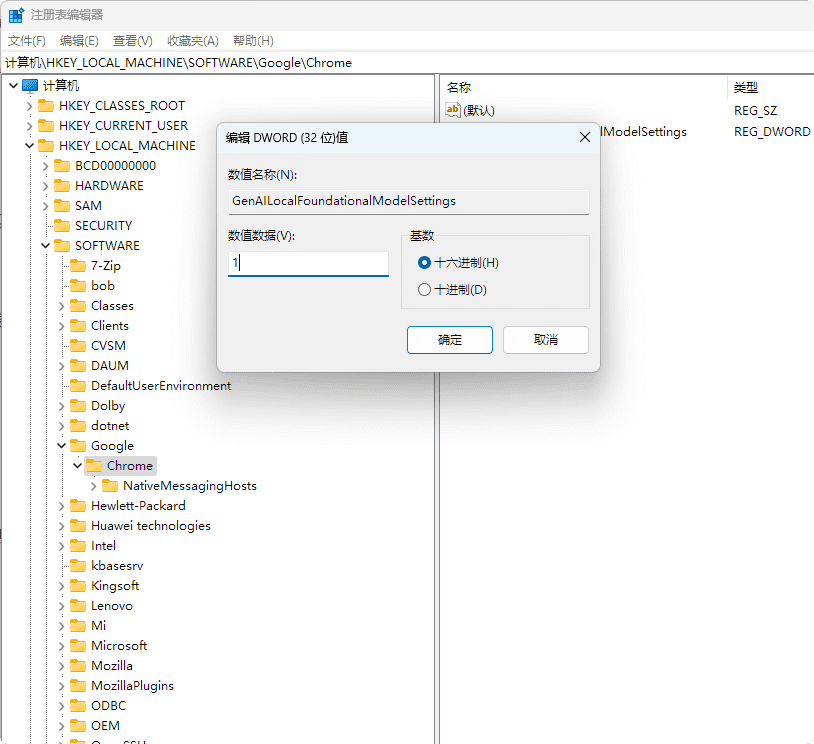
到了Chrome这个目录下,你需要在右侧的空白区域或者现有键值里,找到或者创建一个名为GenAILocalFoundationalModelSettings的DWORD (32位)值。
如果它已经存在了,双击它,把它的“数值数据”改为1。
如果不存在,那就在右侧空白处右键 -> 新建 -> DWORD (32位)值,命名为GenAILocalFoundationalModelSettings,然后双击它,把数值数据设置为1。
这样设置完之后,Chrome浏览器应该就不会再悄悄下载那个4GB的AI模型了。
![图片[1]-如何阻止谷歌Chrome浏览器147静默下载4GB端侧AI模型教程-主题铺](https://cdn.zhutipu.com/wp-content/uploads/2026/05/20260508212714544.png/ztp)
阻止微软Edge浏览器静默下载AI模型(Windows 11)
有意思的是,微软的Edge浏览器也采用了类似的方式,所以阻止它的方法也大同小异。
- 打开注册表编辑器
跟上面Chrome一样,在Windows 11的“开始”菜单里搜索“注册表”或者“regedit”,然后打开。 - 定位到指定路径
这次的路径稍微有点不同,是Edge专属的:HKLM\SOFTWARE\Policies\Microsoft\Edge - 调整键值
在Edge这个目录下,同样是找到或者新建一个名为GenAILocalFoundationalModelSettings的DWORD (32位)值。双击它,把它的“数值数据”也设置为1。
搞定这些之后,无论是Chrome还是Edge,都应该能消停一阵子了。说实话,这种大模型静默下载,真的挺让人反感的。咱们平时折腾网站,流量和空间都要斤斤计较,结果浏览器自己先给你占上4GB,这谁受得了啊?还是自己动手,把主动权拿回来比较稳妥。
![图片[2]-如何阻止谷歌Chrome浏览器147静默下载4GB端侧AI模型教程-主题铺](https://cdn.zhutipu.com/wp-content/uploads/2026/05/20260508212344513.png/ztp)
© 版权声明
THE END














暂无评论内容