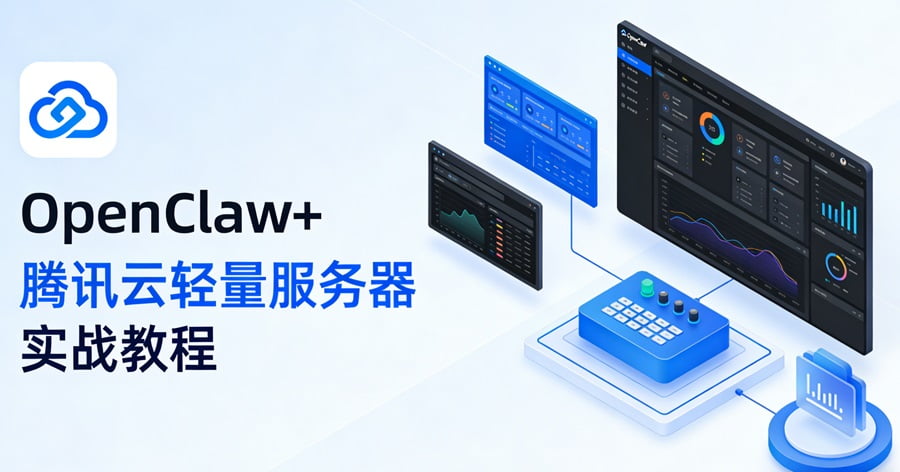



时间来到2026年,AI智能体早已不是什么新鲜词汇。大家日常生活里,不管是写周报、画图还是做简单的代码补全,大模型都已经渗入到了方方面面。其实吧,虽然AI脑子越来越灵光,但很多时候我们还是觉得它差点意思。差在哪儿呢?差在执行力。你让AI帮你查一下服务器现在的负载情况,或者去某个特定的网页抓取最新的招标信息,大多数时候,它只能给你吐出一堆建议代码,或者两手一摊说它没有联网权限。
这就好比你雇了个绝顶聪明的管家,但他全身瘫痪,只能动嘴皮子指挥你去干活。这显然不是我们想要的未来。我们需要的,是一个既有脑子又有双手的“数字员工”。
【腾讯云】轻量新用户上云福利,4核4G3M新用户首年仅需79元/年!
正是为了解决这个痛点,OpenClaw 应运而生。而今天主题铺要跟大家聊的,就是如何利用腾讯云轻量应用服务器(Lighthouse),配合最新的Lighthouse OpenClaw Connector插件,把这个强大的“数字员工”一键请回家,并且让它真正接入到腾讯云智能体开发平台(ADP)中,成为你业务流中不可或缺的一环。哪怕你对Linux命令一窍不通,哪怕你是个纯粹的产品经理或者运营人员,看完这篇教程,你也能搭建出一套属于自己的自动化AI工作流。
一、 什么是OpenClaw:不仅是对话,更是行动
在深入技术部署之前,我们得先要把OpenClaw这个东西扒透。很多人看到这个名字,可能会联想到之前的Clawdbot或者Moltbot。说白了,它们其实是一脉相承的。OpenClaw就是那个在开发者圈子里火得一塌糊涂的开源AI代理框架,它的核心使命只有一条:让大模型拥有执行复杂任务的能力。
1. 打破“光说不练”的魔咒
传统的ChatGPT或者类似的大模型,本质上是个文本生成器。你输入文本,它预测下一个字。但OpenClaw不一样,它是一个Agent(智能体)框架。你可以把它理解为给大模型装上了一个操作系统。在这个系统里,大模型可以调用浏览器去访问网页,可以调用文件系统去读写PDF,甚至可以调用终端去执行Python脚本。
举个最简单的例子。以前你想了解竞品的最新价格,你需要自己打开浏览器,搜索,截图,然后发给AI分析。有了OpenClaw,你只需要跟它说:帮我监控A网站和B网站同款商品的价格变动,并整理成Excel发给我。OpenClaw就会自己打开一个无头浏览器,模拟人工点击,抓取数据,生成文件,最后交付结果。这中间的过程,完全不需要你插手。
2. 为什么OpenClaw能成为主流选择?
市面上做Agent的框架不少,AutoGPT、BabyAGI都噪一时。但OpenClaw之所以能被腾讯云Lighthouse专门做成应用镜像,肯定是有两把刷子的。
首先是安全性。OpenClaw在设计之初就考虑到了大模型“胡作非为”的风险。它通常运行在沙箱环境里,特别是对于文件读写和代码执行的操作,有着严格的权限控制。你肯定不希望AI为了优化系统,把你服务器的根目录给删了吧?OpenClaw的架构设计最大程度规避了这种风险。
其次是多模型兼容性。它不绑定在某一家的大模型上。无论你是用OpenAI的GPT-4,还是用Anthropic的Claude,甚至是国产的DeepSeek、腾讯混元,只要配置好API Key,OpenClaw都能驱动。这就给了用户极大的自由度,你可以根据任务的难易程度,选择性价比最高的模型。
再者就是持久化记忆。很多AI聊两句就忘了前文,OpenClaw具备一定的长期记忆能力,它能记住你的偏好、你之前交代的任务背景。这对于长周期的项目管理或者持续性的运维监控来说,简直是神技。
3. OpenClaw的应用场景:你的想象力是唯一边界
说到这,可能有些朋友还是觉得抽象。咱们来点实际的,OpenClaw到底能干啥?
- 自动化运维:你可以把它部署在Lighthouse服务器上,让它定时巡检服务器日志。一旦发现异常报错,它不仅能报警,还能根据错误日志去搜索解决方案,甚至在你的授权下尝试修复。
- 深度的信息搜集:做投资调研或者竞品分析时,你需要阅读几十甚至上百个网页。OpenClaw可以并发访问这些页面,自动过滤广告和无关信息,提取核心数据,生成一份带引用来源的研报。
- 跨平台操作:配合一些插件,它甚至可以帮你管理社交媒体账号,自动回复评论,或者在特定的时间点发布内容。
二、 为什么选择腾讯云Lighthouse部署OpenClaw?
搞清楚了OpenClaw是什么,接下来的问题就是:把它安在哪儿?
很多技术发烧友喜欢在自己的MacBook或者家里的软路由上跑OpenClaw。其实吧,这种做法玩票可以,真要用在生产环境或者高频工作流里,弊端太明显了。
1. 本地部署的痛点
首先是网络环境。OpenClaw在执行任务时,往往需要访问大量的外部网站,甚至需要连接海外的API接口。家庭宽带的网络环境复杂,IP地址也不稳定,很容易被目标网站反爬虫机制拦截,或者因为网络波动导致长任务中断。
其次是算力与能耗。虽然OpenClaw本身不怎么吃资源,但如果它调用的浏览器任务多了,或者需要进行本地的向量计算,你的电脑风扇立马就能起飞。而且,为了让它24小时待命,你还得从不关机,这电费和硬件损耗算下来,其实并不划算。
最后是维护成本。在本地装Docker、配Node.js环境、处理各种依赖冲突,能把一个好端端的人折腾疯。特别是OpenClaw更新迭代很快,每次升级都可能面临环境不兼容的问题。
2. Lighthouse:为轻量级应用而生
腾讯云的轻量应用服务器(Lighthouse),简直就是OpenClaw的天选之子。
【腾讯云】轻量新用户上云福利,4核4G3M新用户首年仅需79元/年!
开箱即用,告别环境焦虑。这是Lighthouse最大的杀手锏。以前你需要花半天时间去配置Linux环境,现在腾讯云官方直接提供了OpenClaw的应用镜像。这意味什么?意味着系统底层、运行环境、依赖库,官方都帮你打包好了。你购买的时候选一下镜像,机器开机的那一刻,OpenClaw就已经在运行了。这种体验,就跟你买个手机开机就能打电话一样丝滑。
稳定的网络与IP。云服务器拥有数据中心级别的网络带宽和固定的公网IP。这不仅保证了OpenClaw在抓取网页时的稳定性,更重要的是,它让OpenClaw拥有了一个固定的“家”。无论你在哪里,只要有网,就能通过Web界面或者API连接到你的OpenClaw,随时随地给它派活。
极高的性价比。相比于传统的CVM云服务器,Lighthouse的价格对个人开发者和中小企业非常友好。几十块钱一个月,就能拥有一个24小时在线、不用操心维护的AI数字员工。而且,Lighthouse还经常有各种活动,成本几乎可以忽略不计。
三、 核心架构:ADP平台与Lighthouse的梦幻联动
我们这篇文章的核心,是通过插件接入Lighthouse Openclaw。这里涉及到了两个主角:Lighthouse服务器上的OpenClaw 和 腾讯云智能体开发平台(ADP)。
ADP是腾讯云推出的一个低代码/零代码的智能体开发平台。你可以在上面通过拖拽组件、编写提示词,快速搭建出各种各样的AI应用。
智能体优惠活动,建议选择月付即可。活动地址:https://cloud.tencent.com/act/pro/adp-pu-activity
但是,ADP虽然强大,它毕竟是在云端的SaaS服务,它很难直接触达到你私有服务器里的数据,也很难直接操作你服务器上的文件。这就好比大脑(ADP)很聪明,但手(执行环境)伸不到那么长。
这时候,Lighthouse OpenClaw Connector插件就登场了。
这个插件就像是一条专门铺设的高速隧道。一头连接着ADP平台上的智能大脑,另一头连接着部署在你Lighthouse服务器上的OpenClaw执行器。
通过这个插件,你可以在ADP上定义任务,比如“帮我把服务器/var/log下的错误日志打包发给我”。ADP会把这个指令通过加密通道发送给Lighthouse上的OpenClaw。OpenClaw在服务器本地执行打包操作,然后把结果回传给ADP。
这种架构设计的精妙之处在于:
- 数据安全:你的服务器数据不需要上传到公共云端,所有的操作都在你自己的服务器内闭环完成,ADP只负责下达指令和接收最终结果。
- 能力互补:ADP提供了强大的模型调度、工作流编排和即时通讯界面集成能力;OpenClaw提供了强大的本地执行和浏览器自动化能力。两者结合,上限极高。
- 部署简单:不需要复杂的内网穿透,不需要配置繁琐的VPN。只要通过简单的Token认证,就能实现安全的远程调用。
四、 准备工作与心态建设
在进入下一部分的实操环节之前,主题铺建议大家做好以下准备:
你需要注册一个腾讯云账号,并完成实名认证。这是使用所有云服务的前提。
你需要对Lighthouse控制台有一个基本的认知,知道怎么买机器,怎么重置密码,怎么看防火墙。这些都是基础操作,不难,点两下就熟了。
你需要明确自己的需求。你是想用它来做日常助理,还是想集成到自己的SaaS产品里?需求不同,后续在ADP里的配置逻辑也会有所不同。
其实吧,技术的门槛真的在一点点消失。以前部署这种级别的AI应用,没个三五年运维开发经验根本搞不定。现在,有了Lighthouse的应用镜像和ADP的插件生态,哪怕是文科生也能玩得转。
接下来的章节,我们将进入真正的实操阶段。我们会手把手教你如何从零开始,购买并部署一台OpenClaw服务器,并且在ADP平台上找到那个关键的连接器插件。请保持耐心,跟着步骤一步步来,你会发现,拥有一个超级AI助手,真的比你想象的要简单得多。
五、从零搭建你的AI数字基地
在上一部分,我们已经把OpenClaw到底是个什么神器,以及为什么Lighthouse加ADP这套组合拳是目前的最优解给盘明白了。哪怕你只是听了个大概,心里应该也有底了:这东西能用,而且很好用。
现在,我们把理论放到一边,撸起袖子开始干活。接下来的内容,全是实操干货。我会把每一个步骤都拆解得碎碎的,哪怕你以前连服务器的控制台长啥样都没见过,跟着点鼠标,你也能把这套系统搭起来。
我们要完成的,是整个链路中最基础,也是最关键的两步:先把OpenClaw在腾讯云Lighthouse服务器上跑起来,然后在腾讯云智能体开发平台(ADP)里找到那个能控制它的“遥控器”。
A、 第一步:部署 OpenClaw 服务,给AI安个家
很多新手一听到部署服务,脑子里立马浮现出黑漆漆的命令行界面,还有那些让人头秃的报错代码。其实吧,在腾讯云Lighthouse面前,这些顾虑完全是多余的。
Lighthouse最核心的优势就是应用镜像。你可以把它理解为手机上的应用商店,或者电脑上的一键安装包。官方已经把OpenClaw运行所需要的操作系统(通常是Linux)、运行环境(Node.js、Docker)、数据库依赖,全部打包做成了一个镜像。我们要做的,仅仅是购买的时候选中它,然后付款,开机。
1. 选购Lighthouse:避坑指南
首先,你需要登录腾讯云官网,找到轻量应用服务器(Lighthouse)的控制台。如果你是新用户,通常在首页显眼位置就能看到优惠活动。
【腾讯云】轻量新用户上云福利,4核4G3M新用户首年仅需79元/年!
点击新建实例,进入购买页面。这里有几个选项得说道说道,选错了后面可能会有点小麻烦。
- 地域选择:这个很有讲究。如果你的OpenClaw主要是用来抓取海外网站的数据,或者需要调用一些对网络环境有要求的API,那么选择中国香港或者新加坡等海外节点会更省心,省去了后续配置网络代理的折腾。如果你主要是处理国内业务,或者对延迟极其敏感,那选北京、上海、广州这些国内节点肯定是最稳的。
- 镜像选择:这是最关键的一步。在镜像类型里,一定要选择应用镜像。然后在搜索框或者列表中,找到OpenClaw(有时可能显示为Clawdbot,认准这个图标就行)。千万别选成了纯系统镜像(比如CentOS、Ubuntu),不然你还得自己手动去敲命令安装软件,那难度直接从入门级飙升到地狱级。
- 配置规格:OpenClaw虽然强大,但它对资源的要求其实还好。对于个人玩家或者测试使用,2核2G的配置起步是没问题的。但如果你打算让它处理大量的并发浏览器任务,比如同时监控十个网页,那内存最好上到4G或者更高。毕竟,跑Chrome无头浏览器可是个吃内存的大户。
确认好这些信息,点击购买。这大概也就花你喝一杯奶茶的钱,甚至更少。
2. 验证运行状态:别急着操作
付完款,回到控制台的实例列表。你会看到刚才买的服务器正在创建中。这时候别急,给它几分钟时间。系统后台正在自动拉起Docker容器,初始化数据库。
等到状态显示为绿色的运行中,这只是说明服务器开机了。OpenClaw应用本身启动也需要一点时间。建议大家稍安勿躁,等个两三分钟,确保所有后台服务都加载完毕。
3. 配置模型API Key:注入灵魂
服务器跑起来了,但现在的OpenClaw还是个空壳,因为它没有脑子。我们需要给它配置一个大模型API Key,让它能思考。
这里腾讯云Lighthouse做了一个非常贴心的设计。你不需要SSH登录到服务器后台去改配置文件。直接在Lighthouse控制台的实例详情页里,找到应用管理这个标签页。
![图片[1]-AI只会聊天?OpenClaw+腾讯云轻量服务器实战:插件一键装,让大模型真正长出“双手”-主题铺](https://cdn.zhutipu.com/wp-content/uploads/2026/02/20260226205441687.png/ztp)
你会发现一个专门的OpenClaw管理面板(有些版本可能叫应用详情)。在这里,你会看到一个模型配置的区域。
这就是给AI注入灵魂的地方。你需要填入你的模型API Key。
- API Key从哪来? OpenClaw支持OpenAI标准的接口。这意味着你可以用OpenAI的Key,可以用Anthropic的Key,也可以用国内性价比极高的DeepSeek、腾讯混元或者阿里通义千问的Key。
- 怎么填? 在模型配置的输入框里,把你的Key粘贴进去。有些配置项可能还需要你填Base URL(接口地址)和模型名称。比如你用DeepSeek,Base URL就填DeepSeek官方提供的地址,模型名称填 deepseek-chat。
填完之后,点击保存。这时候,你的OpenClaw就具备了思考能力。它知道当用户发来指令时,该去问哪个大模型,该怎么处理返回的信息。
这个步骤看似简单,但至关重要。很多朋友部署完发现OpenClaw只会复读或者报错,90%的情况都是因为这里的API Key没配对,或者额度用完了。建议大家配置完后,先简单测试一下,确保模型能正常响应。
B、 第二步:在腾讯云智能体开发平台中找到 Lighthouse OpenClaw Connector 插件
家安好了,脑子也装上了,现在的OpenClaw就像一个在孤岛上的天才。它能干活,但你还没法方便地指挥它。我们需要给它修一座桥,连通到更广阔的世界。
这座桥的另一端,就是腾讯云智能体开发平台(ADP)。
ADP是一个非常强大的低代码平台,你可以用它来编排各种复杂的AI工作流。而我们要找的Lighthouse OpenClaw Connector插件,就是连接ADP和你的Lighthouse服务器的专用桥梁。
智能体优惠活动,建议选择月付即可。活动地址:https://cloud.tencent.com/act/pro/adp-pu-activity
1. 登录ADP:进入指挥中心
打开浏览器,访问腾讯云智能体开发平台。如果你是第一次来,可能需要简单的初始化设置,跟着引导走就行。
进入平台后,你会看到一个充满了科技感的界面。左侧是导航菜单,中间是工作区。这里就是你未来指挥AI千军万马的指挥中心。
2. 探索插件广场:发现新大陆
在左侧的菜单栏里,找到插件广场(或者叫插件中心)。点进去,你会发现这里简直是个宝藏库。
![图片[2]-AI只会聊天?OpenClaw+腾讯云轻量服务器实战:插件一键装,让大模型真正长出“双手”-主题铺](https://cdn.zhutipu.com/wp-content/uploads/2026/02/20260226205514774.png/ztp)
这里有各种各样的插件,有的能联网搜索,有的能画图,有的能读PDF。这些插件就像是给AI准备的各种武器和工具包。
我们的目标很明确,利用搜索栏,输入关键词:Lighthouse OpenClaw Connector。
注意,名字可能会有点长,建议直接搜 OpenClaw 或者 Lighthouse 也能找到。哪怕你记不住全名,看到那个带着腾讯云Lighthouse图标和OpenClaw龙虾图标的插件,准没错。
3. 进入详情页:了解你的工具
找到插件卡片后,点击它,进入详情页。
在这个页面,你不要急着点安装或者使用。主题铺建议你先花一分钟扫一眼插件的简介和文档。
这个详情页会告诉你,这个插件到底能干什么。它通常会列出几个核心功能,比如:
- InvokeOpenClaw:这是最核心的能力,也就是远程调用OpenClaw执行指令。
- 状态查询:查看你的OpenClaw服务器在不在线,忙不忙。
同时,这里也会展示插件的版本信息。确保你使用的是最新版本,因为OpenClaw迭代很快,旧版本的插件可能无法适配最新的服务器镜像。
4. 为什么要用这个插件?
可能有人会问,我直接通过API调用不行吗?非得用这个插件?
其实吧,直接调用API对于开发者来说没问题,但对于普通用户,或者想要快速搭建工作流的人来说,门槛太高了。你需要处理鉴权、网络连接、参数格式化等一系列繁琐的问题。
而Lighthouse OpenClaw Connector插件,把这些脏活累活全包了。它封装好了所有的通信逻辑,你只需要在图形化界面里填几个参数,就能实现安全的远程控制。
更重要的是,这个插件是腾讯云官方或者社区认证开发者维护的,它与Lighthouse服务器之间的连接经过了优化,稳定性和安全性都有保障。你不需要担心因为网络波动导致指令丢失,也不用担心为了远程连接而把服务器的高危端口暴露在公网上。
C、 阶段性小结
走到这一步,我们其实已经完成了“物理层”和“应用层”的准备工作。
我们回顾一下:
- 我们在Lighthouse上买了一台服务器,用应用镜像装好了OpenClaw,并且给它配置了最关键的大模型API Key。现在的它,是一个有脑子、有执行环境的待命状态。
- 我们在ADP平台上找到了连接插件,这就好比我们手里拿到了开启这座基地的钥匙。
但是,拿着钥匙还进不去门,因为我们还没有进行配对。这就好比你买了蓝牙耳机,也打开了手机蓝牙,但如果不点一下“连接”,声音是传不过去的。
接下来的步骤,就是整个教程中最核心的“握手”环节。我们需要生成一个专属的Token,像对暗号一样,让ADP平台和Lighthouse服务器确认彼此的身份,建立起一条加密的、专属于你的通信隧道。
这个过程稍微有点繁琐,涉及到密钥的复制粘贴和通道的配置。别担心,在下一部分,我会带着大家一步一步操作,保证一次成功。
准备好了吗?让我们继续推进,去完成这最后也是最关键的连接。
六、握手时刻:建立ADP与Lighthouse的加密隧道
在前两部分,我们已经完成了所有的铺垫工作。我们在Lighthouse上拥有了一台随时待命的OpenClaw服务器,给它配好了大模型的大脑;我们在ADP平台上找到了能够指挥它的连接器插件。现在,万事俱备,只欠东风。这股东风,就是把这两端真正连接起来。
很多朋友在这一步容易卡壳,倒不是因为技术有多难,而是因为这里涉及到了Token(令牌)和Channel(通道)的概念。其实吧,这就像是两个特工接头,ADP是总部,OpenClaw是潜伏在服务器里的特工。为了确保发出的指令不被敌人(黑客)截获,也不被错误的特工接收,他们需要一套严密的暗号。
这一部分,我们就来完成这次至关重要的“握手”。我们会先在ADP生成这套暗号,然后去Lighthouse服务器上把暗号对上。只要这一步通了,你的AI智能体就真正拥有了远程执行的超能力。
七、获取 OpenClaw 访问 Token —— 制造密钥
首先,我们需要在ADP平台这一侧,生成一套独一无二的访问凭证。这套凭证就是未来连接的身份证。
1. 为什么要这么麻烦?
可能有人会问,为什么不能直接填IP地址连接?
说白了,直接暴露IP是非常危险的。OpenClaw拥有执行命令的能力,如果没有任何验证机制,随便谁只要扫到了你的端口,就能指挥你的服务器去挖矿或者删库,那画面太美不敢看。
Token机制的好处在于,它是一串加密字符。只有拥有这串字符的人,才能向OpenClaw发送指令。而且,我们在ADP上生成的这套凭证,包含了Client Token和SignKey(签名密钥),这是一种双重保险。哪怕别人截获了你的Token,没有签名密钥,他也伪造不了指令。
2. Token管理入口
回到我们上一部分打开的腾讯云智能体开发平台(ADP)。
在你之前找到的Lighthouse OpenClaw Connector插件详情页里,仔细找一下,通常在页面顶部或者显著位置,有一个Token管理的按钮。
![图片[3]-AI只会聊天?OpenClaw+腾讯云轻量服务器实战:插件一键装,让大模型真正长出“双手”-主题铺](https://cdn.zhutipu.com/wp-content/uploads/2026/02/20260226213033348.png/ztp)
点击它,会弹出一个管理面板。这里会列出你所有已生成的Token。如果你是第一次用,这里应该是空的。
3. 创建并保存密钥(全程高能,请集中注意力)
点击面板上的新建 OpenClaw 访问 Token按钮。
![图片[4]-AI只会聊天?OpenClaw+腾讯云轻量服务器实战:插件一键装,让大模型真正长出“双手”-主题铺](https://cdn.zhutipu.com/wp-content/uploads/2026/02/20260226213044767.png/ztp)
系统会弹出一个对话框,让你输入Token的名称。这个名称主要是给你自己看的,比如你可以填“我的Lighthouse助手”或者“公司运维机器人”,填好后点击确定。
![图片[5]-AI只会聊天?OpenClaw+腾讯云轻量服务器实战:插件一键装,让大模型真正长出“双手”-主题铺](https://cdn.zhutipu.com/wp-content/uploads/2026/02/20260226213101851.png/ztp)
接下来是见证奇迹的时刻,也是最容易翻车的时刻。
系统会生成三个关键参数:
- RemoteBotId:这是你的机器人的唯一ID,相当于它的身份证号。
- Client Token:这是客户端令牌,相当于进门的钥匙。
- SignKey:这是签名密钥,相当于保险柜的密码。
![图片[6]-AI只会聊天?OpenClaw+腾讯云轻量服务器实战:插件一键装,让大模型真正长出“双手”-主题铺](https://cdn.zhutipu.com/wp-content/uploads/2026/02/20260226213112857.png/ztp)
主题铺特别提醒:这里的SignKey,出于安全考虑,仅在创建时显示一次。
这意味着什么?意味着你一旦手滑关掉了这个弹窗,或者刷新了页面,这个Key就永远消失了,你也没法找回,只能删了重建。
所以,在点击关闭或者确定之前,请务必做一件事:打开你的记事本,或者你的密码管理软件,把这三行代码,原封不动地复制并保存下来。确认保存无误后,再关闭弹窗。
这三串字符,就是我们打通任督二脉的关键道具。
八、配置 OpenClaw 通道 —— 对暗号
拿到了总部(ADP)发的暗号,接下来我们要去特工(Lighthouse服务器)那边,告诉它:以后看到拿着这个暗号的人,就是自己人,听他指挥。
这个过程叫配置通道(Channel)。根据你购买Lighthouse服务器的时间不同,操作界面会有细微的差别。咱们分情况来细说。
【腾讯云】轻量新用户上云福利,4核4G3M新用户首年仅需79元/年!
场景一:新购机器的“傻瓜式”配置(2026年2月10日及之后购买)
如果你是看了第一部分教程刚去买的机器,那恭喜你,你的操作简直不要太简单。腾讯云Lighthouse团队在最新的镜像里,把配置界面做得非常人性化。
![图片[7]-AI只会聊天?OpenClaw+腾讯云轻量服务器实战:插件一键装,让大模型真正长出“双手”-主题铺](https://cdn.zhutipu.com/wp-content/uploads/2026/02/20260226213132887.png/ztp)
- 回到Lighthouse控制台:打开腾讯云轻量应用服务器的控制台,点进你那台OpenClaw服务器的详情页。
- 找到应用管理:点击应用管理标签页。你会看到一个可视化的管理面板。
- 配置Channel:在这个面板里,找到Channel配置(或者叫通道配置)的输入区域。
- 填入暗号:
- 在下拉菜单或者选项里,选择Tencent Cloud ADP。这一步是为了告诉服务器,我们要对接的是腾讯云的平台。
- 把刚才你在ADP平台上复制下来的ClientToken和SignKey,分别粘贴到对应的输入框里。
- 这里有个细节,有些版本的界面可能只需要填这两个,RemoteBotId通常是在ADP端用的,服务器端主要校验Token和Key。
- 保存生效:确认没有多复制空格,也没有填反位置,点击添加并应用按钮。
这时候,网页会出现一个加载转圈的动画。后台正在把这些配置写入OpenClaw的配置文件,并尝试重启服务。等待几十秒,当页面提示保存成功时,配置就完成了。
![图片[8]-AI只会聊天?OpenClaw+腾讯云轻量服务器实战:插件一键装,让大模型真正长出“双手”-主题铺](https://cdn.zhutipu.com/wp-content/uploads/2026/02/20260226213144324.png/ztp)
注意:一套ClientToken和SignKey,只能对应一个OpenClaw服务。别想着省事,生成一套Key给十台服务器用。那样ADP会懵圈的,它不知道指令该发给谁,最后结果就是谁都连不上。一机一码,切记。
场景二:存量机器的升级之路(2026年2月10日之前购买)
如果你是老用户,手里的服务器是之前买的,那你的应用镜像版本可能比较旧,管理面板里可能没有“Channel配置”这个选项。
【腾讯云】轻量新用户上云福利,4核4G3M新用户首年仅需79元/年!
这时候你有两条路可选。
路子A:一键更新(推荐,最省心)
这是最简单的办法。
![图片[9]-AI只会聊天?OpenClaw+腾讯云轻量服务器实战:插件一键装,让大模型真正长出“双手”-主题铺](https://cdn.zhutipu.com/wp-content/uploads/2026/02/20260226213155368.png/ztp)
- 在应用管理页面,看看有没有一个一键更新或者更新应用的按钮。
- 点击它。系统会自动从腾讯云的镜像源下载最新的OpenClaw版本,覆盖安装。
- 等待更新完成。这个过程可能需要几分钟,期间服务器的OpenClaw服务会暂时中断。
- 更新完刷新页面,你就会发现界面变了,变成了和新购机器一样的布局。这时候按照场景一的步骤,填入Token和Key即可。
![图片[10]-AI只会聊天?OpenClaw+腾讯云轻量服务器实战:插件一键装,让大模型真正长出“双手”-主题铺](https://cdn.zhutipu.com/wp-content/uploads/2026/02/20260226213206449.png/ztp)
![图片[11]-AI只会聊天?OpenClaw+腾讯云轻量服务器实战:插件一键装,让大模型真正长出“双手”-主题铺](https://cdn.zhutipu.com/wp-content/uploads/2026/02/20260226213218601.png/ztp)
![图片[12]-AI只会聊天?OpenClaw+腾讯云轻量服务器实战:插件一键装,让大模型真正长出“双手”-主题铺](https://cdn.zhutipu.com/wp-content/uploads/2026/02/20260226213227720.png/ztp)
路子B:极客流 —— 命令行手动安装插件
如果你不想更新整个应用,或者更新失败了,我们还可以用最原始但也最可靠的方式:通过命令行(CLI)来安装连接插件。
这需要你一点点勇气,但操作其实很简单,跟着敲就行。
![图片[13]-AI只会聊天?OpenClaw+腾讯云轻量服务器实战:插件一键装,让大模型真正长出“双手”-主题铺](https://cdn.zhutipu.com/wp-content/uploads/2026/02/20260226213240738.png/ztp)
- 登录WebShell:在Lighthouse实例详情页,点击右上角的登录按钮。这会直接在浏览器里打开一个黑底白字的终端窗口,这就是服务器的“大脑深处”。
- 安装ADP插件:在光标闪烁的地方,输入下面这行命令,然后回车:
openclaw plugins install adp-openclaw
这时候屏幕上会跑过一堆代码,这是OpenClaw正在从插件市场下载ADP连接器。等到出现Installed successfully之类的提示,或者光标停止滚动,说明安装好了。
![图片[14]-AI只会聊天?OpenClaw+腾讯云轻量服务器实战:插件一键装,让大模型真正长出“双手”-主题铺](https://cdn.zhutipu.com/wp-content/uploads/2026/02/20260226213252578.png/ztp)
- 配置通道:接下来,我们要把密钥填进去。输入命令:
openclaw channels add回车后,系统会进入一个交互式的问答模式:- 它问你是不是要添加通道?输入
Yes或者按回车。 - 它让你选择通道类型。用键盘上下键移动,选中 ADP OpenClaw,按回车。
- Input ClientToken:这时候把你的Client Token粘贴进去,回车。注意,在Linux终端里粘贴通常是
Shift+Insert或者鼠标右键,而不是Ctrl+V。 - Input SignKey:把SignKey粘贴进去,回车。
- Finish?:选择
Finish或者Yes,确认配置。 - 最后它可能问你还要不要添加其他通道,选择
No,退出配置。
- 它问你是不是要添加通道?输入
![图片[15]-AI只会聊天?OpenClaw+腾讯云轻量服务器实战:插件一键装,让大模型真正长出“双手”-主题铺](https://cdn.zhutipu.com/wp-content/uploads/2026/02/20260226213305628.png/ztp)
![图片[16]-AI只会聊天?OpenClaw+腾讯云轻量服务器实战:插件一键装,让大模型真正长出“双手”-主题铺](https://cdn.zhutipu.com/wp-content/uploads/2026/02/20260226213312547.png/ztp)
![图片[17]-AI只会聊天?OpenClaw+腾讯云轻量服务器实战:插件一键装,让大模型真正长出“双手”-主题铺](https://cdn.zhutipu.com/wp-content/uploads/2026/02/20260226213323371.png/ztp)
![图片[18]-AI只会聊天?OpenClaw+腾讯云轻量服务器实战:插件一键装,让大模型真正长出“双手”-主题铺](https://cdn.zhutipu.com/wp-content/uploads/2026/02/20260226213331466.png/ztp)
这一通操作下来,效果和在网页上点点点是一样的。配置完成后,你可以输入 openclaw restart 重启一下服务,确保万无一失。
验证时刻:连接成功了吗?
无论你是新机器还是老机器,配置完通道后,心里肯定在打鼓:到底通没通?
验证的方法很简单。
回到腾讯云智能体开发平台(ADP),进入你刚才创建Token的那个Token管理页面。
智能体优惠活动,建议选择月付即可。活动地址:https://cloud.tencent.com/act/pro/adp-pu-activity
在列表里找到你刚才用的那个Token。看看它的状态栏。
如果显示的是绿色的在线(Online),恭喜你!一条横跨云端的加密隧道已经打通。你的Lighthouse服务器现在已经正式成为了ADP平台麾下的一员猛将。
![图片[19]-AI只会聊天?OpenClaw+腾讯云轻量服务器实战:插件一键装,让大模型真正长出“双手”-主题铺](https://cdn.zhutipu.com/wp-content/uploads/2026/02/20260226213339152.png/ztp)
如果显示的是灰色的离线(Offline),别慌,排查一下:
- 时间差:服务器心跳上报需要时间,等个一两分钟刷新看看。
- 服务状态:回到Lighthouse控制台,确认OpenClaw应用是不是在运行状态。有没有可能刚才配置填错导致服务崩溃了?
- 防火墙:虽然这个插件是反向连接(服务器主动连ADP),通常不需要动防火墙,但检查一下Lighthouse的出站规则是不是被误关了。
- 密钥错误:最常见的原因就是复制粘贴错了,或者多复制了空格。实在不行,删了Token,按照步骤重来一遍。
阶段总结
走到这一步,其实最艰难的技术攻坚战已经结束了。
我们手里拿着Token,服务器里跑着OpenClaw,两者状态也显示在线。这就好比手机连上了基站,信号满格。
但是,光有信号还不行,我们得打电话、发短信啊。我们费这么大劲部署这个系统,是为了让它干活的。怎么在ADP里创建一个应用,怎么通过对话框给远在Lighthouse里的OpenClaw下达“去把那个网页给我爬下来”的指令?
这就是我们下一部分,也是最后一部分要讲的内容。我们将进入ADP的应用编排界面,把你刚才接入的这个能力,真正封装成一个可以交互的AI工具。你会看到,当大模型遇上本地执行力,会产生怎样奇妙的化学反应。
准备好见证AI真正动起来的那一刻了吗?
九、终极合体:在ADP平台唤醒沉睡的数字员工
欢迎来到我们这趟“AI数字员工”搭建之旅的终点站。在前三部分,我们像搭积木一样,先是在腾讯云Lighthouse服务器上部署了OpenClaw这个强力执行端,接着又在ADP平台上配置好了连接插件,最后通过Token和Channel完成了双方的加密握手。
现在的状态是:枪已经擦亮(OpenClaw就绪),子弹已经上膛(Token配置完成),靶场也已经开门(ADP平台就绪)。这一部分,我们要做的就是扣动扳机。
很多朋友走到这一步容易松懈,觉得连接通了就万事大吉。其实吧,如何优雅地调用才是决定体验好坏的关键。你肯定不希望每次让AI干活还得输入一串复杂的指令代码,我们想要的是自然语言交互——像跟同事说话一样,告诉它“去把服务器的日志查一下”,它就自动去干了。
这一章,主题铺将带大家进入腾讯云智能体开发平台(ADP)的深水区,通过Multi-Agent(多智能体)和工作流两种模式,把OpenClaw的能力真正封装成一个随叫随到的超级工具。
十、在腾讯云智能体开发平台中调用OpenClaw
ADP平台提供了两种主流的应用开发模式:Multi-Agent模式和工作流模式。
前者更灵活,像是一个全能助理,能聊大天也能干活,AI会自己判断什么时候该调用工具;后者更严谨,像是一条工业流水线,每一步都按既定规则执行。对于初学者,我们强烈推荐从Multi-Agent模式入手,因为它的交互感最强,最能让你体会到“AI长了手”的震撼。
1. 新建 Multi-Agent 模式应用 —— 搭建指挥部
首先,登录你的腾讯云智能体开发平台。在工作台首页,你会看到显眼的新建应用按钮。
![图片[20]-AI只会聊天?OpenClaw+腾讯云轻量服务器实战:插件一键装,让大模型真正长出“双手”-主题铺](https://cdn.zhutipu.com/wp-content/uploads/2026/02/20260226213417460.png/ztp)
点击它,在弹出的模式选择中,毫不犹豫地选择Multi-Agent模式。给你的应用起个名字,比如“我的超级运维助手”或者“Lighthouse大管家”,图标随便选一个看着顺眼的,点击确认。
进入应用编排界面后,你会发现这里就像是一个画布。中间是对话预览,左边是配置区。这里就是我们指挥AI的大脑。
2. 添加插件工具 —— 装备武器
现在的Agent还只是个光杆司令,我们得把之前配置好的Lighthouse插件装备给它。
![图片[21]-AI只会聊天?OpenClaw+腾讯云轻量服务器实战:插件一键装,让大模型真正长出“双手”-主题铺](https://cdn.zhutipu.com/wp-content/uploads/2026/02/20260226213427894.png/ztp)
在左侧的配置栏里,找到工具(Tools)这一项。点击那个加号(添加)。
系统会弹出一个工具选择列表。这里要注意,因为我们之前是在插件广场里“安装”或“关注”了Lighthouse OpenClaw Connector,所以你应该在已安装插件或者自定义插件的分组里找。
找到名为 InvokeOpenClaw 的工具。这个名字听起来就很硬核,直译过来就是“召唤OpenClaw”。勾选它,点击添加。
这时候,你的Agent手里多了一把锤子,但它还不知道这把锤子该往哪敲。
3. 配置工具参数 —— 关键中的关键
这一步是99%的新手都会踩坑的地方。请打起十二分精神。
![图片[22]-AI只会聊天?OpenClaw+腾讯云轻量服务器实战:插件一键装,让大模型真正长出“双手”-主题铺](https://cdn.zhutipu.com/wp-content/uploads/2026/02/20260226213438537.png/ztp)
添加完工具后,在左侧工具列表里,你会看到刚才加进去的 InvokeOpenClaw。点击它右侧的小菜单(通常是三个点或者设置图标),选择工具设置。
你会看到一个参数配置界面,里面有一个非常扎眼的字段:RemoteBotId。
还记得我们在第三部分里,让你死命保存的那三行代码吗?其中第一行就是 RemoteBotId。
- 填入ID:把你的RemoteBotId复制粘贴到默认值这个输入框里。
- 隐藏参数:这是主题铺的独家秘籍。在RemoteBotId这个参数的配置项里,通常有一个模型可见或者用户可见的开关。请务必把它关掉。
![图片[23]-AI只会聊天?OpenClaw+腾讯云轻量服务器实战:插件一键装,让大模型真正长出“双手”-主题铺](https://cdn.zhutipu.com/wp-content/uploads/2026/02/20260226213502232.png/ztp)
为什么要关掉?
其实吧,大模型有时候挺“聪明反被聪明误”的。如果你让它看见了这个ID,它在思考的时候可能会产生幻觉,试图去修改这个ID,或者在对话里把这个ID吐露给用户。而实际上,这个ID是给插件后台用的,模型只需要知道“我要调用这个工具”,不需要知道“ID是多少”。把参数设为不可见,不仅能减少Token消耗,还能让调用更稳定。
至于另一个参数 Prompt,通常保持默认引用 SYS.UserQuery(用户提问)即可。这意思是,把用户说的话,原封不动地传给OpenClaw去理解。
4. 编写提示词(System Prompt) —— 职场PUA(划掉)岗前培训
工具配好了,还得教AI怎么用。这就需要我们在人设与回复逻辑(System Prompt)里写点东西。
很多小白喜欢写:“你是一个助手”。这太笼统了。OpenClaw是一个执行力很强的工具,你需要明确告诉Agent,什么时候该用它。
推荐的提示词模板:
你是一个拥有服务器管理和本地执行能力的超级助手。你的核心能力是通过调用 InvokeOpenClaw 工具来执行用户的指令。
当用户这类请求时,必须调用 InvokeOpenClaw 工具:
- 需要查询服务器状态、文件、日志。
- 需要访问互联网获取特定网页信息。
- 需要执行具体的代码或脚本。
注意:如果用户只是闲聊,你可以直接回复;但一旦涉及具体操作,请立即使用工具,不要试图自己编造结果。
这段话的作用,就是给大脑(Agent)植入一个条件反射:遇到干活的事,别瞎哔哔,直接抄家伙(调用插件)。
十一、调试与发布 —— 见证奇迹
配置完提示词,点击保存。现在,激动人心的时刻到了。
在屏幕右侧的预览调试窗,我们来做一次真枪实弹的测试。
场景模拟:
假设你的Lighthouse服务器是Linux系统,你想看看根目录下有啥文件。
在对话框输入:“帮我列出服务器根目录下的所有文件。”
点击发送。这时候,请盯着屏幕上的思考过程(通常会显示“正在思考”或“正在调用工具”)。
![图片[24]-AI只会聊天?OpenClaw+腾讯云轻量服务器实战:插件一键装,让大模型真正长出“双手”-主题铺](https://cdn.zhutipu.com/wp-content/uploads/2026/02/20260226213525914.png/ztp)
后台发生了什么?
- 意图识别:ADP的智能大脑分析了你的话,发现这需要操作服务器。
- 工具调用:它根据Prompt的指示,决定激活
InvokeOpenClaw工具。 - 指令下发:插件带着你的RemoteBotId和那句指令,通过加密通道冲向你的Lighthouse服务器。
- 本地执行:服务器里的OpenClaw收到了指令,在本地沙箱里执行了
ls /命令。 - 结果回传:OpenClaw把执行结果(文件列表)打包,原路扔回给ADP。
- 最终生成:ADP收到结果,整理成人类能看懂的语言:“执行成功,根目录下包含以下文件:bin, boot, dev, etc…”
当你看到屏幕上吐出了真实的文件列表时,恭喜你,你的AI数字员工正式入职了!
调试通过后,点击右上角的发布。你可以把这个应用分享给同事,或者集成到微信、企业微信里,随时随地享受“一句话运维”的快感。
![图片[25]-AI只会聊天?OpenClaw+腾讯云轻量服务器实战:插件一键装,让大模型真正长出“双手”-主题铺](https://cdn.zhutipu.com/wp-content/uploads/2026/02/20260226213535541.png/ztp)
十二、番外篇:工作流模式(Workflow)的极简指南
如果你觉得Multi-Agent那种聊着天干活的方式太随意,你需要的是那种严丝合缝的业务流程,比如“每天早上8点自动抓取竞品价格并发邮件”,那工作流模式更适合你。
在工作流模式下,配置逻辑其实大同小异,区别在于“编排方式”。
![图片[26]-AI只会聊天?OpenClaw+腾讯云轻量服务器实战:插件一键装,让大模型真正长出“双手”-主题铺](https://cdn.zhutipu.com/wp-content/uploads/2026/02/20260226213545681.png/ztp)
- 添加节点:在工作流画布上,你不再是写Prompt,而是拖拽一个个节点。你需要拖入一个插件节点。
- 选择插件:在插件节点里,依然是选择 Lighthouse OpenClaw Connector -> InvokeOpenClaw。
- 参数绑定:这一步稍微硬核一点。你需要把 RemoteBotId 填死(手动输入)。而 Prompt 字段,你需要引用上一个节点的输出。比如上一个节点是“用户输入”,那你就引用
SYS.UserQuery。 - 结果处理:插件节点的输出,可以连线到下一个“大模型对话”节点,让AI根据执行结果写一份报告。
![图片[27]-AI只会聊天?OpenClaw+腾讯云轻量服务器实战:插件一键装,让大模型真正长出“双手”-主题铺](https://cdn.zhutipu.com/wp-content/uploads/2026/02/20260226213601711.png/ztp)
![图片[28]-AI只会聊天?OpenClaw+腾讯云轻量服务器实战:插件一键装,让大模型真正长出“双手”-主题铺](https://cdn.zhutipu.com/wp-content/uploads/2026/02/20260226213612104.png/ztp)
![图片[29]-AI只会聊天?OpenClaw+腾讯云轻量服务器实战:插件一键装,让大模型真正长出“双手”-主题铺](https://cdn.zhutipu.com/wp-content/uploads/2026/02/20260226213619968.png/ztp)
工作流模式的好处是稳定。它不会因为AI“脑抽”而跳过步骤,非常适合企业级的自动化任务。
十三、全文总结:低代码时代的“机械飞升”
洋洋洒洒写了四大部分,我们终于把通过插件接入Lighthouse Openclaw这件事讲透了。
回过头来看,我们其实做了一件很酷的事情。
在过去,想要实现这样的功能,你需要懂Linux运维,懂Socket编程,懂内网穿透,还得自己写前端界面。这对于普通人来说,简直是天书。
但现在,得益于腾讯云Lighthouse开箱即用的应用镜像,以及ADP平台强大的插件生态,我们将技术门槛降到了地板上。
智能体优惠活动,建议选择月付即可。活动地址:https://cloud.tencent.com/act/pro/adp-pu-activity
- OpenClaw 解决了“AI如何落地执行”的问题。
- Lighthouse 解决了“OpenClaw在哪运行最稳”的问题。
- ADP连接器插件 解决了“怎么控制这套系统”的问题。
三者合一,就是你手中的这套超级自动化方案。
【腾讯云】轻量新用户上云福利,4核4G3M新用户首年仅需79元/年!
主题铺认为,未来的职场竞争力,很大程度上取决于你会不会用AI,以及你会不会让AI帮你干活。通过这篇教程,你不仅仅是部署了一个软件,你其实是搭建了一个属于你自己的数字化外脑和机械手臂。
你可以让它帮你盯着服务器的健康状态,让它帮你去全网搜集行业情报,甚至让它帮你自动测试代码。它不知疲倦,24小时待命,而且完全听命于你。
技术在不断进化,工具也在不断更新。希望大家不要止步于这篇教程,多去尝试OpenClaw的各种Prompt玩法,多去探索ADP平台的各种编排逻辑。在这个AI爆发的时代,动手的价值永远大于围观。
现在,去享受你的AI数字员工带来的效率飞跃吧!









暂无评论内容