


AI 智能摘要
当你点击复制用户名或密码时,LastPass界面明明提示“已复制”或显示绿色的成功状态,但在输入框中按下粘贴(Ctrl+V)时,却发现剪贴板是空的,或者粘贴出来的还是上一次复制的内容。今天主题铺就来分享三个解决办法,帮你彻底搞定这个问题。
很多小伙伴在谷歌浏览器(Chrome)中使用LastPass扩展程序管理密码时,可能会遇到一个非常搞心态的问题:当你点击复制用户名或密码时,LastPass界面明明提示“已复制”或显示绿色的成功状态,但在输入框中按下粘贴(Ctrl+V)时,却发现剪贴板是空的,或者粘贴出来的还是上一次复制的内容。
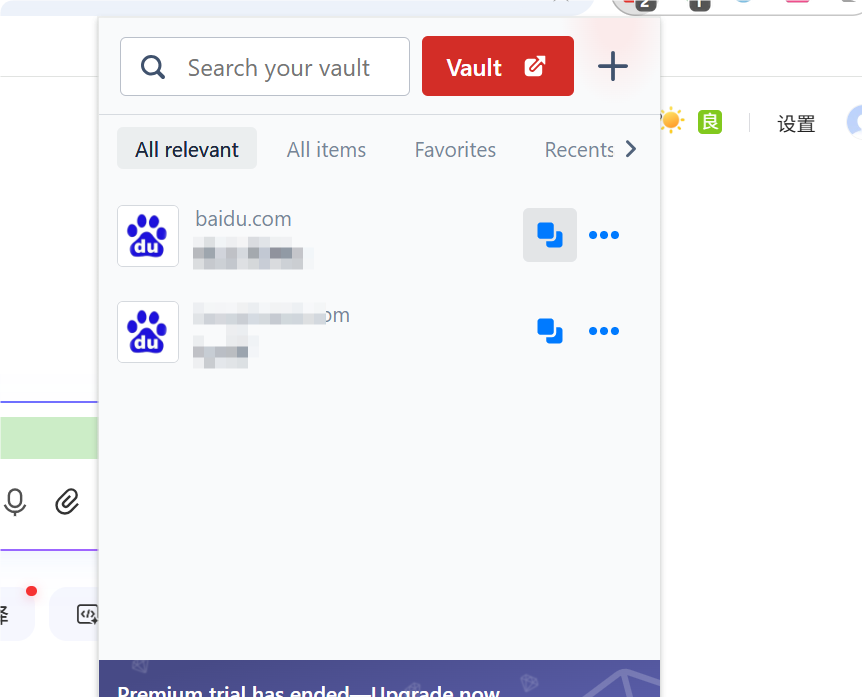
如下图,明明已经复制成功了,却没有作用。
![图片[1]-谷歌浏览器LastPass无法复制密码?教你几招轻松解决粘贴失败的问题-主题铺](https://cdn.zhutipu.com/wp-content/uploads/2026/01/20260115172223203.png/ztp)
![图片[2]-谷歌浏览器LastPass无法复制密码?教你几招轻松解决粘贴失败的问题-主题铺](https://cdn.zhutipu.com/wp-content/uploads/2026/01/20260115172233282.png/ztp)
这种情况非常影响工作效率。据主题铺观察,这通常是因为浏览器的权限设置或者LastPass自身的剪贴板清除机制出现了冲突。
今天主题铺就来分享三个解决办法,帮你彻底搞定这个问题。
方法一:检查浏览器剪贴板权限
这是最常见的原因,Chrome浏览器的安全机制可能会默认阻止扩展程序访问剪贴板,导致LastPass“有口难言”。
![图片[3]-谷歌浏览器LastPass无法复制密码?教你几招轻松解决粘贴失败的问题-主题铺](https://cdn.zhutipu.com/wp-content/uploads/2026/01/20260115172304760.png/ztp)
- 在谷歌浏览器右上角,找到并点击扩展程序图标(通常是一个拼图形状),在列表中找到LastPass,点击其右侧的三个点,选择管理扩展程序(或者直接点击详情)。
- 进入详情页后,找到并点击网站设置(Site settings)选项。

- 在新的页面中向下滚动,找到剪贴板(Clipboard)这一栏。
- 将权限状态修改为允许(Allow)。

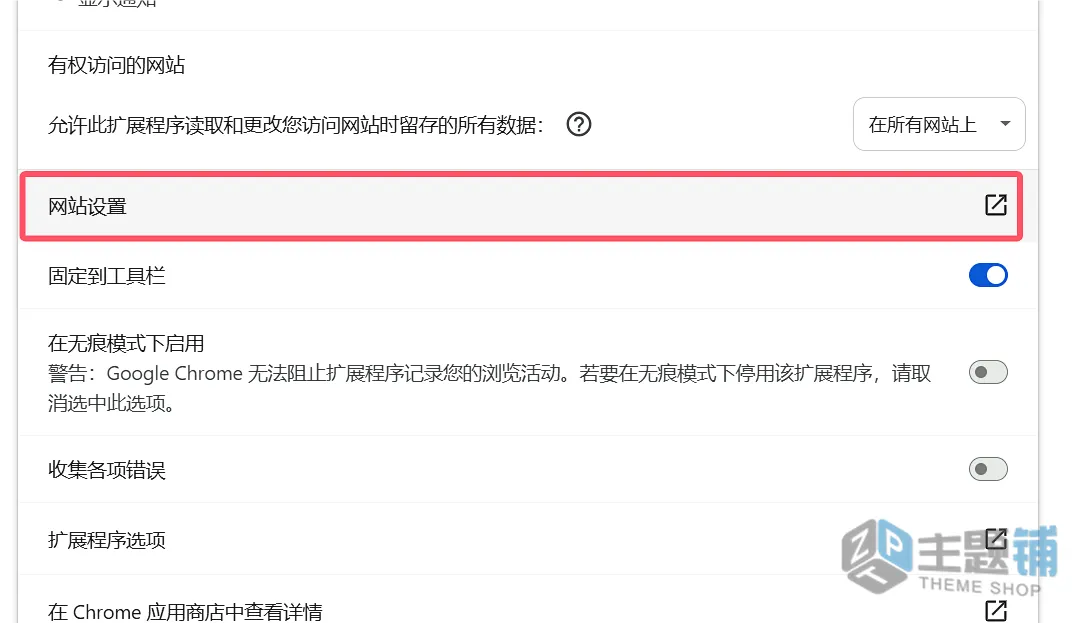
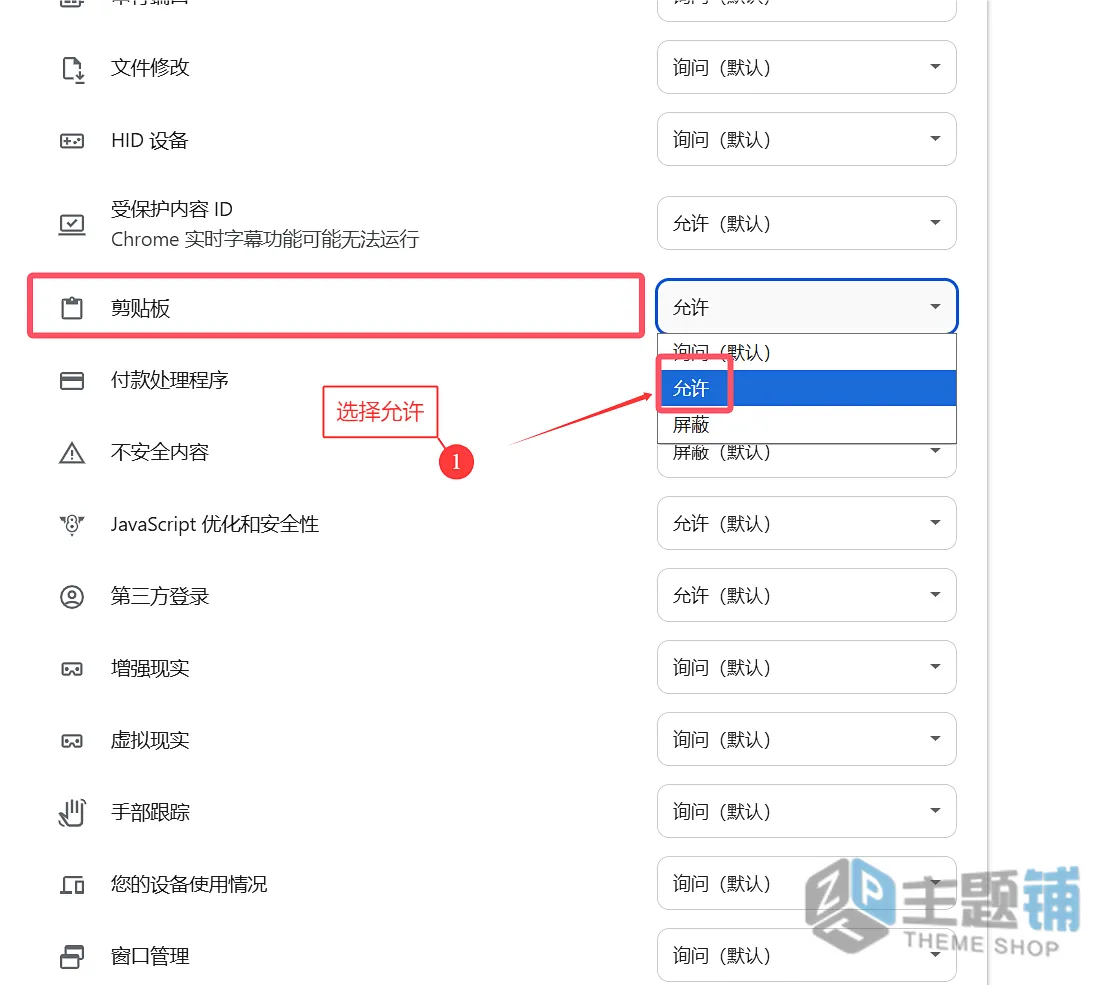
设置完成后,刷新页面重试,通常就能解决无法粘贴的问题了。
方法二:关闭LastPass自动清除剪贴板功能
LastPass为了安全,默认设置了一段时间后自动清空剪贴板。有时候这个功能会“过于灵敏”或者卡住,导致你还没来得及粘贴,内容就被清除了。
- 点击浏览器右上角的LastPass红色图标,打开扩展程序菜单。
- 点击底部的Account Options(账户选项),然后选择Extension Settings(扩展设置)。

- 在左侧菜单中点击Advanced(高级)。
- 在右侧列表中,找到Clear clipboard after this many seconds(在此秒数后清除剪贴板)选项。

- 取消勾选该选项。
- 点击左下角的Save保存,然后重启浏览器。
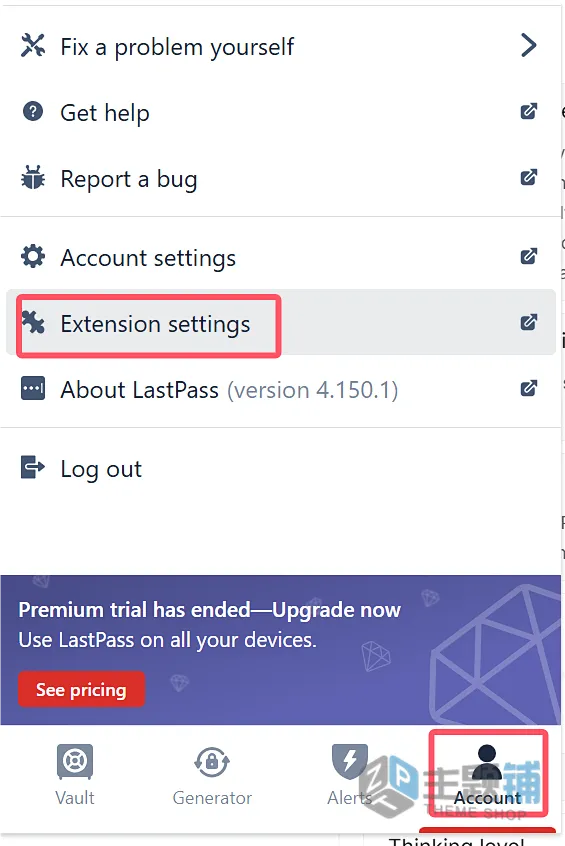
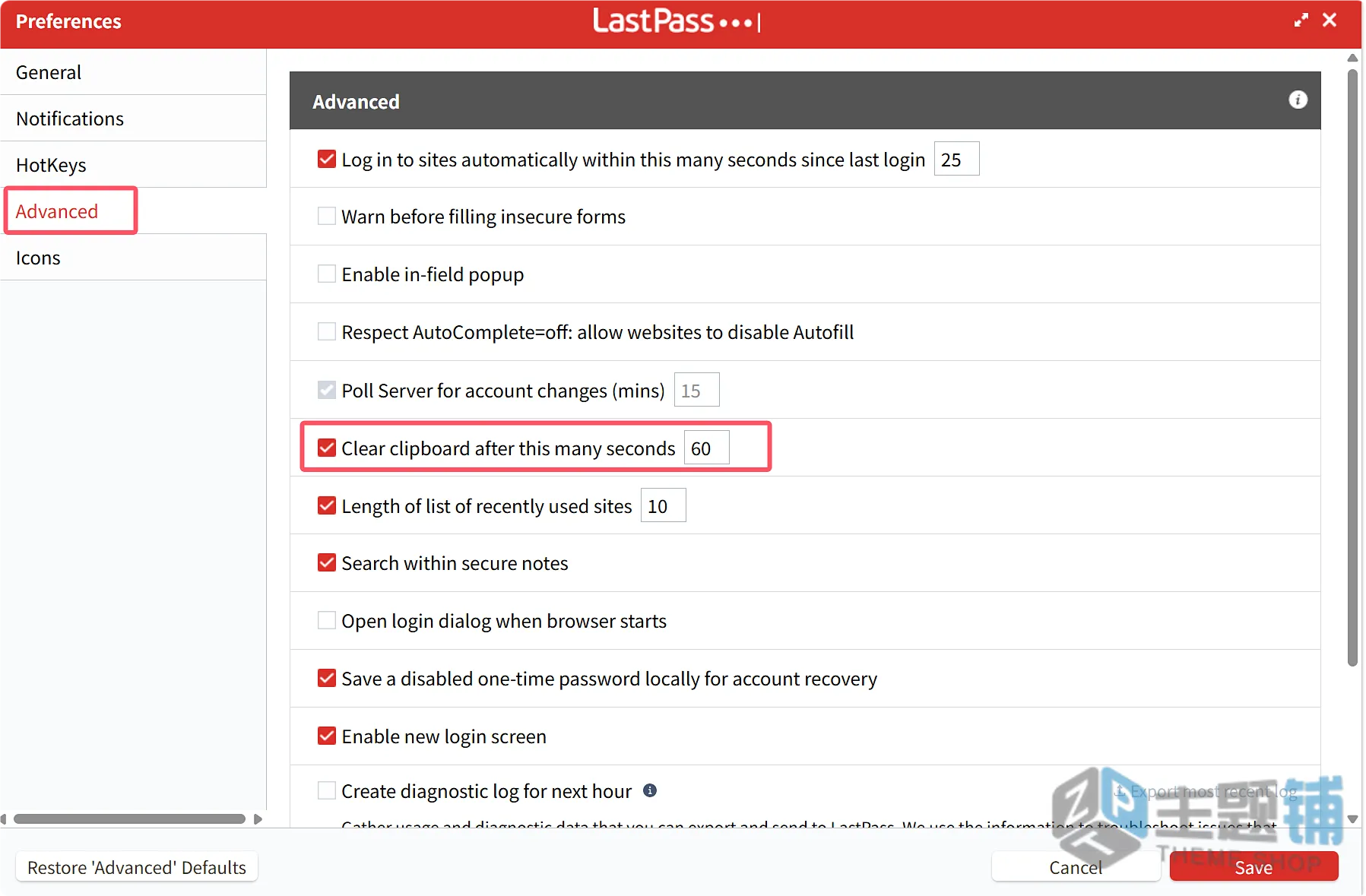
这样设置后,LastPass就不会自动干预你的剪贴板内容,复制失败的概率会大大降低。
方法三:究极大法——重装唤醒权限
如果上面两个方法都试过了还是不行,那么可能是浏览器初次安装插件时的权限请求被误拒或者卡死了。这时候我们需要用“究极大法”。
- 在扩展程序列表中,右键点击LastPass,选择从Chrome中移除。
- 前往Chrome应用商店,重新下载并安装LastPass扩展程序。
- 安装完成后登录账号,关键步骤来了:随便找一个保存好的密码,点击复制按钮。
- 此时浏览器顶部通常会弹出一个权限请求对话框,询问是否允许LastPass查看复制的文本和图像。

- 务必点击允许。
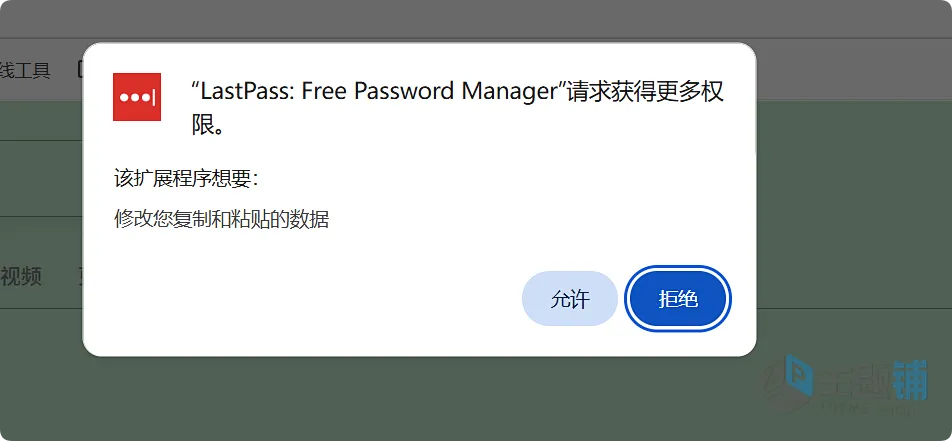
主题铺认为,绝大多数顽固的复制失效问题,都可以通过最后这个重装并重新授权的方法来解决。希望这些小技巧能帮你找回丝滑的密码管理体验!
© 版权声明
THE END













暂无评论内容