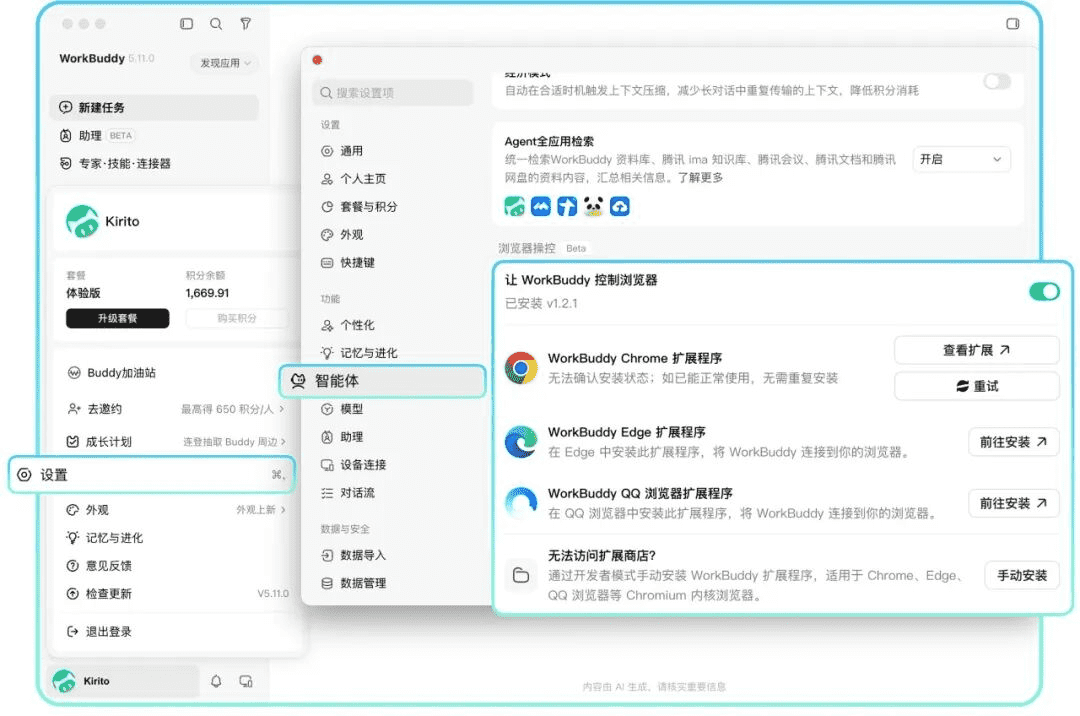



最近发现WorkBuddy确实很好用,比如把WorkBuddy的浏览器操控用起来:装一次扩展,之后用一句自然语言让它在你已经登录的浏览器里搜索、翻页、点选、填表、抓数据,最后交付表格或文件。
适用环境:WorkBuddy桌面端(需更新到最新版本),Windows或macOS都可以;浏览器支持QQ浏览器直接安装,也支持Chrome和Edge。想让它在登录状态下抓数据,浏览器里得先登好对应账号。
装扩展大约五分钟,跑通第一个任务十来分钟。做完之后你能用一句话让它把一批网页信息整理成表格,不用自己一页页翻。
一、这篇要做什么
这篇要做的是打通「让AI替你操作浏览器」这条链路:客户端更新、设置开关、扩展安装、指令写法,四步缺一不可,最后用一个真实任务验证整条链路是通的。
还没安装WorkBuddy?注册送2000积分,最新大模型随便用,办公自动化超强AI工具!
它和普通网页抓取的区别在登录态和交互。需要登录才能看的内容、需要点开详情才有数据的页面、需要翻页和筛选的列表,普通抓取拿不到,靠浏览器操控可以。代价是速度,它得像人一样一页页点,量大的任务要留出时间。
用之前先明确一条边界:跑腿的活交给它,拍板的活留给你。遇到滑块验证、支付、提交确认这几类动作,它会主动停下等你,不会替你决定。
二、环境与前置条件
开工前对一遍这五项,缺哪项后面都会卡住。
| 项目 | 要求 | 检查方式 | 不满足的后果 |
|---|---|---|---|
| 客户端版本 | 更新到最新版本 | 设置里能看到「浏览器操控」这一项 | 看不到入口,说明版本太旧 |
| 浏览器 | QQ浏览器、Chrome或Edge | 能正常打开网页 | 其他浏览器目前不在支持范围 |
| 扩展权限 | 已安装并启用WorkBuddy浏览器扩展 | 浏览器扩展列表里该扩展为已开启 | 指令发出去了,浏览器不动 |
| 登录状态 | 目标网站已在浏览器里登录 | 直接打开目标页能看到登录后的内容 | 抓到的是未登录页面,数据缺项 |
| 目标与字段 | 想清楚要哪些字段、输出成什么格式 | 能一句话说清「抓什么、要哪些列、交付什么文件」 | 结果字段对不上,要重跑 |
三、操作步骤
1. 把客户端更新到最新版
先在客户端里检查更新,升级后重启。为什么要先做这一步——浏览器操控的入口和扩展安装页都在新版本里,版本旧了连设置项都看不到,后面几步无从谈起。
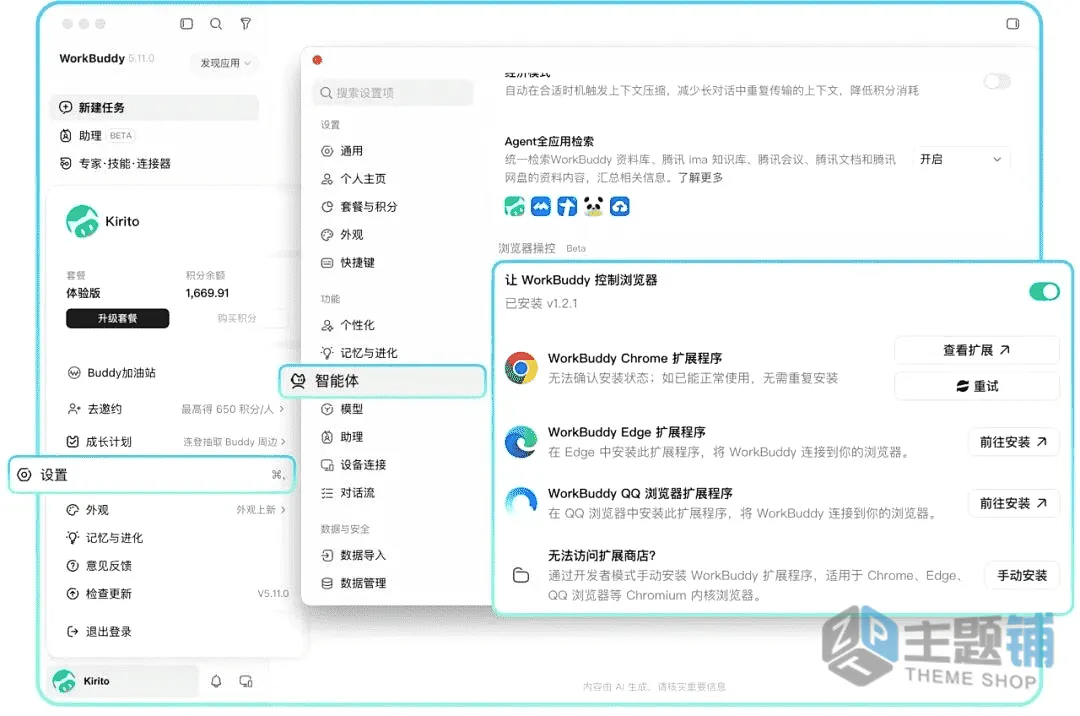
怎么算成功:打开左下角「设置」,在「智能体」分类下能看到「浏览器操控」这一项。
2. 在设置里打开浏览器操控
进入「设置→智能体→浏览器操控」,这里会列出可安装的扩展。为什么要在设置里开——这一步是给客户端授权,告诉它允许通过浏览器扩展执行操作,不开这一项,扩展装了也不会被调用。
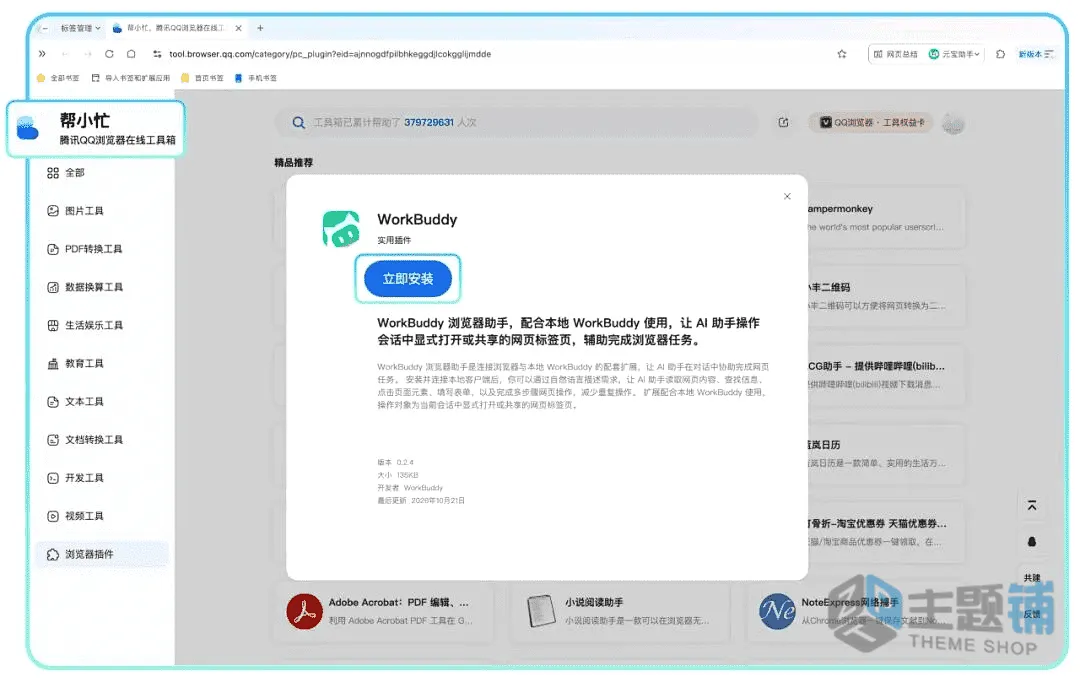
怎么算成功:页面显示扩展的安装状态,未安装时给出「前往安装」按钮。
3. 安装浏览器扩展
找到「WorkBuddy QQ浏览器扩展程序」,点「前往安装」,按页面提示走完。QQ浏览器支持直接安装;用Chrome或Edge的,同一入口会引导到对应浏览器的安装流程。为什么要装扩展——浏览器操控靠扩展在页面里执行点击和读取,没有它,客户端只能在旁边看着。
怎么算成功:浏览器扩展列表里出现该扩展且处于启用状态,回到客户端设置页,状态变成已安装。
还没安装WorkBuddy?注册送2000积分,最新大模型随便用,办公自动化超强AI工具!
4. 装不上时走手动安装
扩展商店打不开、点了「前往安装」没反应,走手动这条路。步骤是三步:点「手动安装」按钮;选择要安装的浏览器,把页面给出的「扩展程序页面地址」复制到浏览器地址栏打开;在弹出的扩展管理页打开右上角的「开发者模式」,把名为browser-extension的文件夹拖进去。
为什么要开开发者模式——普通方式装扩展要走商店审核,本地拖入属于开发模式加载,浏览器默认关闭这个入口。
怎么算成功:扩展列表里出现browser-extension,状态为已启用;客户端设置页同步显示已安装。
5. 用一条完整的指令跑通第一个任务
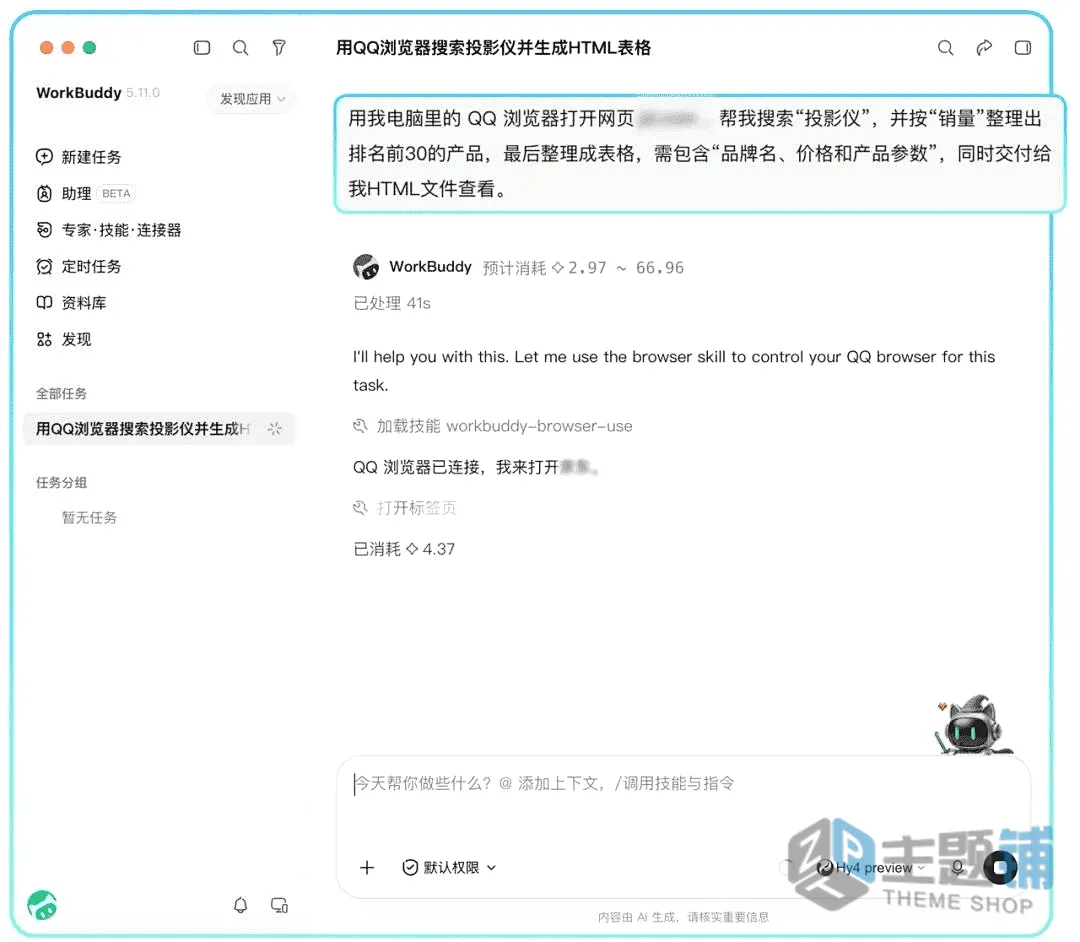
指令要写清四件事:用哪个浏览器、打开哪个网址、做什么、交付什么。这四样齐了,意图识别基本不会跑偏。举例:「用我电脑里的QQ浏览器打开XX网站,搜索投影仪,按销量排序整理出前30个产品,包含品牌名、价格和产品参数,最后交付一份HTML表格给我。」
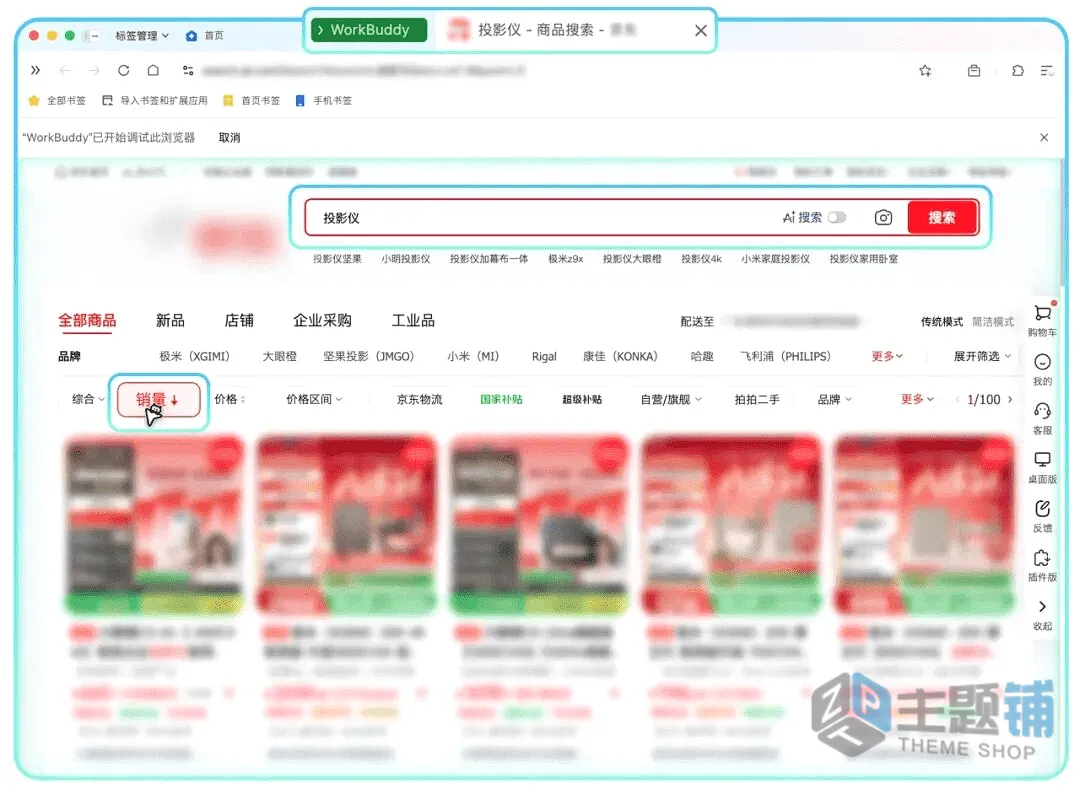
为什么这么写——只说「帮我看看这个网站」,模型判断不出你要的是浏览还是总结,很可能不去调浏览器;把网址和动作绑在一起给,判断就明确了。
怎么算成功:你能看到它新建一个「WorkBuddy标签页组」,在里面依次输入、点击、翻页,最后在结果区拿到文件。
6. 遇到需要决策的环节,按它的清单确认
执行到滑块验证、支付、提交确认这类动作时,它会停下来,列一张「我能做的/需要你做的」清单。为什么停——这几步一旦点错,代价是钱或者不可撤销的提交,不该由它替你决定。
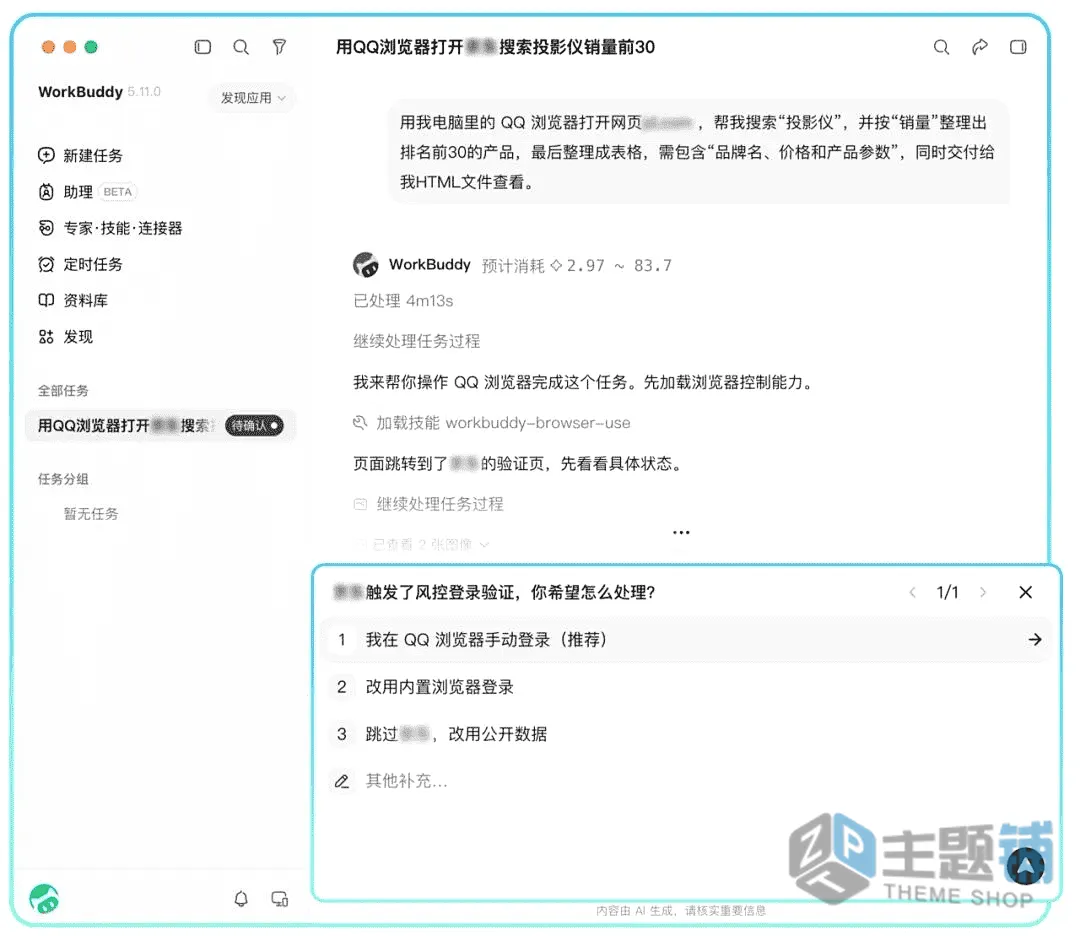
怎么算成功:清单里列出待确认事项,你处理完并回复后,任务从停下的位置继续往下走。
7. 触发不稳时补一句「用本地浏览器打开」
如果它没调浏览器、只是给了你一段文字回答,直接在下一句补「用本地浏览器打开」。这句话相当于点名能力入口,是最省事的补救。
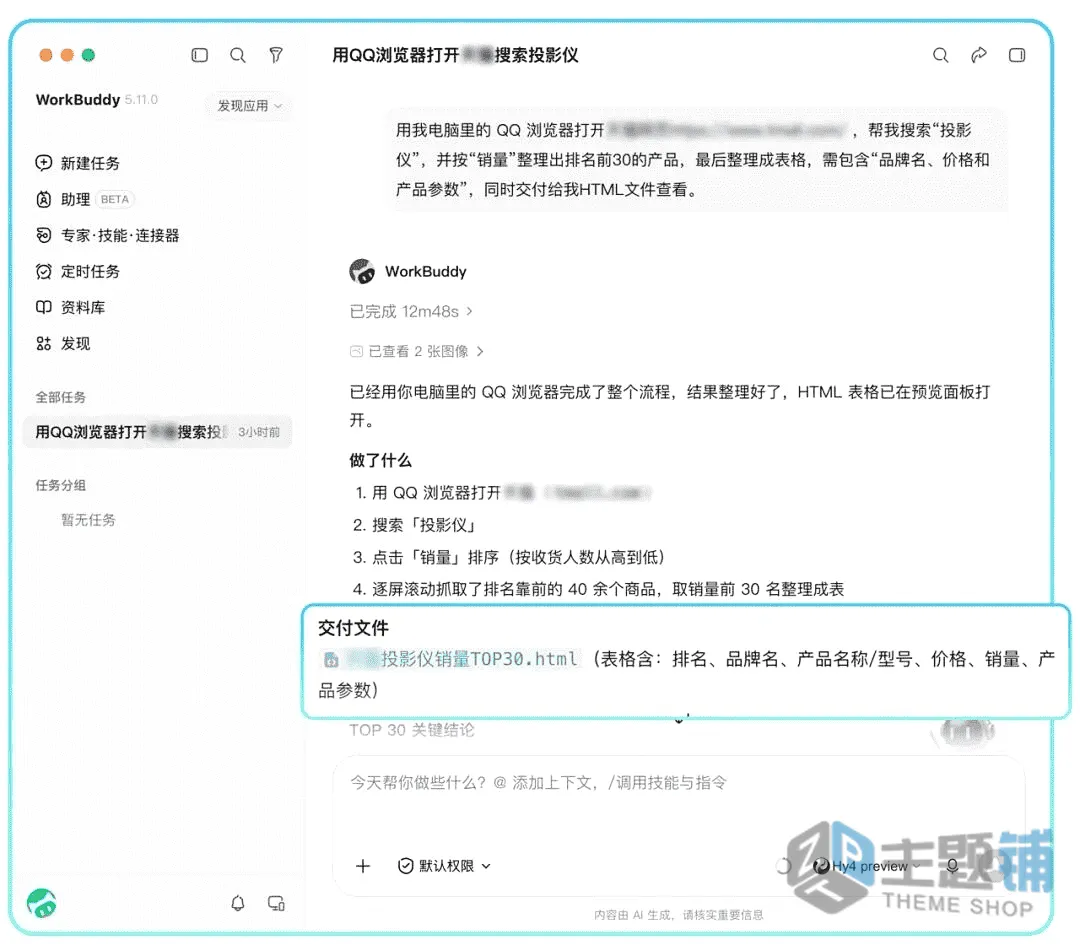
另外两条提升稳定性的做法:网址和动作一起给,别只给一句「帮我看看这个网站」;字段和输出格式写具体,例如「整理成表格,包含标题、链接、点赞数」,比「帮我整理一下」明确得多。
怎么算成功:补完这句之后,它开始新建标签页组并执行操作。
四、常见现象与处理
下面五种是实际使用中最常遇到的,多数不是故障,是指令或权限没到位。
| 现象 | 原因 | 处理 |
|---|---|---|
| 它只回了文字,浏览器没动 | 意图识别没判断出需要操控浏览器 | 补一句「用本地浏览器打开」,并把网址与动作写在同一句里 |
| 点「前往安装」没反应或页面打不开 | 扩展商店访问不了 | 走手动安装:开发者模式加载browser-extension文件夹 |
| 扩展装了,客户端仍提示未安装 | 扩展未启用,或客户端版本旧 | 先确认扩展处于启用状态,再检查客户端是否为最新版 |
| 执行到一半停住 | 遇到滑块验证、支付或提交确认 | 看它给的清单,处理完需要你做的部分再让它继续 |
| 结果是拿到了,字段不对 | 指令里没写清要提取哪些字段和输出格式 | 重发一次指令,把列名、字段、文件格式逐条列出来 |
五、常见问题
支持哪些浏览器?
QQ浏览器支持直接安装,Chrome和Edge也在支持范围内。其他浏览器目前没有适配,用之前先在支持的浏览器里装好扩展。
它会不会动我自己的标签页?
不会。所有操作在独立的「WorkBuddy标签页组」里进行,你原来开着的页面不受影响,任务结束把这个组关掉即可。
我在浏览器里登录的账号会被用它做什么?
只在当前任务里用来访问你需要它打开的页面,登录态保留,不需要你重新登录。任务之外的页面它不会主动去碰。
它能替我在网上下单或付款吗?
不能。支付、提交确认这类动作会停下来等你确认,它只负责把信息准备好,最后那一下由你点。
一次能抓多少页?
取决于页面结构和网站的反爬策略,它得像人一样逐页点击,量越大耗时越长。几十页的任务通常能一次跑完,上百页建议拆成几批。
六、小结
- 这套能力的前提是「扩展装好+浏览器里已登录」,两者缺一个就跑不通,装完先用一个小任务验证链路。
- 它擅长重复性的点击与读取,不擅长判断题。遇到验证、支付、提交这类环节,停下来确认比抢时间重要。
- 结果好坏大半取决于指令:浏览器、网址、动作、字段、交付格式写全,返工率会明显下降。







暂无评论内容