


AI 智能摘要
随着业务的不断发展和应用数据的持续增长,不少小伙伴在购买了阿里云轻量服务器后,在使用一段时间发现服务的容量不够,想要进行拓展。也就是当您的阿里云轻量应用服务器系统盘存储空间不足时,挂载一块数据盘是扩展存储容量、适应新业务需求的有效方法。主题铺根据阿里云的官网整理了以下详细图文教程,帮助您轻松完成数据盘的挂载与配置。
随着业务的不断发展和应用数据的持续增长,不少小伙伴在购买了阿里云轻量服务器后,在使用一段时间发现服务的容量不够,想要进行拓展。也就是当您的阿里云轻量应用服务器系统盘存储空间不足时,挂载一块数据盘是扩展存储容量、适应新业务需求的有效方法。主题铺根据阿里云的官网整理了以下详细图文教程,帮助您轻松完成数据盘的挂载与配置。
首先登录阿里云官方地址:https://www.aliyun.com/
重要提示:
- 一台轻量应用服务器实例只能挂载一块数据盘。
- 数据盘与服务器实例绑定,无法单独卸载。
- 数据盘支持包年包月计费,到期日与服务器实例一致,必须一起续费。
步骤一:在控制台挂载数据盘
如果您在创建轻量应用服务器时未选择数据盘,请按照以下步骤操作。如果在创建时已选择数据盘,则请跳过此步骤。
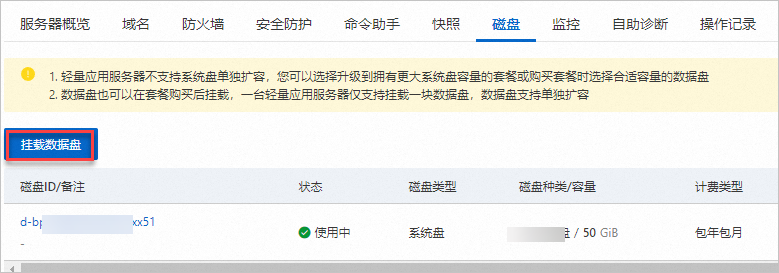
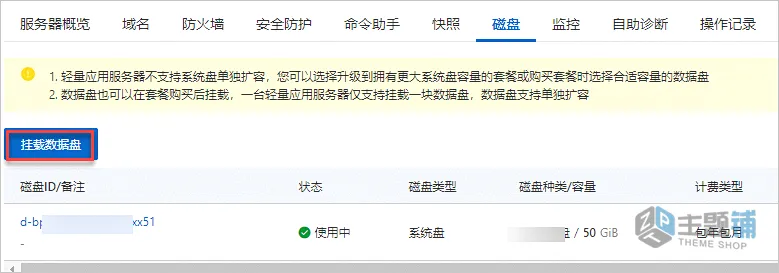
- 访问控制台:登录阿里云轻量应用服务器控制台,进入“服务器”页面。
- 选择实例:找到您需要挂载数据盘的轻量应用服务器实例卡片,点击其实例ID。
- 进入磁盘页签:在实例详情页面,点击磁盘页签。
- 开始挂载:在页面左上角,点击挂载数据盘。

- 阅读注意事项:在弹出的“挂载或扩容数据盘注意事项”对话框中,仔细阅读后点击前往数据盘操作页面。
- 选择数据盘大小:确认当前配置及到期时间,并在“数据盘”后,选择您所需的数据盘大小。
- 请注意,轻量应用服务器仅支持挂载一块数据盘。
- 同意协议:勾选“我已阅读并同意轻量应用服务器服务协议”及“我已阅读并同意镜像使用协议”复选框。
- 立即购买:点击立即购买,并根据界面提示完成支付。
步骤二:分区格式化数据盘
数据盘挂载到服务器后,必须进行分区格式化才能正常使用。不同操作系统的分区格式化操作有所不同,请根据您的服务器实际场景进行。
特别注意:
- 如果创建轻量服务器时已挂载数据盘:
- Linux服务器必须分区格式化才能使用。
- Windows服务器默认已分区格式化,您无需执行此步骤。
- 如果创建轻量应用服务器后手动挂载数据盘,Linux和Windows服务器都必须分区格式化。
场景一:分区格式化Linux服务器的数据盘
本示例以CentOS 7.6 64位系统为例,介绍如何使用Parted和e2fsprogs工具分区并格式化数据盘。主题铺建议Linux服务器使用GPT分区格式,并采用xfs或ext4文件系统。
- 远程连接服务器并安装工具:
- 远程连接您的Linux服务器。
- 运行以下命令,切换为root用户并返回根目录:
sudo su root cd - 依次运行以下命令,安装Parted和e2fsprogs工具:
- 安装Parted:
yum install -y parted - 安装e2fsprogs:
yum install -y e2fsprogs
- 安装Parted:
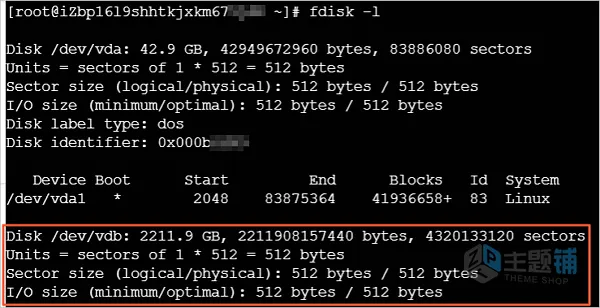
- 查看数据盘信息: 运行以下命令,查看服务器内的数据盘信息:
fdisk -l- 轻量应用服务器仅能挂载一块数据盘,其设备名称默认为
/dev/vdb。
- 轻量应用服务器仅能挂载一块数据盘,其设备名称默认为
- 使用Parted工具分区:
- 运行以下命令开始分区:
parted /dev/vdb - 运行以下命令,设置GPT分区:
mklabel gpt- 系统会提示转换分区格式将导致数据丢失。由于是新数据盘,输入
Yes即可。
- 系统会提示转换分区格式将导致数据丢失。由于是新数据盘,输入
- 运行以下命令,划分一个主分区,并设置分区的开始和结束位置(例如,全部分区):
mkpart primary 1 100% - 运行以下命令,检查分区是否对齐:
align-check optimal 1- 如果显示已对齐,则表示成功。

- 如果显示已对齐,则表示成功。
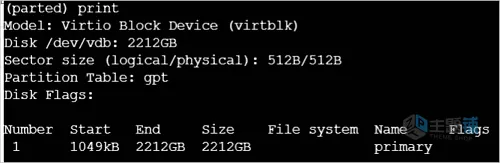
- 运行以下命令,查看分区表:
print
- 运行以下命令,退出Parted工具:
quit
- 运行以下命令开始分区:
- 重读分区表:
运行以下命令,使系统重读分区表:partprobe - 创建文件系统: 运行以下任一命令,为
/dev/vdb1分区创建一个文件系统(本示例选择ext4):- 创建ext4文件系统:
mkfs -t ext4 /dev/vdb1 - 创建xfs文件系统:
mkfs -t xfs /dev/vdb1
- 创建ext4文件系统:
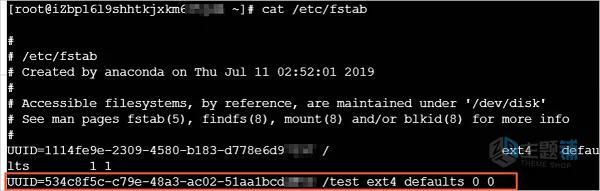
- 配置开机自动挂载:
- 运行以下命令,创建一个名为
/test的挂载点(您可以自定义):mkdir /test - 运行以下命令,备份
/etc/fstab文件:cp /etc/fstab /etc/fstab.bak - 运行以下命令,向
/etc/fstab中写入新分区信息,实现开机自动挂载:echo `blkid /dev/vdb1 | awk '{print $2}' | sed 's/\"//g'` /test ext4 defaults 0 0 >> /etc/fstab- 请根据实际情况修改
/dev/vdb1(数据盘分区设备名)、/test(自定义挂载点)和ext4(文件系统类型)。
- 请根据实际情况修改
- 运行以下命令,查看
/etc/fstab信息,确认新分区信息已成功写入:cat /etc/fstab - 运行以下命令,使
/etc/fstab中的挂载配置立即生效:mount -a
- 运行以下命令,创建一个名为
- 验证挂载结果: 运行以下命令,查看目前磁盘空间和使用情况:
df -h- 如果返回结果中出现新建文件系统的信息,说明挂载成功,您可以开始使用新的文件系统了。

![图片[1]-阿里云轻量应用服务器挂载数据盘详细图文教程-主题铺](https://cdn.zhutipu.com/wp-content/uploads/2025/12/20251223181403140.png/ztp)
场景二:分区格式化Windows服务器的数据盘
本示例以Windows Server 2012 R2 64位系统为例,介绍如何在Windows服务器中分区格式化一块数据盘。
- 远程连接Windows服务器。
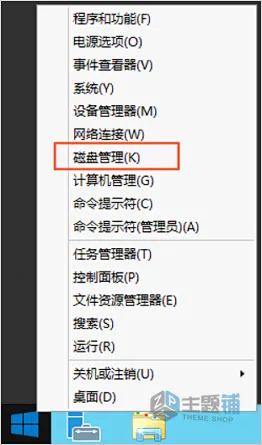
- 打开磁盘管理:在桌面底部,鼠标右键单击“开始”图标,然后点击磁盘管理。

- 找到未初始化磁盘:在磁盘管理页面,找到需要分区格式化的数据盘(通常显示为“磁盘 1”),其状态应为“没有初始化”。
- 初始化磁盘:右键单击“磁盘 1”周边的空白区,在弹出菜单中点击初始化磁盘。
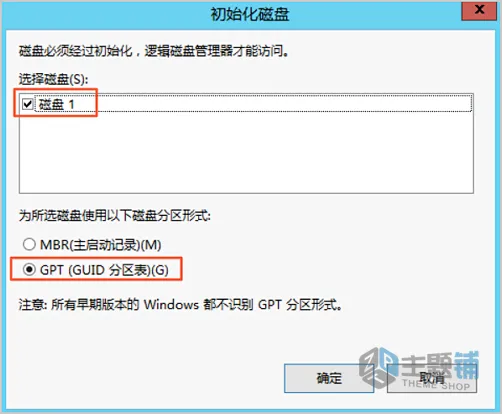
- 选择分区格式:在“初始化磁盘”对话框中,选中“磁盘 1”,点击GPT(主题铺建议选择GPT,因为它能处理更大容量的磁盘并支持更多主分区),然后点击确定。
- GPT:一种新的分区形式,能处理更大的数据盘容量,最多支持128个主分区。
- MBR:目前最常用,但只支持处理不大于2 TiB的数据盘,且只支持分4个主区。

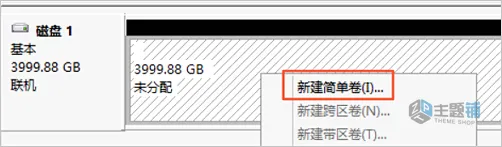
- 新建简单卷:在磁盘管理对话框中,右键单击“磁盘 1”的未分配区域,点击新建简单卷。

- 完成新建简单卷向导:
- 点击下一步。
- 指定简单卷大小:如果您只需要创建一个主分区,使用默认值即可。您也可以将磁盘分成多个分区。点击下一步。
- 分配驱动器号和路径:选择一个驱动器号(即盘符),例如本示例中选择
G,然后点击下一步。 - 格式化分区:设置格式化分区的相关配置,包括文件系统(推荐NTFS)、分配单元大小和卷标,并确认是否执行快速格式化和启用文件和文件夹压缩。本示例保持默认配置,然后点击下一步。
- 当对话框显示已完成新简单卷的创建时,点击完成。
- 等待格式化分区完成。当磁盘管理中“磁盘 1”的状态显示为“状态良好”时,表示分区格式化完成。
![图片[2]-阿里云轻量应用服务器挂载数据盘详细图文教程-主题铺](https://cdn.zhutipu.com/wp-content/uploads/2025/12/20251223181441624.png/ztp)
相关操作与后续管理
- 查看数据盘:挂载后,您可以在控制台查看数据盘的挂载点、容量及其使用情况。
- 扩容数据盘:当数据盘存储空间再次不足时,可以对其进行扩容。
- 创建快照:为保障数据安全,主题铺强烈建议您定期为数据盘创建快照,以便在数据丢失时进行回滚。
- 使用快照回滚:当磁盘数据因误操作、病毒等原因丢失时,可以使用历史快照将数据恢复到快照创建时的状态。
通过以上详细步骤,相信您可以顺利地为阿里云轻量应用服务器挂载并配置数据盘,从而为您的业务提供更充足的存储空间。
© 版权声明
THE END












暂无评论内容