




有一阵我用WorkBuddy干活,明显感觉不对劲。同一件整理文件的活,前一天跑完Token还剩一大截,第二天同样的话发出去,消耗曲线直接往上蹿。agent卡在那儿半天没动静,执行到一半还蹦出一串乱码,然后它自己跟自己较劲,换三种写法重试同一条命令才勉强过去。你大概也见过这种场面。我第一反应跟大多数人一样,觉得是模型今天状态不好,于是重开会话、换模型、再赌一次运气。
这么折腾了两三天,我实在沉不住气,去查了资料,结果发现锅不在模型,在我Windows机器上默认的那个Shell。因为我的是Windows 11,所以WorkBuddy在Windows执行本地任务时,PowerShell工具会真的拉起一个PowerShell进程,读文件、查目录、跑脚本、调系统信息,一个agent任务动辄几十次这种调用。问题就出在系统自带的Windows PowerShell 5.1上:二十来年的历史包袱,冷启动慢、默认GBK编码、默认禁止执行本地脚本、还不支持AI爱写的新语法。每次调用都付一次代价,攒起来就是你看到的响应慢、Token烧得快。
还没安装WorkBuddy?注册送2000积分,最新大模型随便用,办公自动化超强AI工具!
打个比方你就懂了。每调用一次Shell,就像开工前都得把工具箱从仓库重新搬出来、点一次火。Windows PowerShell 5.1这个仓库又远手续又多,PowerShell 7把流程精简了。干一件活可能要搬几十次工具箱,每次多花零点几秒,加起来就很可观。更要命的是编码那一段,待会儿你会看到,它直接逼着agent反复返工,那才是Token暴涨的大头。
一、想升级PowerShell 7,先看看它俩差在哪
查清楚是Windows PowerShell 5.1的问题后,我没急着动手,先把两边的差异测了一遍,看看值不值得折腾。下面这几组数都是我在自己机器上(Windows 11、Windows PowerShell 5.1.26100.9818、pwsh 7.7.0)跑出来的,命令和脚本我都附上,你可以照着复跑。我这台只代表一种典型配置,你的CPU、磁盘、安全软件跟我不一样,绝对值会有出入,但方向和量级一般差不太多。
1. 冷启动:每次调用都要重新点一次火
我先弄明白一个agent任务到底要拉起多少次Shell:简单任务三五次,复杂的文件整理、批量脚本几十次也正常。每拉起一个新进程,Windows都要做CLR初始化、程序集加载、配置文件解析,Windows PowerShell 5.1基于更老的.NET Framework,这套流程更慢。我用10轮独立进程启动、每轮跳过配置脚本、只跑一个空命令,测的是纯启动开销:
| 版本 | 10轮实测值(毫秒) | 平均值 | 最小值 |
|---|---|---|---|
| Windows PowerShell 5.1 | 942、794、766、861、767、755、775、804、795、798 | 805.7ms | 755ms |
| PowerShell 7.7 | 478、458、460、453、437、474、472、395、557、459 | 464.3ms | 395ms |
平均省了341毫秒,降幅42.3%。单次看不出来,乘上整个任务的调用次数就很可观。开了安全软件实时防护、磁盘偏慢或者开了虚拟化的机器,两边耗时都会整体拉长,但相对差距通常还在这个区间。我用的复跑脚本:
function Measure-Cold($exe,$n){
  $t=@()
  for($i=0;$i -lt $n;$i++){
    $sw=[Diagnostics.Stopwatch]::StartNew()
    & $exe -NoProfile -Command "1" 2>$null | Out-Null
    $sw.Stop()
    $t += $sw.ElapsedMilliseconds
  }
  return $t
}
$p51 = Measure-Cold 'powershell.exe' 10
$p7  = Measure-Cold 'D:\Tools\PowerShell7\pwsh.exe' 10
"5.1 avg: " + [math]::Round((($p51|Measure-Object -Average).Average),1)
"7   avg: " + [math]::Round((($p7|Measure-Object -Average).Average),1)
你直接把脚本给到workbuddy,然后让他跑不同的PowerShell下的体验就行了。
2. 连着跑20次,agent场景的总账
接着我模拟agent最典型的模式,连着执行20次轻量命令,相当于在一轮里反复探测状态、读输出、确认结果:
| 版本 | 20次连续调用总耗时 | 折合单次 |
|---|---|---|
| Windows PowerShell 5.1 | 16315ms | 816ms |
| PowerShell 7.7 | 8401ms | 420ms |
一个任务省7.9秒。我算过一笔账,要是这任务因为乱码重试三轮,光启动开销就多花24秒,而这24秒里agent还在收上下文、生成Token。启动本身不烧Token,但它拖长任务、放大重试,间接把Token顶上去了。我后来盯的指标也从单次速度换成了同一目标的重试次数:正常的agent工作流是探测一次、确认状态、然后动手,同一个目的反复试探,说明它没拿到想要的信息。
3. 中文乱码:两本密码本对不上
我踩下来觉得,这是逼着agent反复重试的主要触发源,还特别容易被当成模型变笨。先说个例子你就明白了:UTF-8和GBK是两本不同的密码本。你用UTF-8写下一句中文,Windows PowerShell 5.1偏要拿GBK那本去解,解出来自然是一串谁也看不懂的字。它俩的默认编码,结果是决定性的:
| 检测项 | Windows PowerShell 5.1 | PowerShell 7.7 |
|---|---|---|
$OutputEncoding | us-ascii | utf-8 |
[Text.Encoding]::Default | gb2312 | utf-8 |
| 读取无BOM的UTF-8文件 | 乱码 | 正常 |
复现不难:写一个不含BOM的UTF-8文本文件(.NET和现代编辑器的默认格式,也是VS Code、GitHub和各种工具链产出的默认格式),内容写「中文测试:文件内容示例」,两个版本分别读。Windows PowerShell 5.1读出来是「涓枃娴嬭瘯锛氭枃浠跺唴瀹圭ず渚?」,PowerShell 7读出来原样正确。我又做了个更严的验证:同一份文件,在Windows PowerShell 5.1里做中文正则匹配-match '文件内容'返回False,在PowerShell 7里返回True。它不只是显示难看,读出来的内容本身就是错的,后面所有比较、匹配、判断跟着全错。
agent写文件常用[IO.File]::WriteAllText()或者Python、Node,产出的都是无BOM UTF-8。Windows PowerShell 5.1读到乱码,agent以为自己写错了,换个写法重试,写出来还是乱码,就此陷进报错、重试的死循环。有人会在每条命令前加[Console]::OutputEncoding=[Text.Encoding]::UTF8救场,主题铺试过,代价是每条命令多一次初始化,实测Windows PowerShell 5.1加这句后单次787ms,而PowerShell 7裸命令只要419ms。绕了一圈,开销已经接近7了,脚本还变长、Token还变多。
4. 执行策略、新语法和并行
我还测了几项,它们决定agent写好的脚本能不能跑、AI爱写的语法能不能用:
| 对比维度 | Windows PowerShell 5.1 | PowerShell 7.7 | 对我的影响 |
|---|---|---|---|
| 本地脚本执行策略 | Restricted,禁止所有.ps1 | RemoteSigned,本地脚本放行 | 决定脚本能否直接跑 |
&&链式 | 语法错误 | 正常 | AI脚本高频报错点 |
ForEach-Object -Parallel | 不支持 | 支持 | 8任务并行加速2.47倍 |
| 60个文件管道读取 | 105ms | 61ms | 7快约42% |
执行策略像个门禁。Windows PowerShell 5.1默认像小区门卫,外来脚本一律不放行;PowerShell 7的规矩松一些,自己写的本地脚本直接放行。这是Windows默认的安全设置,不是谁改的。我查了两侧的作用域,MachinePolicy、UserPolicy、Process、CurrentUser全是Undefined,差别出在LocalMachine:Windows PowerShell 5.1实际生效的是Restricted,PowerShell 7是RemoteSigned。Restricted禁止运行所有脚本文件,Windows PowerShell 5.1下agent写完.ps1一执行就被拒,只能改用-Command把整个脚本挤成一行长命令,引号转义层层嵌套、容易超长截断,失败一次就得把整段重读重来。换到PowerShell 7之后本地脚本直接能跑,我把这整个循环省掉了。
并行那一项我单独测过:8个任务、各耗时200毫秒,串行2457ms,并行994ms,加速2.47倍,没到理论上的8倍,因为进程启动本身有开销,并行度越高边际收益越低。我实际取值从CPU逻辑核数起步,磁盘IO密集的任务可以再高些,判断拐点很简单:墙钟时间不再随并发下降,就是过了。不过我自己也想明白了,agent的瓶颈往往在进程启动,不在管道内部。105ms和61ms的差距,在805ms和464ms的启动开销面前只是零头,先把启动次数砍下来,再谈优化管道。
把所有实测横向放一起,大家看一下区别在哪就知道了:
| 对比维度 | Windows PowerShell 5.1 | PowerShell 7.7 | 实测差异 |
|---|---|---|---|
| 冷启动(10轮平均) | 805.7ms | 464.3ms | 5.1慢42.3% |
| 20次连续调用总耗时 | 16315ms | 8401ms | 5.1慢94% |
| 无BOM UTF-8文件 | 乱码且匹配失败 | 正常 | 功能级差异 |
| 本地脚本执行策略 | Restricted | RemoteSigned | 决定脚本能否跑 |
ForEach-Object -Parallel | 不支持 | 支持 | 8任务加速2.47倍 |
&&链式 | 不支持 | 支持 | AI脚本常见报错 |
二、真动手才发现,装上了不等于用上了
当时测试完后,看到差异摆出来后我决定升级,结果上来就栽了两回。一开始我以为装完pwsh就完事,后来又以为设个环境变量指过去就行。两条我都试过,都不通,直到把沙箱那层搞清楚。
第一回,我机器上其实早装着7.7.0,使用命令where.exe pwsh也能解析到路径,但WorkBuddy的PowerShell工具实际跑的还是Windows PowerShell 5.1。我让工具执行$PSVersionTable.PSVersion,返回的是5.1.26100.9818。装了和用了,在我这儿是两码事。
第二回才让我找到真正的卡点。一般我们的WorkBuddy使用的是沙箱环境,执行PowerShell的其实是沙箱进程sandbox-cli.exe,它的启动命令里带着--config {"extraPath":[...]}。WorkBuddy构造沙箱子进程环境时走的是受控白名单,像个认死理的门卫:只认PATH这种正式证件,我递上去的自定义纸条它一概不收。结果就是我设的变量和进程实际拿到的,对不上:
| 变量 | 注册表里 | 进程实际拿到 | 为什么 |
|---|---|---|---|
CODEBUDDY_POWERSHELL_PATH | 写好了,路径正确 | 空 | 被沙箱白名单过滤 |
CODEBUDDY_CODE_SHELL | 写好了 | 空 | 同上 |
| PATH | 包含工具目录 | 完整继承 | 核心变量,沙箱必须传递,否则node和git都跑不了 |
这张表我盯了半天才看明白:注册表写得再对,重启explorer也好、重启WorkBuddy也好,那两个自定义变量根本进不到真正执行命令的进程里。我之前走的变量那条路,方向就不对。真正会被继承的是PATH,工具靠它自动检测pwsh,就像按通讯录里的门牌号找人。我实测加PATH之前,Get-Command pwsh返回的是NOT_FOUND;加进去并重启之后,它指向了新目录里的真实exe,工具当场就切到了7.7.0。
还没安装WorkBuddy?注册送2000积分,最新大模型随便用,办公自动化超强AI工具!
这里有个坑我自己反复踩:老把问题当成路径没配对、变量没写对,于是在拼写、作用域、用户级还是系统级上来回折腾。这些检查本身没错,可变量从一开始就没进进程,怎么改都是白改。后来我学乖了,不看注册表,直接让工具把那个变量的值打印出来。是空的,就别在这条路上耗了,转PATH。走通的路我最后只留了一条:把目录加进用户PATH,再彻底重建进程环境。那个被沙箱吃掉的变量你想留着留着,真正起作用的是PATH。上一轮我写的winget装、设变量那套,这次整个作废。
三、动手前我先算了笔空间账
装之前我还算了一笔空间账,不想白装还占地方。下面这些是我在本机实测出来的:
| 项目 | 实测值 | 说明 |
|---|---|---|
| Store版PowerShell 7.7.0 | 295.9MB,1276个文件 | 装在C:\Program Files\WindowsApps\…下 |
| 7.7.0的MSI包 | 不存在 | 官方从7.7.0起不再提供,GitHub资产里也没有 |
| 系统自带Windows PowerShell 5.1 | 不额外占空间 | 系统组件,删不掉,也没必要删 |
| ZIP版7.7.0 | 下载约100MB出头,解压约200MB | 放D盘则C盘净增为0 |
因为我之前为了对比,直接在命令里安装了PowerShell 7.7版本,结果变成什么Store版,导致WorkBuddy无法调用PowerShell 7.7.0,算下来卸载Store版能实打实省回约296MB。还有一点是我没料到的:它正是0字节别名的根源。WindowsApps下那个pwsh.exe是个App Execution Alias重定向器,不是真正的可执行文件,某些进程创建方式下会出问题。卸掉之后别名文件跟着消失,反而把工具回退5.1的障碍也扫清了。
我最后用的顺序是先让ZIP版顶上,再把Store版卸掉,没敢反过来,不然中间会有一阵子找不到命令。这么折腾完的净效果是:卸载释放约296MB,ZIP版解压约200MB放D盘,C盘净增为0,同时拿到一个路径明确、能被工具自动检测到的真实exe。比起装一个改不动、还捂在沙盒里的MSIX,这笔账我算着划算。
四、我最后走通的安装步骤分享
下面是我最后真正走通的一条路,按我做的顺序排下来。核心就两件事:用ZIP版绕开MSI和MSIX那两个坑,用PATH走工具自动检测那条路。
1. 先看清机器上现在是什么局面
动手之前我先跑了这几条,确认自己机器上到底是什么情况:
$PSVersionTable.PSVersion        # 在WorkBuddy里跑,看工具实际用的版本
Get-Command pwsh                 # 看PATH里能不能找到pwsh
$PSHOME                          # 看装的是哪种包
winget list --id Microsoft.PowerShell --upgrade-available$PSHOME这一条对我很有用,微软官方给了判断方法:值以WindowsApps开头是Store或MSIX版;是Program Files下PowerShell\7多半是MSI版;是别的路径(比如自己解压的目录)就是ZIP版。我先看清楚自己到底装了哪个才动手,没在没搞明白时就改配置。
2. 下载ZIP版
我去GitHub的PowerShell Releases页,下载了当前稳定版的PowerShell-7.7.0-win-x64.zip(约100MB出头)。我用的官方直链:
https://github.com/PowerShell/PowerShell/releases/download/v7.7.0/PowerShell-7.7.0-win-x64.zip直接复制到浏览器即可下载。下载到本地进行解压。
这里我得提醒一句:7.7.0的发布资产里只有ZIP和.msixbundle,没有任何.msi。微软官方文档写得很直白,「从PowerShell 7.7.0版本开始,没有可用的MSI包,WinGet仅安装MSIX包」。所以我没再去找MSI,也没再跑winget install --id Microsoft.PowerShell,装回来还是MSIX,那个0字节别名问题一点没解决。真要MSI只能退回7.6.x,但那是降级,我觉得收益不大。MSIX本身是单用户、跑在应用沙盒里,不支持远程管理,也不能改$PSHOME下的系统级配置,拿来给agent当执行环境并不合适。
3. 解压到固定目录
下载好我把包解压到一个固定、好记、不含中文和空格的路径,就是我用的D:\Tools\PowerShell7。毕竟放D盘连C盘空间都不占。如果文件属性里有「解除锁定」提示,按官方说明先用Unblock-File处理一下再解压,免得被系统拦。解压完我确认目录里真有pwsh.exe:
Test-Path 'D:\Tools\PowerShell7\pwsh.exe'
D:\Tools\PowerShell7\pwsh.exe -v
第二条能打出版本号,才说明这个exe是可用的真文件,不是一个别名。这一步我没省,PATH指错方向的返工,多半就出在这儿。
4. 把目录加进用户PATH
这一步才是我这边真正让WorkBuddy用上7的开关。PATH是沙箱会继承的核心变量,工具靠它自动检测到pwsh。我是用命令行设的:
[Environment]::SetEnvironmentVariable(
  'Path',
  [Environment]::GetEnvironmentVariable('Path','User') + ';D:\Tools\PowerShell7',
  'User'
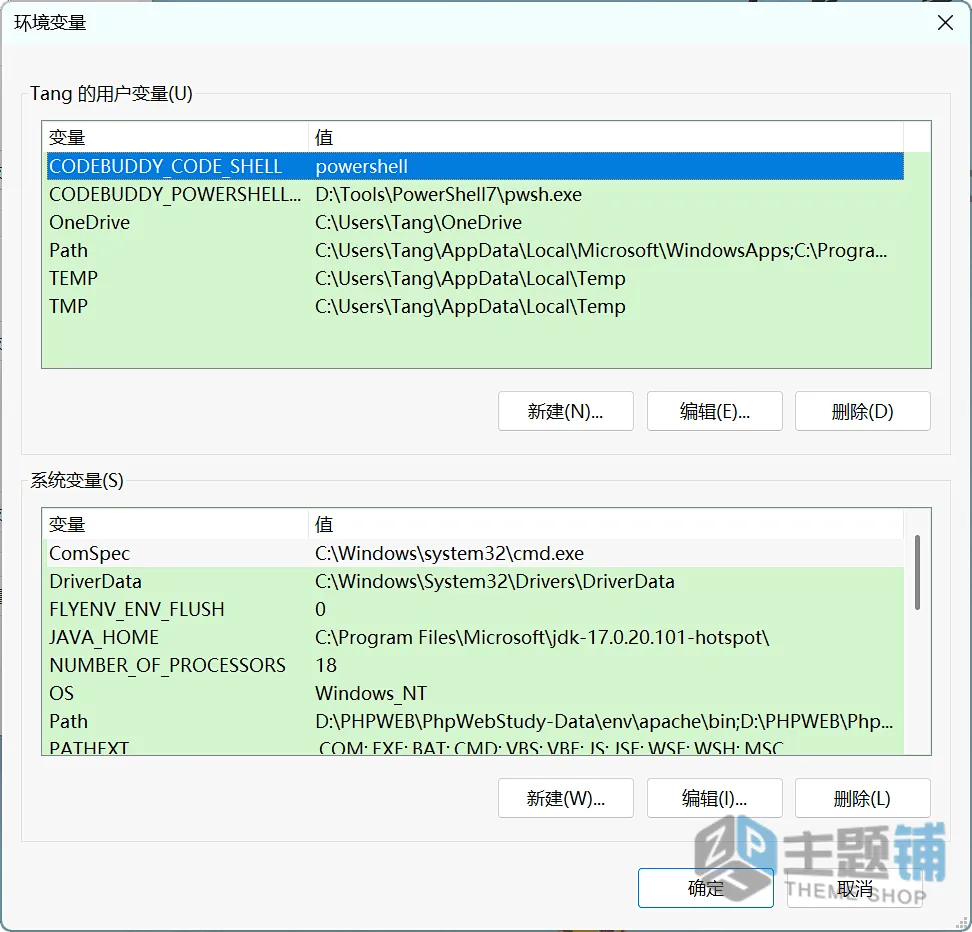
)也可以走图形界面:设置→系统→系统信息→高级系统设置→环境变量→用户变量→找到Path→编辑→新建→填入D:\Tools\PowerShell7→一路确定。我加的是存放pwsh.exe的那个目录,不是exe本身,也没写到系统变量里去,用户级就够。改之前我先把原始PATH复制了一份存着,万一写坏了还能退回来。
5. 卸载Store版
ZIP版就位之后我再卸掉Store版,省回约296MB,也去掉那个重定向别名。微软官方支持两种办法,我任选其一:
# 方式1:winget
winget uninstall --id Microsoft.PowerShell

# 方式2:Appx包
Get-AppxPackage -Name Microsoft.PowerShell | Remove-AppxPackage卸载前我彻底退出了WorkBuddy,它的进程链可能占着pwsh,免得出现把当前shell杀掉那种尴尬。卸完我验了一下:Get-AppxPackage -Name Microsoft.PowerShell没有任何输出,就说明干净了。
还有个细节我提前说一句:卸载Store版之后,开始菜单里那个「PowerShell 7」快捷方式会一起消失,别以为装坏了。ZIP版官方本来就不负责建快捷方式,需要的话自己建一个,指向D:\Tools\PowerShell7\pwsh.exe就行。这不影响WorkBuddy调用,它走的是PATH,跟开始菜单没关系。我第一次卸载时看到快捷方式没了还慌了一下,其实命令行这边一切正常。
6. 注销并重新登录
这一步我一开始跳过去了,结果前面全白做。PATH是在进程启动时读取的,要让explorer以及它整条子进程链一起重建,所以得注销Windows再登录,或者直接重启电脑,只关掉WorkBuddy重开是不够的。我那阵反复重启WorkBuddy都没用,注销重登一次就到位了。回来之后,Get-Command pwsh指向了D:\Tools\PowerShell7\pwsh.exe。
7. 给Agent几条执行约定
换完Shell只是把地基换好了,我又把下面几条写进技能说明和任务的补充上下文,让它知道具体怎么用:
【执行环境约定】
1. Windows下优先用pwsh(PowerShell 7+),不要用powershell.exe。
2. 写文件用 [IO.File]::WriteAllText(path, text, [Text.UTF8Encoding]::new($false)),
   输出无BOM UTF-8。
3. 读取文本显式加 -Encoding UTF8,不依赖默认编码。
4. 批量处理用ForEach-Object -Parallel -ThrottleLimit N,N取CPU逻辑核数。
5. 命令用 && 链式,出错时才能短路。
6. 脚本写成.ps1后用pwsh -File执行,别挤成超长 -Command。
7. 涉及中文路径用 -LiteralPath,别用 -Path。
这七条里第2、3、7条即使在7下我也照写,显式优于隐式,跨机器、跨工具链复用脚本时尤其明显。第4条是实打实的加速,2.47倍的并行收益摆在那。第6条帮我避开了长命令转义地狱,这是agent在Windows上翻车率最高的点之一。
五、我怎么确认它真的切过去了
我没凭感觉判断,自己按三层往下验,越往下越硬:
| 层级 | 我怎么验 | 通过标准 |
|---|---|---|
| 命令行层 | Get-Command pwsh | 指向D:\Tools\PowerShell7\pwsh.exe |
| 工具层 | 让WorkBuddy执行$PSVersionTable.PSVersion | 返回7.x,不是5.1 |
| 实测层 | 跑一遍冷启动脚本 | 7的数值明显低于5.1 |
我这边最终的实测结果是这样,四行全绿我才收工:
| 检查项 | 我的结果 |
|---|---|
| 工具进程PowerShell版本 | 7.7.0 |
| 进程实际路径 | D:\Tools\PowerShell7\pwsh.EXE |
Get-Command pwsh | D:\Tools\PowerShell7\pwsh.exe |
| 用户PATH里的D:\Tools\PowerShell7 | 在,重启后已生效 |
第二行是ZIP版的真实exe路径,不是WindowsApps下的别名,这就说明确实走的是新目录。工具层要是还报5.1,我回去查PATH拼写、目录对不对、有没有真的注销重登,而不是回头去加那个被沙箱吃掉的变量。三层都过了,我再跑一个含中文路径的真实任务收尾,确认重试归零,整套改动才算在我这儿闭环。
六、bash还是PowerShell,我怎么给Agent分工
换好之后还有个更上层的问题:agent到底该用哪个工具干活。WorkBuddy在Windows上同时提供Bash工具和PowerShell工具,有Git Bash时两个都能用,模型按场景选;没有Git Bash时Bash工具自动禁用,PowerShell工具成为唯一的Shell工具。
这个设计对中文用户有个微妙影响。Git Bash在Windows上用MSYS2环境,路径是/c/Users/...这种正斜杠形式,PowerShell用反斜杠。我见过agent把两边搞混,在两种路径之间反复切换,一遇到带中文的路径就彻底乱掉。所以我给它划了一条明确的线:
| 任务类型 | 本站推荐 | 理由 |
|---|---|---|
| 文本流处理、grep/sed/awk类 | Bash工具 | Unix工具链的主场,正则和管道组合更顺手 |
| 调用Windows原生exe、注册表、WMI | PowerShell工具 | Windows官方自动化接口就是PowerShell |
| Windows路径、中文路径、含空格路径 | PowerShell工具 | 路径语义原生支持,不用额外转义 |
| 批量并行跑一批独立任务 | PowerShell工具 | -Parallel只在7有,5.1和Bash都没有 |
| 中文内容文件读写 | PowerShell工具 | 7默认UTF-8,Bash的编码取决于locale |
这张表不是死规定,只是我给agent的一个默认倾向,压成几句话塞进技能说明就行。我自己还用了一招,叫它先探后做:让agent动手改任何东西之前,先用一条只读命令把环境摸清楚,当前Shell版本、目录里有哪些文件、目标文件存不存在。这一步不到一秒,却帮我挡掉了绝大多数路径写错、文件不存在的返工。
七、Token这块,我怎么量出来又怎么改
前面那些性能数字都是终端层面的,我真正关心的是Token和响应时间。要把Shell慢和Token涨这两件事的关系搞清楚,得先把测量做对。我把一个agent任务的墙钟时间拆成三段:模型思考与生成、工具执行、失败重试的额外往返。第三段是问题所在,却常被我混在前两段里看不出来。测量时要做的,就是把工具执行时间单独摘出来。WorkBuddy每次执行命令都会返回耗时,我把同一任务里所有命令的耗时加总,就是这个任务里Shell占用的总时间。这个数占比一超过三成,换Shell的收益在我这边立刻就显出来了。
具体我盯这几个指标:
| 指标 | 我怎么看 | 健康值 |
|---|---|---|
| 单条命令失败率 | 失败次数÷总调用次数 | 超过10%就该查编码和路径 |
| 同一目标的重试次数 | 对同一目的连续发起的命令条数 | 超过2次就要警惕 |
| Shell耗时占比 | 工具执行时间÷总墙钟时间 | 低于20%说明Shell不是瓶颈 |
| 上下文增长量 | 每轮对话token增量 | 突然翻倍往往对应一次重试 |
我前后对比时给自己定了几条规矩:固定任务、固定提示词,只改Shell这一个变量,每个任务各跑三次取中位数,滤掉磁盘缓存和后台扫描的噪声。还有一个我一开始搞混的点,慢可能来自三个不同位置,治法完全不一样。模型生成慢,表现为单轮思考时间长,得换模型或者拆小任务;工具执行慢,表现为单条命令超1秒,换Shell、减调用、并行化才有用;重试风暴,表现为同一目标反复发命令,得治编码、路径、权限这些根因。我先把量测清楚自己在哪一行再动手,不然很可能忙活半天,改的根本不是瓶颈。
八、我遇到过的几个报错及处理方式
| 我遇到的现象 | 原因 | 我怎么处理 |
|---|---|---|
| 输出中文乱码,如「涓枃娴嬭瘯」 | 5.1读无BOM UTF-8,或管道编码不匹配 | 确认工具用的是7;读写显式加-Encoding UTF8 |
| 装了pwsh但工具还在用5.1 | PATH里没有pwsh目录,进程没重建 | 把ZIP目录加进用户PATH,注销重登,别去加自定义变量 |
Get-Command pwsh返回NOT_FOUND | PATH没生效或路径写错 | 确认加的是存放pwsh.exe的目录,重登后再查 |
| 「禁止运行脚本」 | 5.1的LocalMachine策略是Restricted | 切到7,默认RemoteSigned |
| ForEach-Object报参数集错误 | 5.1不支持-Parallel | 切到7 |
&&处报「无法识别的标记」 | 5.1不支持链式操作符 | 切到7 |
| 中文文件名报「找不到路径」 | 路径含中文经管道传递时编码错乱 | 用-LiteralPath代替-Path |
| 卸不掉Store版或提示被占用 | WorkBuddy进程链占着pwsh | 先彻底退出WorkBuddy再执行卸载 |
| 装完7后旧脚本报Get-WmiObject不存在 | 7移除了部分仅5.1可用的cmdlet | 改用Get-CimInstance;确需5.1模块用Import-Module -UseWindowsPowerShell桥接 |
九、常见问题
装PowerShell 7会不会影响原有的老软件?
不会。7是并行安装,跟5.1各有独立的可执行文件、模块目录和配置文件,5.1不会被替换也不会被卸载。ZIP版更彻底,只是解压一个目录,删掉目录就等于卸载。老脚本照常在5.1下跑,从开始菜单打开「Windows PowerShell」依然是5.1。
为什么不能像官方说的那样设CODEBUDDY_POWERSHELL_PATH?
不是不能用,是WorkBuddy的沙箱进程把它过滤了。我实测这个变量在注册表里写得再对,实际执行命令的进程读到的也是空;PATH作为核心变量才会被继承。所以在这套执行链里,走PATH自动检测是我走通的那条路。这个变量你想留着留着,但别指望它生效,更别因为改它没反应就一直重启。
7.7.0没有MSI,那我到底该下载哪个包?
下载ZIP,也就是PowerShell-7.7.0-win-x64.zip。7.7.0的发布资产里只有ZIP和msixbundle,没有MSI。winget默认装的也是MSIX,而MSIX是单用户、跑在应用沙盒里,不支持远程管理,也不能改$PSHOME下的系统级配置。ZIP版解压即用、不写注册表、不留安装残留,适合给agent当执行环境。
为什么必须注销重登,重启WorkBuddy不行吗?
PATH是在进程启动时读取的,而且要让explorer及其整条子进程链一起重建。只关WorkBuddy,它从父进程继承到的还是旧PATH。注销重登或重启电脑能一次性把整条链刷新,我实测这一步不做,前面全白忙。
换完之后Token消耗会明显下降吗?
会降,但不会减半,因为Token的直接来源是模型输入输出,换Shell影响的是两件事:失败重试次数,乱码触发的报错重试会把上下文撑大,这是最大的一块;以及每条命令返回的输出长度,5.1下为绕开编码问题加的一堆声明和转义都会进上下文。启动耗时本身不烧Token,但拖长任务、诱发重试,间接推高消耗。真正的好处是一次做完,不是少烧一半。
ZIP版放C盘还是D盘?更新怎么办?
都行,差别在空间。ZIP解压后约200MB,放D盘C盘净增为0;放C盘就是实打实多占200MB。路径别带中文和空格,避免命令行转义麻烦。ZIP版的代价是更新要手动:出新版本时重新下载ZIP、解压覆盖目录即可,PATH不用动。
什么情况下不用折腾这套?
如果你的任务几乎全是Windows原生运维、不涉及中文文件和自建脚本,5.1完全够用;如果你的环境里Git Bash是主力、PowerShell只是备选,那优化Bash侧的代码质量比换Shell更值;如果公司有统一终端管控策略,按IT基线走,别自己加变量改PATH。这三种情况,收益都cover不了成本。换Shell能解决的是环境层的固定成本和兼容性问题,它解决不了模型能力本身的不足,任务拆解是否合理、上下文是否精简,这些和Shell版本无关。
十、参考来源
文中涉及的微软官方说法和版本信息,出处都在这里,可以点开核对;实测数据来自我本机复跑,脚本已随文附上。
- Microsoft Learn:在Windows上安装PowerShell 7(WinGet从7.6.0起默认装MSIX;从7.7.0起无MSI包、WinGet仅装MSIX;ZIP安装必须手动把位置加到PATH;各安装方法与卸载命令),installing-powershell-on-windows
- Microsoft Learn:PowerShell支持生命周期(各版本支持结束日期与.NET版本),powershell-support-lifecycle
- PowerShell Team博客:MSI安装包弃用说明(7.7起MSIX成为Windows主推安装方式),PowerShell MSI package deprecation
- GitHub:PowerShell v7.7.0发布资产列表(含win-x64.zip与msixbundle,无msi),v7.7.0 Release








暂无评论内容