


AI 智能摘要
有时候,升级 WordPress 反而会带来一些麻烦,比如主题不兼容、插件不兼容,出现各种错误,这时候,“降级”到旧版本就成了一个临时的解决方案。这里搬主题给出WordPress版本回退降级图文教程。
咱们都知道,WordPress 团队会定期发布更新,目的是让我们的网站更安全、运行更流畅,同时带来一些新功能。按理说,保持最新版本是最佳实践。但凡事总有例外,有时候,升级 WordPress 反而会带来一些麻烦,比如主题不兼容、插件不兼容,出现各种错误,这时候,“降级”到旧版本就成了一个临时的解决方案。这里搬主题给出WordPress版本回退降级图文教程。
为啥要考虑给 WordPress 降级?
一般出现以下几种情况,你可能需要考虑降级:
- 插件或主题不兼容: 这是最常见的原因。有些插件或主题的开发者没能及时跟上 WordPress 的更新步伐,导致升级新版 WordPress 后,这些插件或主题无法正常工作,甚至直接让网站白屏、崩溃。
- PHP 版本不匹配: WordPress 是用 PHP 语言写的,新版本的 WordPress 可能对 PHP 版本有更高的要求。如果你的服务器 PHP 版本过低,没来得及升级,强行更新 WordPress 就会出问题。
- 新功能用不惯或有 Bug: 有时候新版本的界面变化太大,让你用着别扭,影响工作效率。或者新功能本身存在一些未被发现的 Bug,影响了网站的正常运行。
- 开发与测试需要: 开发者在开发或测试插件、主题时,可能需要在特定的旧版 WordPress 环境下进行,以确保其向后兼容性。
当遇到上述这些令人头疼的问题时,将 WordPress 降级回上一个稳定可用的旧版本,往往能解燃眉之急。
重要!降级前的必要准备工作(保命操作)
在动手降级之前,请务必、务必、务必做好以下准备工作!这能最大程度地保障你的网站安全和数据完整,避免降级过程中出现意外导致数据丢失或其他风险。
![图片[1]-WordPress版本回退降级图文教程-主题铺](https://cdn.zhutipu.com/wp-content/uploads/2025/04/20250426160821827.webp/ztp)
![图片[2]-WordPress版本回退降级图文教程-主题铺](https://cdn.zhutipu.com/wp-content/uploads/2025/04/20250426160826406.webp/ztp)
- 停用所有插件和主题:
- 目的: 避免插件或主题与你要降级的旧版 WordPress 存在兼容性冲突。
- 步骤:
- 登录 WordPress 后台,进入 插件 > 已安装的插件。
- 勾选所有插件,在“批量操作”下拉菜单中选择“停用”,然后点击“应用”。
- 进入 外观 > 主题,切换到 WordPress 的默认主题,比如 Twenty Twenty-Four 或其他自带主题。
- 检查 PHP 版本兼容性:
- 目的: 确认你服务器当前的 PHP 版本是否支持你要降级到的那个 WordPress 版本。
- 步骤:
- 在 WordPress 后台,进入 工具 > 站点健康 > 信息 标签页。
- 展开“服务器”部分,查看当前的 PHP 版本。
- 去 WordPress 官网查询或搜索一下,你要降级到的 WordPress 版本推荐或兼容的 PHP 版本范围,确保你的服务器 PHP 版本符合要求。
- 对网站进行完整备份(数据库 + 文件):
- 目的: 这是最重要的保险!万一降级失败或出现问题,可以快速恢复到之前的状态。
- 步骤(以常用的宝塔面板为例):
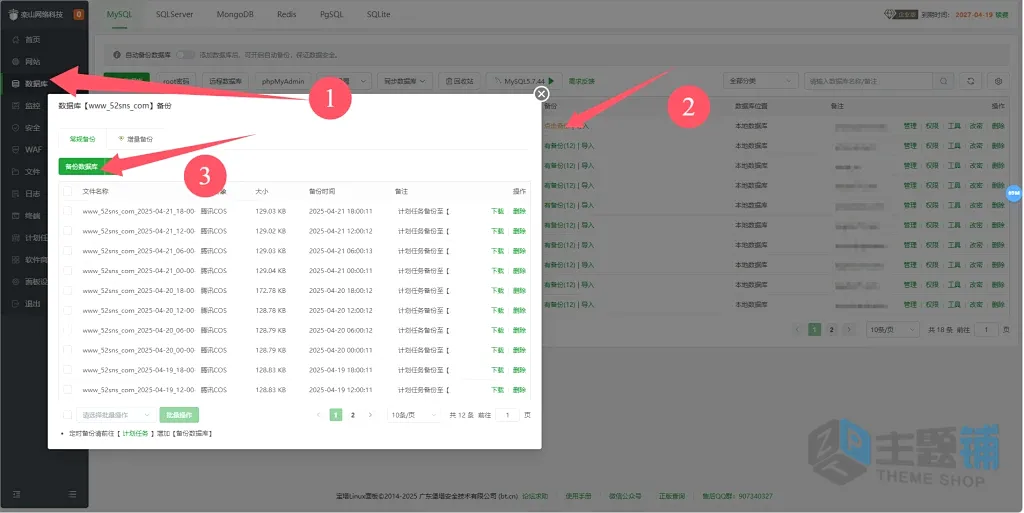
- 备份数据库:
- 登录宝塔面板,点击左侧菜单的“数据库”。

- 找到你网站对应的数据库,点击右侧的“备份”按钮。
- 在弹出的窗口中,可以添加备注,然后点击“备份数据库”。

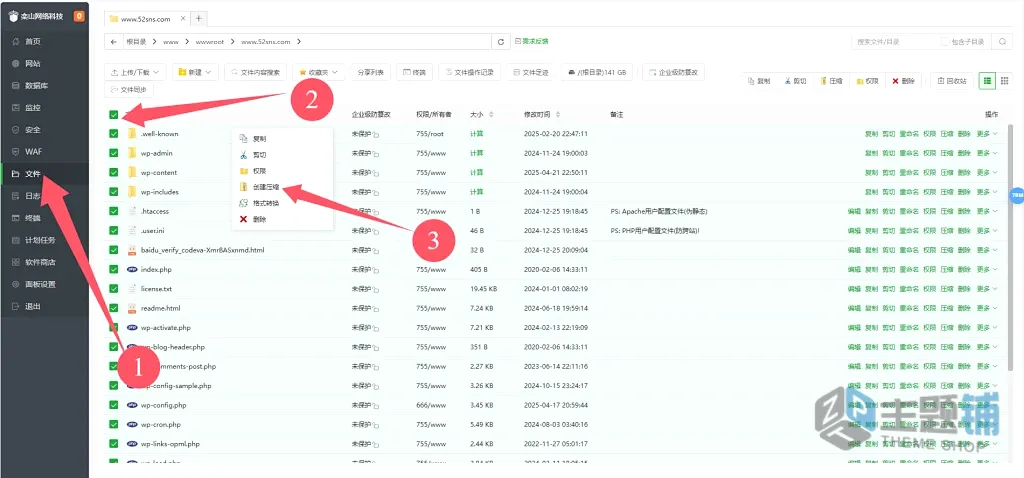
- 备份网站文件:
- 点击左侧菜单的“文件”。
- 导航到你网站的根目录(通常是以你的域名命名的文件夹)。
- 勾选所有文件和文件夹(或者直接选择整个网站根目录)。
- 点击顶部的“压缩”按钮,输入一个压缩文件名(例如
backup_日期.zip),确认压缩。 - 建议将备份好的数据库文件和网站文件压缩包都下载到你本地电脑保存,双重保险!
- 登录宝塔面板,点击左侧菜单的“数据库”。
- 备份数据库:
开始降级!两种方法任你选
准备工作就绪后,就可以开始正式的降级操作了。咱们搬主题介绍两种常用的方法:
方法一:手动降级(适合有服务器操作经验的用户)
这种方法稍微复杂一点,需要直接操作服务器文件,但更可控。
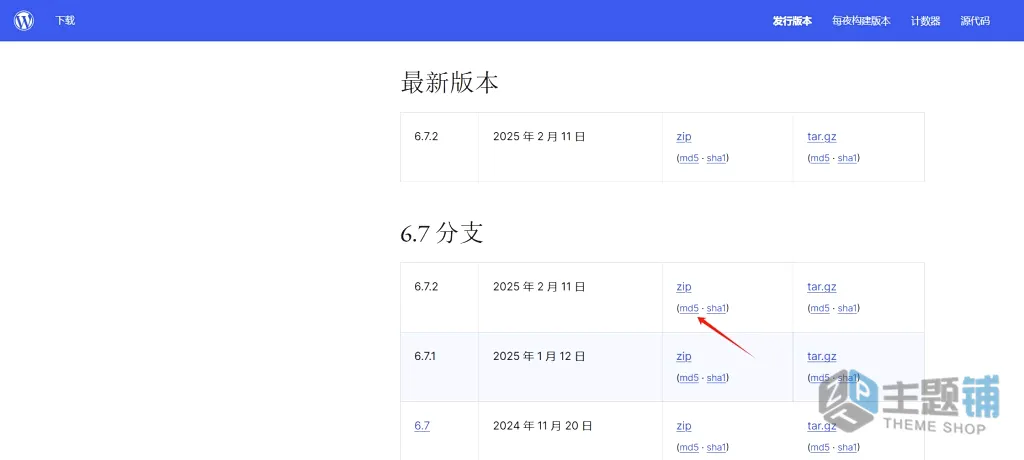
- 步骤 1:下载旧版本的 WordPress 核心文件
- 访问 WordPress 官方的版本存档页面:https://wordpress.org/download/releases/ (或者中文版存档:https://cn.wordpress.org/download/releases/)

- 找到你想要降级到的那个版本(比如 6.2.6),点击下载对应的
.zip压缩包。 - 重要处理: 将下载的压缩包解压。进入解压后的文件夹,删除
wp-content这个文件夹(非常重要!否则会覆盖你现有的主题和插件)。然后,重新将剩下的所有文件和文件夹全选,再次压缩成一个新的 .zip 文件。
- 访问 WordPress 官方的版本存档页面:https://wordpress.org/download/releases/ (或者中文版存档:https://cn.wordpress.org/download/releases/)
![图片[3]-WordPress版本回退降级图文教程-主题铺](https://cdn.zhutipu.com/wp-content/uploads/2025/04/20250426161128366.webp/ztp)
- 步骤 2:访问网站根目录
- 通过 FTP、SSH 或者像宝塔面板这样的文件管理器,进入你 WordPress 网站的根目录(也就是
wp-config.php文件所在的那个目录)。
- 通过 FTP、SSH 或者像宝塔面板这样的文件管理器,进入你 WordPress 网站的根目录(也就是
- 步骤 3:删除旧的核心文件
- 在网站根目录下,删除
wp-admin和wp-includes这两个文件夹。 - 同时,删除根目录下除了
wp-content文件夹和wp-config.php文件之外的所有其他文件(比如index.php,wp-login.php等等)。 - 再次强调: 千万不要删除
wp-content文件夹(里面是你的主题、插件和上传的媒体文件)和wp-config.php文件(里面是你的数据库连接信息)!
- 在网站根目录下,删除
- 步骤 4:上传新(旧版)的核心文件
- 将你在步骤 1 中处理好、不包含
wp-content文件夹的那个 WordPress 旧版本 .zip 压缩包,上传到你的网站根目录。 - 然后,解压这个压缩包到当前目录。系统会提示你是否覆盖文件,选择允许覆盖(因为我们要用旧版本的文件替换掉根目录下的同名核心文件)。
- 将你在步骤 1 中处理好、不包含
- 步骤 5:更新 WordPress 数据库(如果需要)
- 在浏览器中访问
你的域名/wp-admin/upgrade.php(将“你的域名”替换成你网站的实际域名)。 - 如果页面提示你需要更新数据库,点击“更新 WordPress 数据库”按钮。如果没有提示,说明数据库结构兼容,无需操作。

- 之后,尝试登录你的 WordPress 后台,如果能正常登录,就说明手动降级成功了!
- 在浏览器中访问
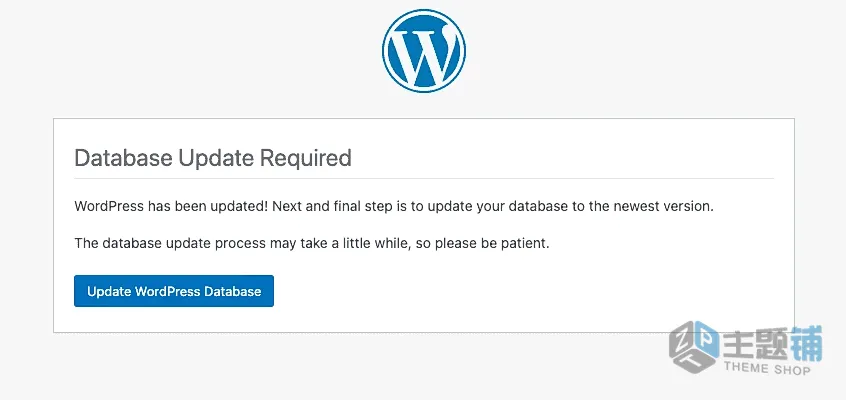
方法二:使用插件降级(WP Downgrade | Specific Core Version 或 Core Rollback,更简单推荐)
如果你还能正常访问 WordPress 后台,那么使用插件来降级无疑是最简单、最安全的方法。这里推荐两款常用的插件:WP Downgrade | Specific Core Version 或 Core Rollback 。
- 步骤 1:安装并激活插件
- 进入 WordPress 后台,插件 > 安装插件。
- 在搜索框中输入
WP Downgrade或Core Rollback。 - 找到对应的插件,点击“现在安装”,然后点击“激活”。
- 步骤 2:执行降级操作
- 对于 Core Rollback: 进入 工具 > 回滚核心。
- 对于 WP Downgrade: 进入 设置 > WP Downgrade。
- 在插件的设置页面,你会看到一个输入框或下拉菜单,让你指定想要降级到的 WordPress 版本号(例如,输入
6.2.6)。 
- 输入或选择好目标版本后,点击“保存更改”或“回滚”(Rollback)按钮。
- 插件会再次跟你确认,确认无误后,点击最终的确认按钮。
- 接下来,插件会自动从 WordPress 官网下载指定版本的核心文件,并替换掉当前版本的文件。整个过程全自动,你只需要耐心等待完成提示即可。
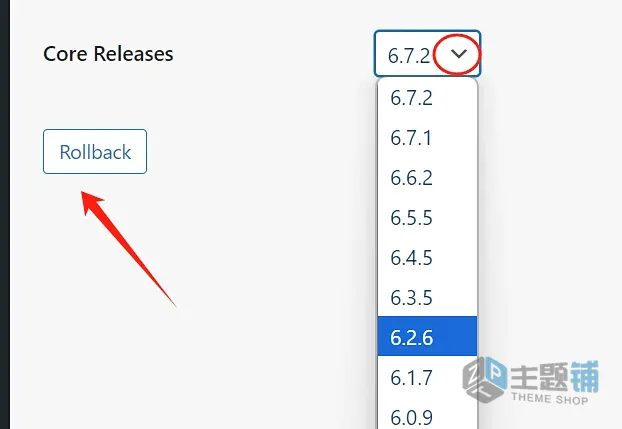
降级后别忘了这些事!
成功降级 WordPress 版本后,还没完事!为了确保网站正常运行和安全,你还需要做以下几件事:
- 逐步重新激活插件和主题:
- 回到 插件 > 已安装的插件,尝试逐个重新激活你之前停用的插件。每激活一个,就去网站前后台测试一下核心功能,确保没有冲突。如果激活某个插件后出现问题,说明它与你降级到的 WordPress 版本不兼容,需要暂时停用,并寻找替代方案或等待该插件更新。
- 确认所有必要的插件都能正常工作后,再回到 外观 > 主题,切换回你原来使用的主题,并再次测试网站功能。
- 禁用 WordPress 自动更新(暂时):
- 为了防止 WordPress 在你解决兼容性问题之前又自动升级回最新版本,建议暂时关闭自动更新功能。
- 你可以通过在
wp-config.php文件中添加define( 'WP_AUTO_UPDATE_CORE', false );这行代码来实现。 - 或者,也可以使用像 Easy Updates Manager 这样的插件来更精细地控制 WordPress 核心、插件和主题的更新。
- 搬主题提醒: 关闭自动更新只是权宜之计。一旦导致你降级的兼容性问题解决了(比如插件/主题更新了),还是建议重新开启自动更新,以确保网站安全。
- 全面测试网站功能:
- 仔细检查网站的各项核心功能是否都正常工作,例如:
- 页面能否正确加载?内容显示是否正常?
- 联系表单、评论表单等能否正常提交?
- 购物车、支付等电商功能(如果你的网站有)是否可用?
- 后台的区块编辑器、定制器等工具是否正常工作?
- ……(根据你网站的具体功能进行测试)
- 仔细检查网站的各项核心功能是否都正常工作,例如:
- 加强安全措施:
- 使用旧版本的 WordPress 意味着可能存在已知的安全漏洞。因此,在问题解决、能够升级回新版本之前,加强安全防护尤为重要。
- 强烈建议安装并配置一个可靠的安全插件,例如 Wordfence Security 或 Sucuri Security,开启防火墙、恶意软件扫描等功能,提供额外的安全保护。
总结
咱们搬主题最后再强调一下,将 WordPress 降级通常不是长久之计,只是为了解决燃眉之急的临时手段。根本的解决方案还是等待插件、主题更新兼容,或者升级服务器环境(如 PHP 版本)。
如果确实需要降级,务必:
- 降级前: 做好充分准备,特别是完整备份!检查兼容性。
- 降级时: 选择适合自己的方法(推荐插件法),严格按照步骤操作。
- 降级后: 逐步恢复插件主题,暂时关闭自动更新,全面测试功能,并加强安全防护。
希望这篇详细的 WordPress 降级指南能帮助到遇到兼容性难题的朋友们!安全第一,操作需谨慎!
© 版权声明
THE END









暂无评论内容