


哈喽,各位 WordPress 的新朋友们!欢迎来到这个充满无限可能的建站世界!当你第一次搭建好 WordPress 网站后,肯定迫不及待想给它换上漂亮的“衣服”(主题),再装上各种实用的“工具”(插件)吧?
别担心操作太复杂,WordPress 的设计非常人性化。下面,主题铺就分两部分,带你一步步搞定主题和插件的安装,保证简单易懂!
第一部分:给你的网站“换新衣”—— 安装 WordPress 主题
主题决定了你网站的整体外观和布局风格。安装主题主要有两种方法:
方法一:在线搜索安装(适合官方库里的免费主题)
这是最简单、最常用的方法,可以直接在 WordPress 后台完成。
- 进入主题管理界面:
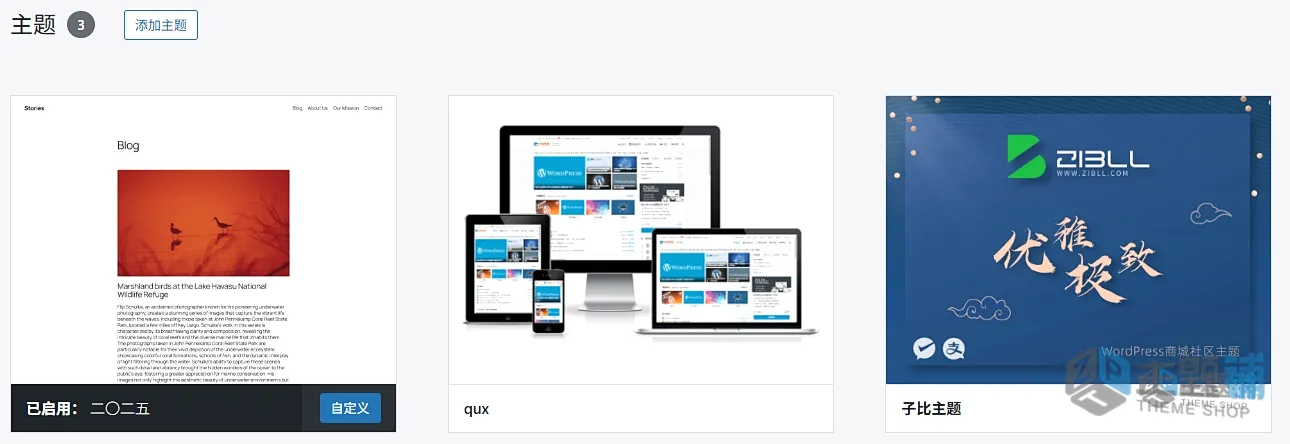
- 登录你的 WordPress 后台。在左侧菜单栏找到 外观 (Appearance),然后点击 主题 (Themes)。你会看到当前已安装的主题列表。

- 添加新主题:
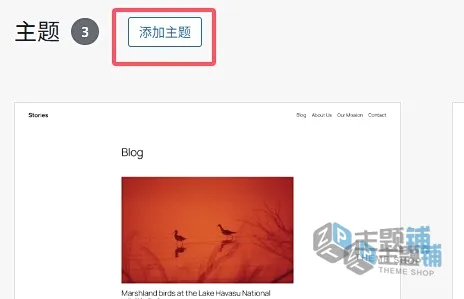
- 在主题页面的顶部,点击 添加主题 (Add New Theme) 或者那个大大的 “+” 添加主题 按钮。

- 搜索或浏览主题:
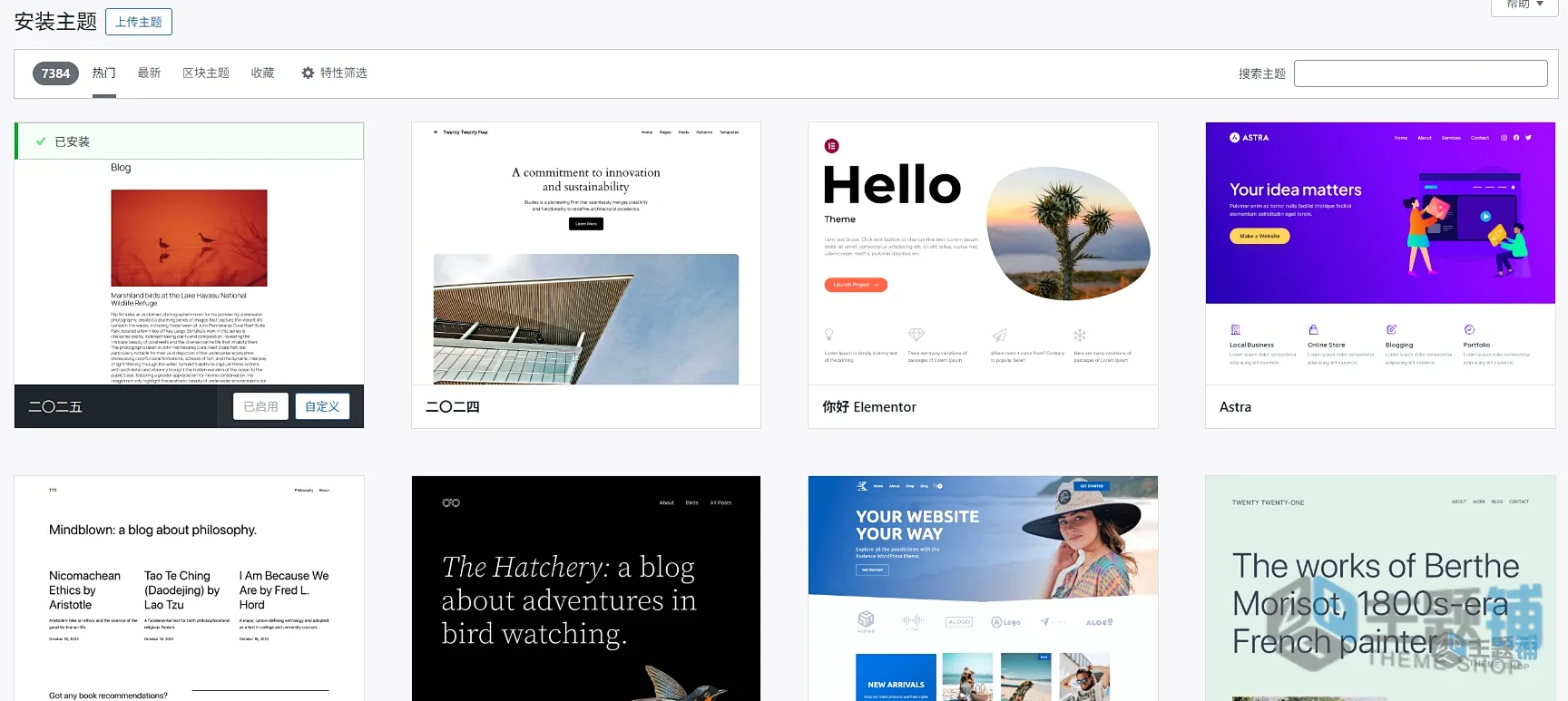
- 现在你会进入 WordPress 官方主题库。你可以:
- 使用顶部的搜索框输入关键词(比如 “blog”, “shop”, “minimalist”)查找特定类型的主题。点击热门 (Popular)、最新 (Latest)、收藏 (Favorites) 或 功能筛选 (Feature Filter) 来浏览。

- 现在你会进入 WordPress 官方主题库。你可以:
- 预览与安装:
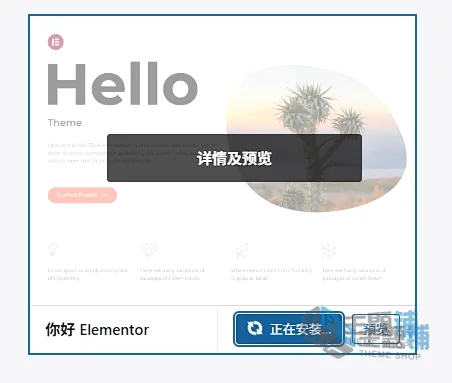
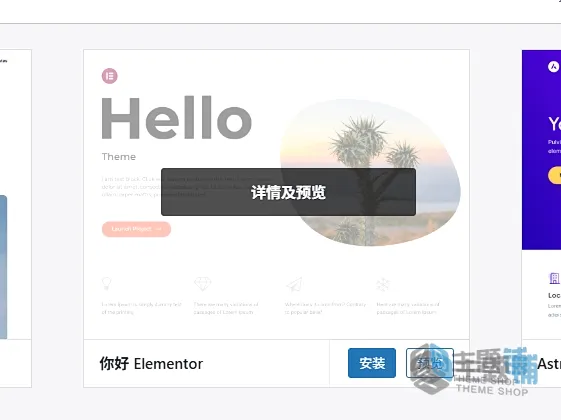
- 将鼠标悬停在你感兴趣的主题上,会出现 预览 (Preview) 和 安装 (Install) 按钮。主题铺建议: 先点击 预览 看看这个主题在你网站上的大致效果,满意的话再点 安装。

- 激活主题:
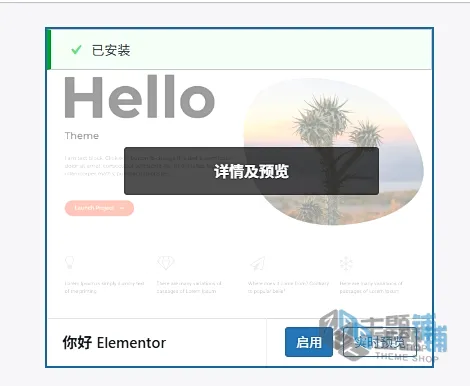
- 安装完成后,原来的 安装 按钮会变成 启用 (Activate) 按钮。点击 启用!只有启用了,这个主题才会真正在你的网站上生效。


- 搞定!现在刷新你的网站首页看看,是不是焕然一新了?
方法二:上传安装(适合付费主题或第三方下载的主题)
如果你是本站或者从其他地方购买或下载的主题(通常是一个 .rar或者.zip 压缩包),就需要用上传的方式安装。
- 准备好主题文件:
- 如果是
.rar格式,需要先用第三方解压软件进行解压,获得里面的.zip格式的主题安装包,确保你手上有一个.zip格式的主题安装包。.zip不需要解压它!
- 如果是
- 进入上传界面:
- 同样先进入 外观 (Appearance) > 主题 (Themes) 页面。点击顶部的 添加新主题 (Add New Theme)。在“添加主题”页面,点击顶部的 上传主题 (Upload Theme) 按钮。

- 选择并上传文件:
- 你会看到一个文件选择区域。点击 选择文件 (Choose File) 按钮。在弹出的窗口中,找到你电脑上那个
.zip格式的主题安装包,选中它,然后点击“打开”。确认文件名显示在按钮旁边后,点击 现在安装 (Install Now)。

- 你会看到一个文件选择区域。点击 选择文件 (Choose File) 按钮。在弹出的窗口中,找到你电脑上那个
- 激活主题:
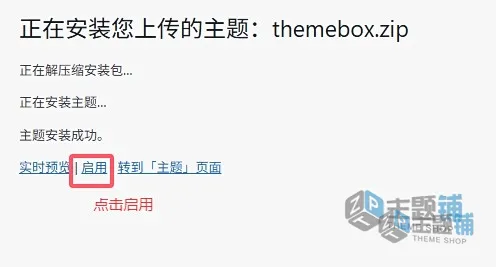
- WordPress 会开始上传并安装这个主题。稍等片刻,安装成功后,页面会显示“主题安装成功”的消息。
- 点击 启用 (Activate) 链接。
- 大功告成!你的付费或第三方主题也安装好啦!


第二部分:给你的网站“添工具”—— 安装 WordPress 插件
插件可以为你的网站增加各种功能,比如联系表单、SEO 优化、在线商店等等。安装插件的方法和安装主题非常类似。
方法一:在线搜索安装(适合官方库里的免费插件)
- 进入插件管理界面:
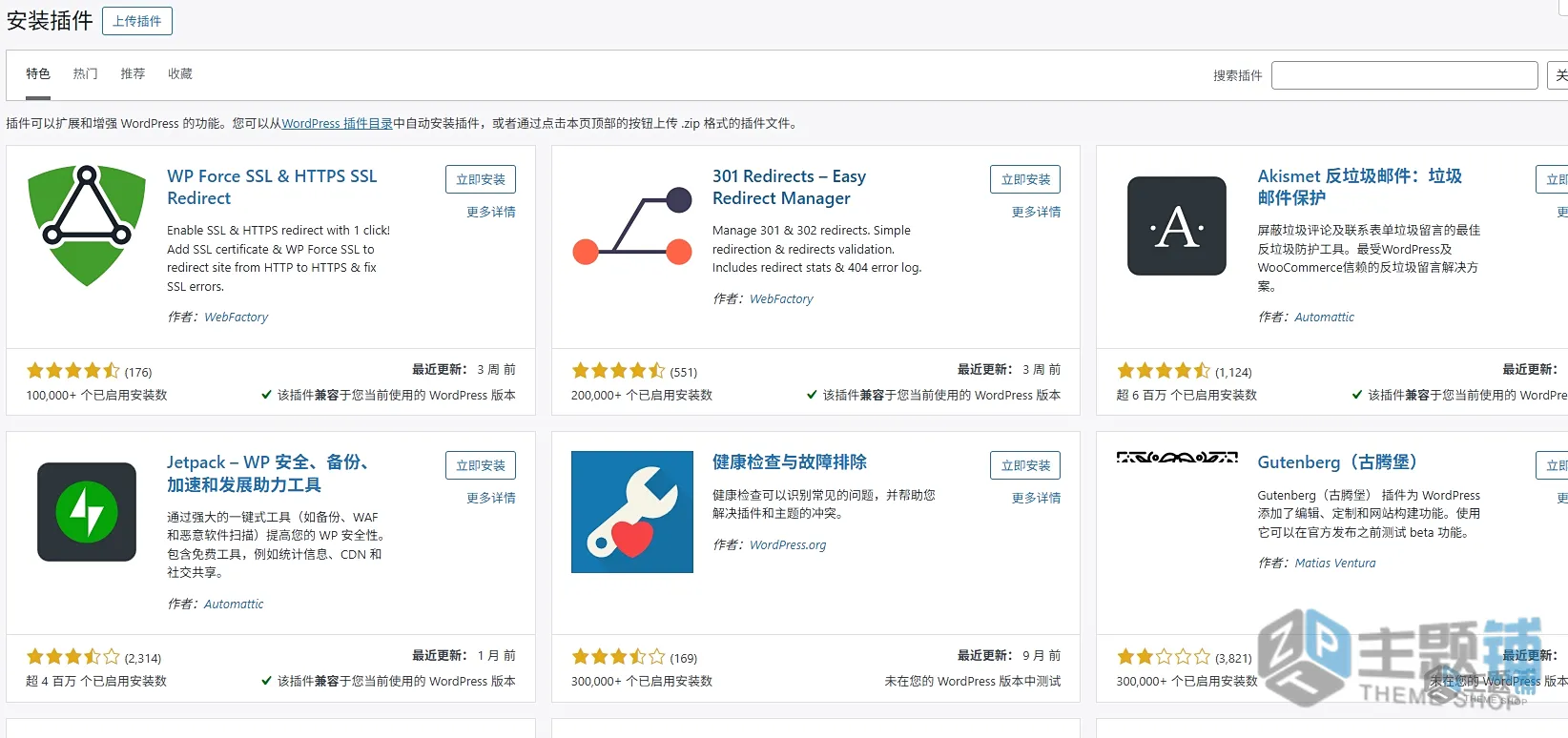
- 在 WordPress 后台左侧菜单栏找到 插件 (Plugins),然后点击 添加插件 (Add New)。

- 搜索插件:
- 你会看到一个插件库页面,同样有一个搜索框在右上角。输入你想要的功能关键词(比如 “contact form”, “seo”, “backup”)来查找插件。
- 你也可以浏览特色 (Featured)、热门 (Popular)、推荐 (Recommended) 等标签下的插件。
- 查看与安装:
- 搜索结果会列出相关插件。每个插件卡片上会显示 现在安装 (Install Now) 按钮。
- 主题铺建议: 安装前,最好点击插件标题,看看它的详细信息、用户评价、上次更新时间以及兼容性(是否与你的 WordPress 版本兼容),选择评价好、更新勤快、兼容性好的插件。
- 确认没问题后,点击 现在安装。
- 激活插件:
- 安装完成后,现在安装 按钮会变成 启用 (Activate) 按钮。
- 点击 启用!插件只有启用后才能开始工作。
- 启用后,通常在左侧菜单栏或者“设置”菜单下会多出这个插件的设置选项,你可以去进行配置了。
方法二:上传安装(适合付费插件或第三方下载的插件)
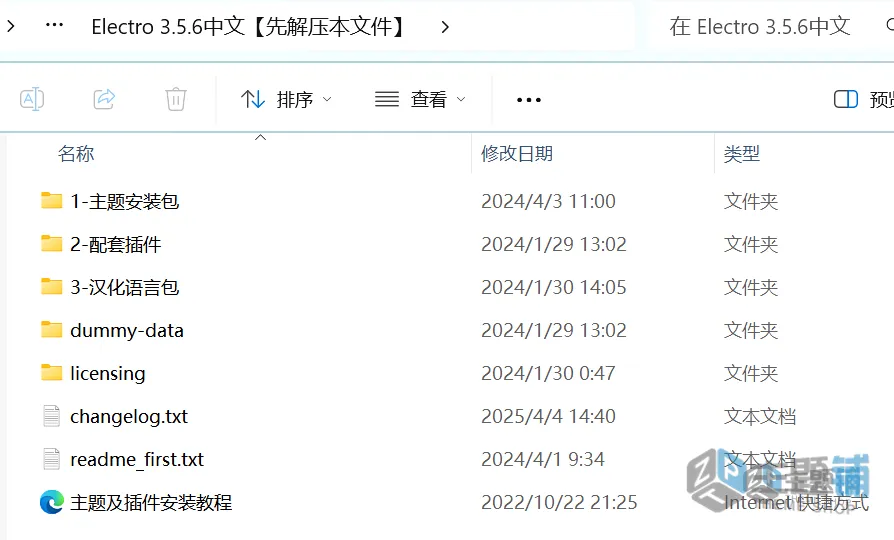
同样,如果你有的是一个 .zip 格式的插件安装包。
- 准备好插件文件:
- 确保你有一个
.zip格式的插件安装包。同样不需要解压!
- 确保你有一个
- 进入上传界面:
- 先进入 插件 (Plugins) > 安装插件 (Add New) 页面。
- 点击页面顶部的 上传插件 (Upload Plugin) 按钮。
- 选择并上传文件:
- 点击 选择文件 (Choose File),找到你电脑上的插件
.zip文件,选中并打开。点击 现在安装 (Install Now)。

- 点击 选择文件 (Choose File),找到你电脑上的插件
- 激活插件:
- 等待上传和安装完成。成功后,点击 启用插件 (Activate Plugin) 链接。
- 搞定!你的高级插件也安装成功并开始工作了!

温馨提示:
- 备份是个好习惯: 在安装新的主题或插件,尤其是进行重大更改前,最好先备份一下你的网站,以防万一。
- 来源要可靠: 尽量从 WordPress 官方库或信誉良好的开发者/市场获取主题和插件,避免安装来路不明的东西,以防安全风险。
- 少即是多: 不要安装过多不必要的插件,它们可能会拖慢你的网站速度或引起冲突。只安装你确实需要的功能。
- 保持更新: 安装后,记得定期检查并更新你的主题和插件到最新版本,这对于网站安全和性能非常重要。
好啦!以上就是 WordPress 安装主题和插件的超简单图文教程。是不是感觉一点都不难?动手试试吧!如果在操作过程中遇到任何问题,也欢迎随时回来查找资料或者向社区求助。祝你的 WordPress 建站之旅愉快!
当然了,如果想了解本站的资源下载后如何汉化,可以查看这篇文章。
© 版权声明
THE END





- 最新
- 最热
只看作者