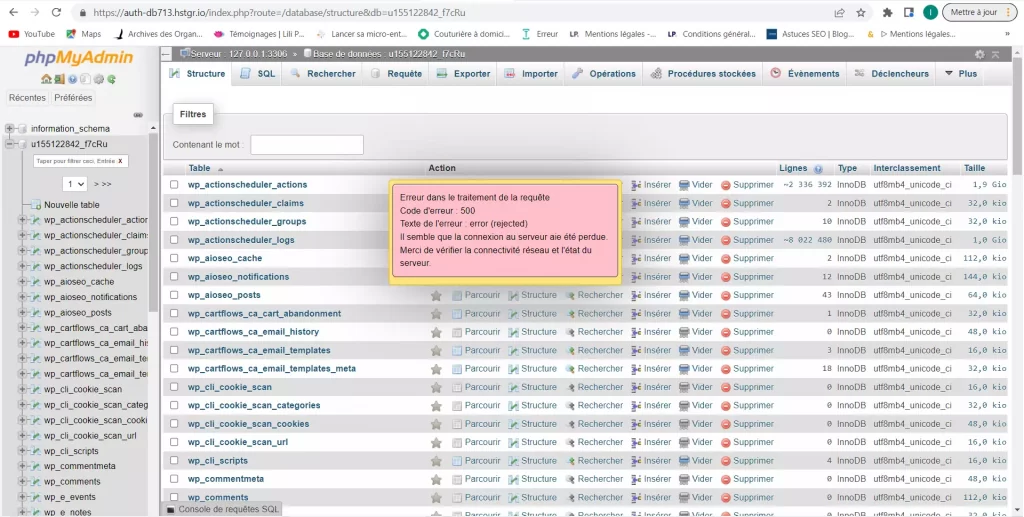



当你的WordPress网站突然显示“WordPress database error Table ‘./db/wp_options’ is marked as crashed and should be repaired”这样的错误信息时,那无疑是一个令人心惊的时刻。这通常意味着你的数据库表(最常见的是 wp_options 表)已经损坏,导致网站无法正常运行。主题铺今天就为大家带来一份详细的修复指南,提供四种不同的解决方案,帮助你摆脱这个“可怕”的错误!
重要提示:操作前务必备份!
在尝试任何数据库修复操作之前,进行数据库备份是至关重要的! 任何对数据库的修改都可能带来风险。请务必完整备份你的数据库,以便在出现意外情况时能够及时恢复。你可以通过主机控制面板、phpMyAdmin或备份插件来完成备份。
修复方法一:通过phpMyAdmin修复损坏的表
这是最直接、最常用的修复方法,尤其适用于MyISAM存储引擎的表。
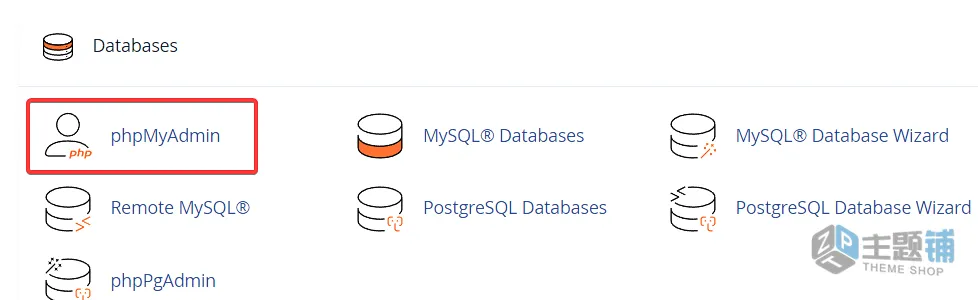
- 登录phpMyAdmin:
- 通过你的主机控制面板(如cPanel)登录phpMyAdmin。
- 或者直接访问你的phpMyAdmin地址并登录。

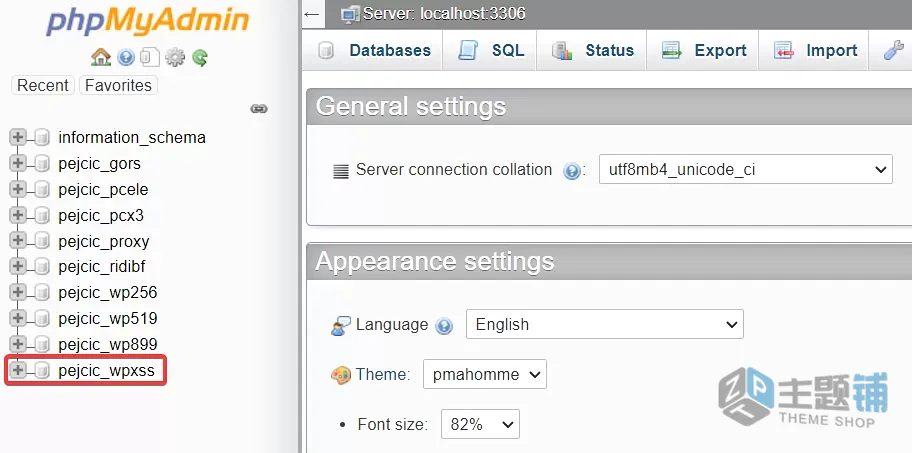
- 选择包含损坏表的数据库:
- 在phpMyAdmin的左侧导航栏中,点击你的WordPress网站所使用的数据库名称。

- 在phpMyAdmin的左侧导航栏中,点击你的WordPress网站所使用的数据库名称。
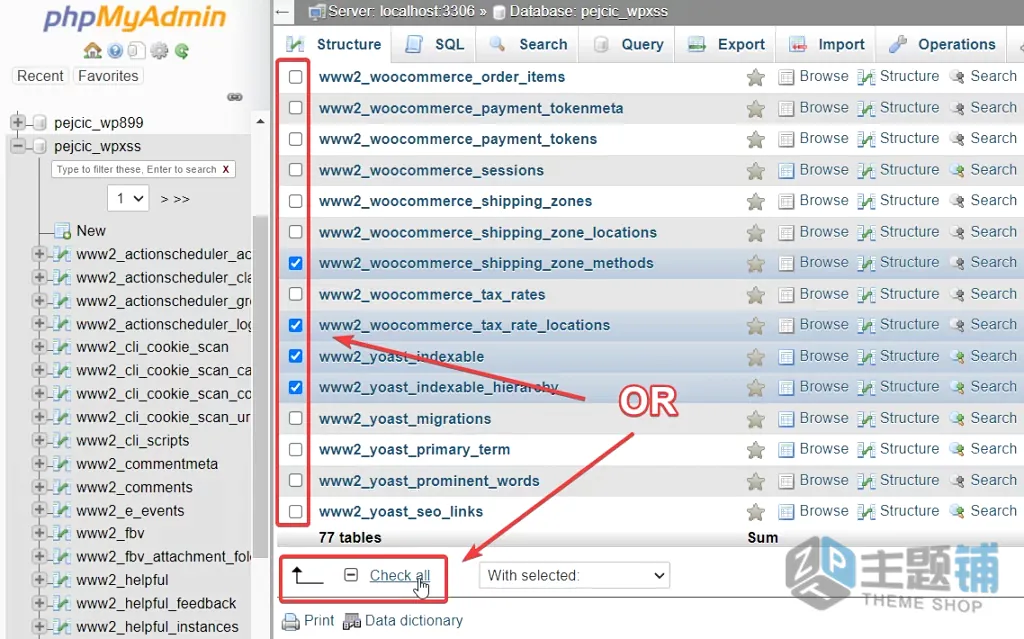
- 选中损坏的表:
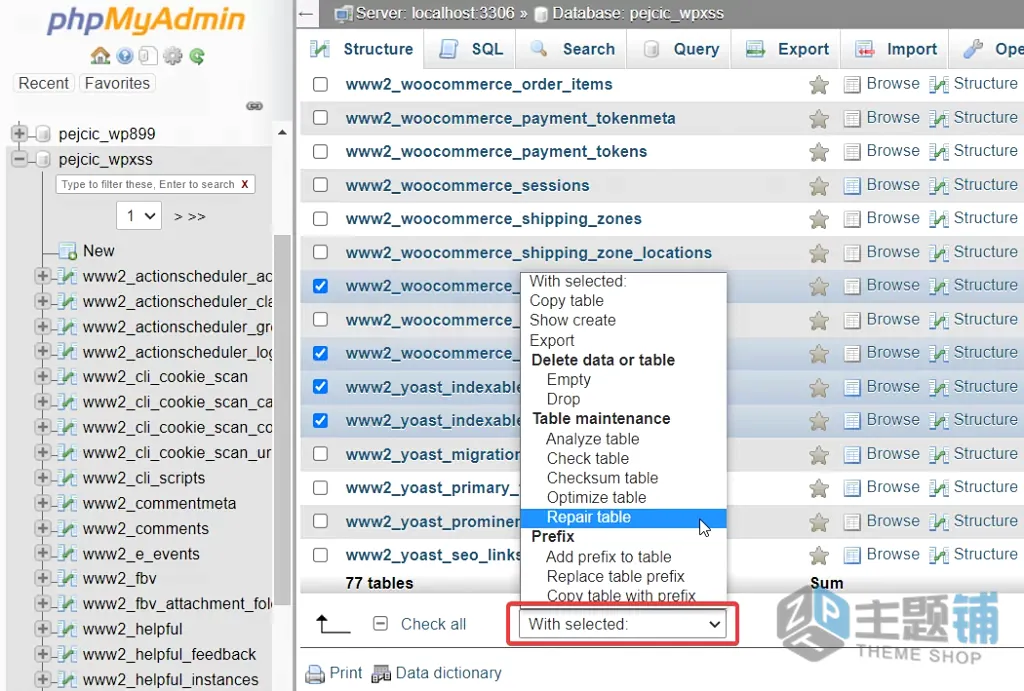
- 在数据库表列表中,找到并勾选所有显示为“崩溃”状态的表(或者你怀疑损坏的表)。如果有很多表都崩溃了,你也可以勾选列表底部的“全选”复选框。

- 在数据库表列表中,找到并勾选所有显示为“崩溃”状态的表(或者你怀疑损坏的表)。如果有很多表都崩溃了,你也可以勾选列表底部的“全选”复选框。
- 执行“修复表”操作:
- 在表列表底部,找到“选中项:”下拉菜单(“With selected:”)。
- 从下拉菜单中选择【修复表】(“Repair table”)选项。

- 点击“执行”或“Go”按钮,让phpMyAdmin开始修复过程。
修复结果分析:
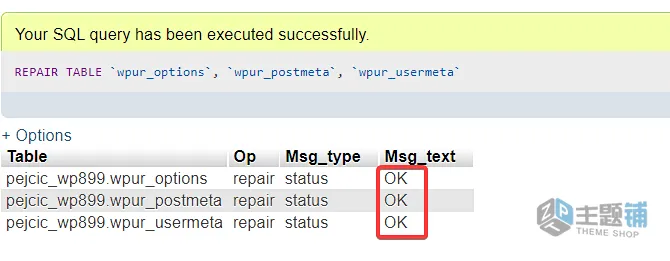
- MyISAM引擎:如果你的数据库表使用的是MyISAM存储引擎,修复操作通常会成功,并显示“OK”或“已修复”的提示。

- InnoDB引擎:然而,如果表使用的是InnoDB存储引擎,修复操作可能会失败,并显示错误信息:“该表的存储引擎不支持修复”(“The storage engine for the table doesn’t support repair”)。
 这是因为InnoDB有其自己的恢复机制。
 这是因为InnoDB有其自己的恢复机制。
如果“修复表”操作没有成功,特别是对于InnoDB表,请尝试以下方法。
修复方法二:更改损坏表的存储引擎
当“修复表”无效时,尝试更改表的存储引擎有时能解决问题。
- 登录phpMyAdmin:同方法一的步骤1。
- 选择数据库:同方法一的步骤2。
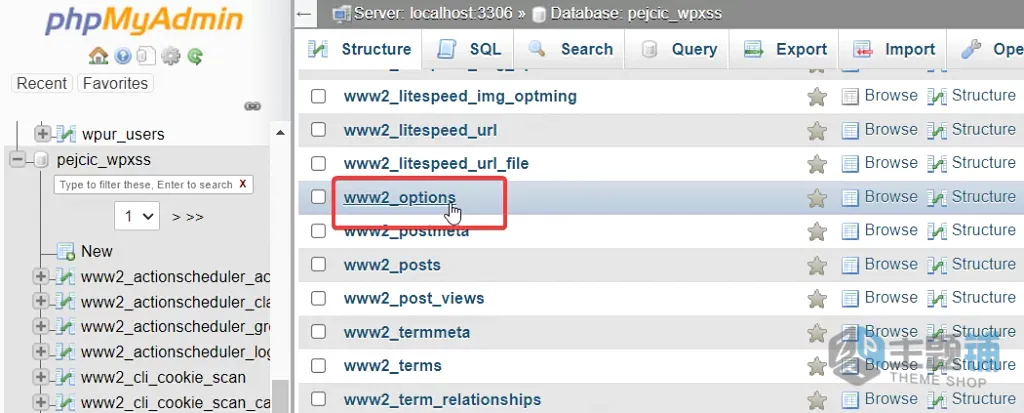
- 点击损坏的表名:在数据库表列表中,直接点击崩溃的表名(例如
wp_options)。
- 进入“操作”选项卡:在表结构页面中,点击顶部的【操作】(“Operations”)选项卡。
- 更改存储引擎:
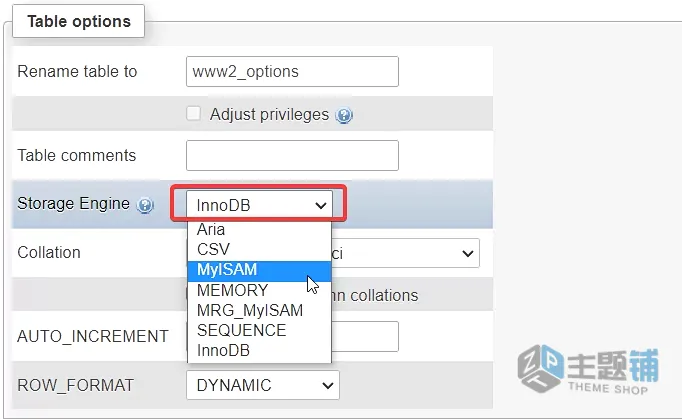
- 在“表选项”(“Table options”)部分,找到“存储引擎”(“Storage Engine”)下拉菜单。
- 尝试将当前的存储引擎从
MyISAM切换到InnoDB,或者从InnoDB切换到MyISAM。
- 保存更改:点击“表选项”部分下方的【执行】(“Go”)按钮来保存更改。


主题铺点评: 更改存储引擎可能会触发数据库进行内部重组,有时能够解决表的崩溃问题。更改后,你可以尝试再次访问网站,看错误是否消失。
修复方法三:重新导入损坏的表内容
如果表中的崩溃行对于WordPress的核心功能并非绝对必要(例如,可能是一些瞬态数据、插件设置等),那么通过导出非崩溃内容,清空表再重新导入,可能是一个有效的解决方案。
主题铺提醒: 这个方法会丢失崩溃行的数据。在执行此操作前,请确保你已经完整备份了数据库。
A. 导出表内容:
- 登录phpMyAdmin:同方法一的步骤1。
- 选择数据库:同方法一的步骤2。
- 点击损坏的表名:同方法二的步骤3。
- 进入“导出”选项卡:点击顶部的【导出】(“Export”)选项卡。

- 选择导出方式并执行:
- 通常选择“快速”导出方法和“SQL”格式。
- 点击【执行】(“Go”)按钮,将表内容导出并保存为SQL文件到你的本地设备。

B. 清空表(Truncate):
在成功导出表内容后,你需要清空这个表的所有数据。
- 进入“操作”选项卡:点击顶部的【操作】(“Operations”)选项卡。

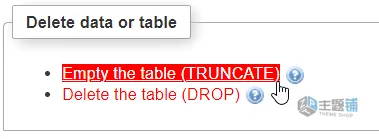
- 清空表:向下滚动到页面底部,点击【清空表(TRUNCATE)】链接。

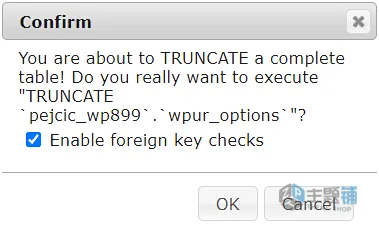
- 确认操作:在弹出的确认对话框中,点击【确定】(“OK”)。

- 成功清空后,你将看到确认消息,表明表已清空。

- 成功清空后,你将看到确认消息,表明表已清空。


C. 导入表内容:
现在,你需要将之前导出的SQL文件重新导入到这个被清空的表中。
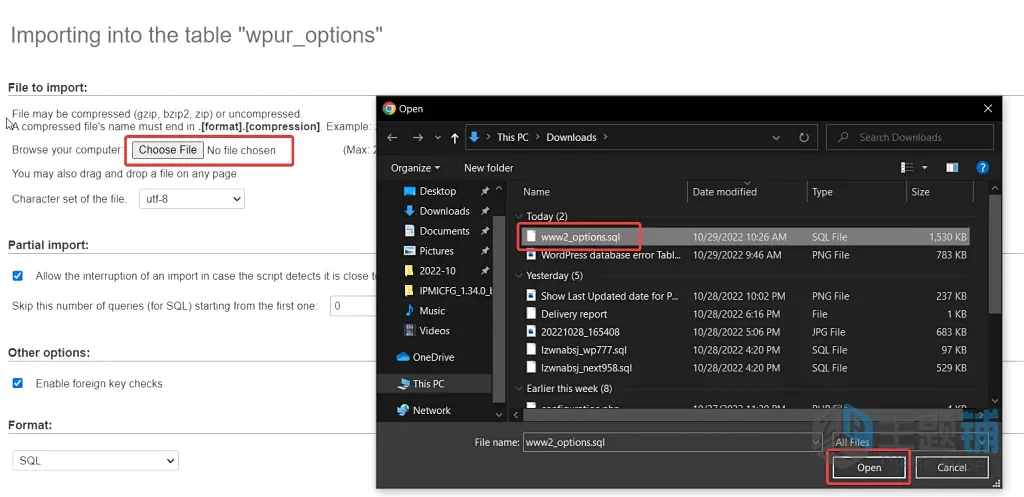
- 进入“导入”选项卡:点击顶部的【导入】(“Import”)选项卡。

- 选择并上传文件:
- 点击【选择文件】(“Choose File”)按钮。
- 在文件选择对话框中,找到你之前导出的SQL文件,点击【打开】。

- 执行导入:
- 向下滚动到页面底部,点击【执行】(“Go”)按钮,等待导入完成。

- 导入成功后,你将看到确认消息。

- 向下滚动到页面底部,点击【执行】(“Go”)按钮,等待导入完成。



修复方法四:从备份中恢复崩溃的表或整个数据库
如果上述方法都无法解决问题,或者你希望零风险地恢复数据库到正常状态,那么从备份中恢复是最终且最可靠的解决方案。
主题铺强调: 备份的重要性不言而喻。如果你有定期备份,那么这通常是解决严重数据库问题的最佳途径。
恢复过程取决于你的备份方案:
- phpMyAdmin备份:如果你通过phpMyAdmin备份了数据库,可以通过phpMyAdmin的【导入】功能来恢复整个数据库。
- 主机控制面板备份:许多主机服务商提供一键式备份和恢复功能,通常在cPanel或类似的控制面板中操作。
- 备份插件:如果你使用了WordPress备份插件(如UpdraftPlus、All-in-One WP Migration等),可以通过插件的恢复功能来恢复网站。
建议: 无论你使用哪种备份方案,都应熟悉其恢复流程。
最后总结
“WordPress database error Table ‘./db/wp_options’ is marked as crashed and should be repaired”是一个常见的WordPress数据库错误,但并非无法解决。主题铺总结的这四种方法,从简单的修复到更彻底的恢复,希望能帮助你快速解决问题,让你的WordPress网站恢复正常运行。再次强调,在进行任何数据库操作前,请务必做好数据备份!











暂无评论内容