


AI 智能摘要
“502 Bad Gateway”——这个错误提示对于许多WordPress站长来说,无疑是一场噩梦。它来得突然,原因不明,尤其是在更换主题、安装插件等常规操作后,不定时地出现,让人束手无策。当你排除了服务器、PHP版本等常见问题后,很有可能,真正的“罪魁祸首”正潜伏在你的数据库中。为了帮助大家快速定位并解决这类问题,我们分享两种行之有效的方法:一个轻量级的诊断插件和一个WordPress自带的隐藏修复工具。
“502 Bad Gateway”——这个错误提示对于许多WordPress站长来说,无疑是一场噩梦。它来得突然,原因不明,尤其是在更换主题、安装插件等常规操作后,不定时地出现,让人束手无策。当你排除了服务器、PHP版本等常见问题后,很有可能,真正的“罪魁祸首”正潜伏在你的数据库中。
据主题铺观察,许多看似无解的502错误,其根源往往隐藏在数据库的健康状况中,例如某个数据表损坏、或者wp_options表中自动加载的数据过于臃肿。为了帮助大家快速定位并解决这类问题,我们分享两种行之有效的方法:一个轻量级的诊断插件和一个WordPress自带的隐藏修复工具。
方法一:使用轻量级诊断插件,快速定位问题源头
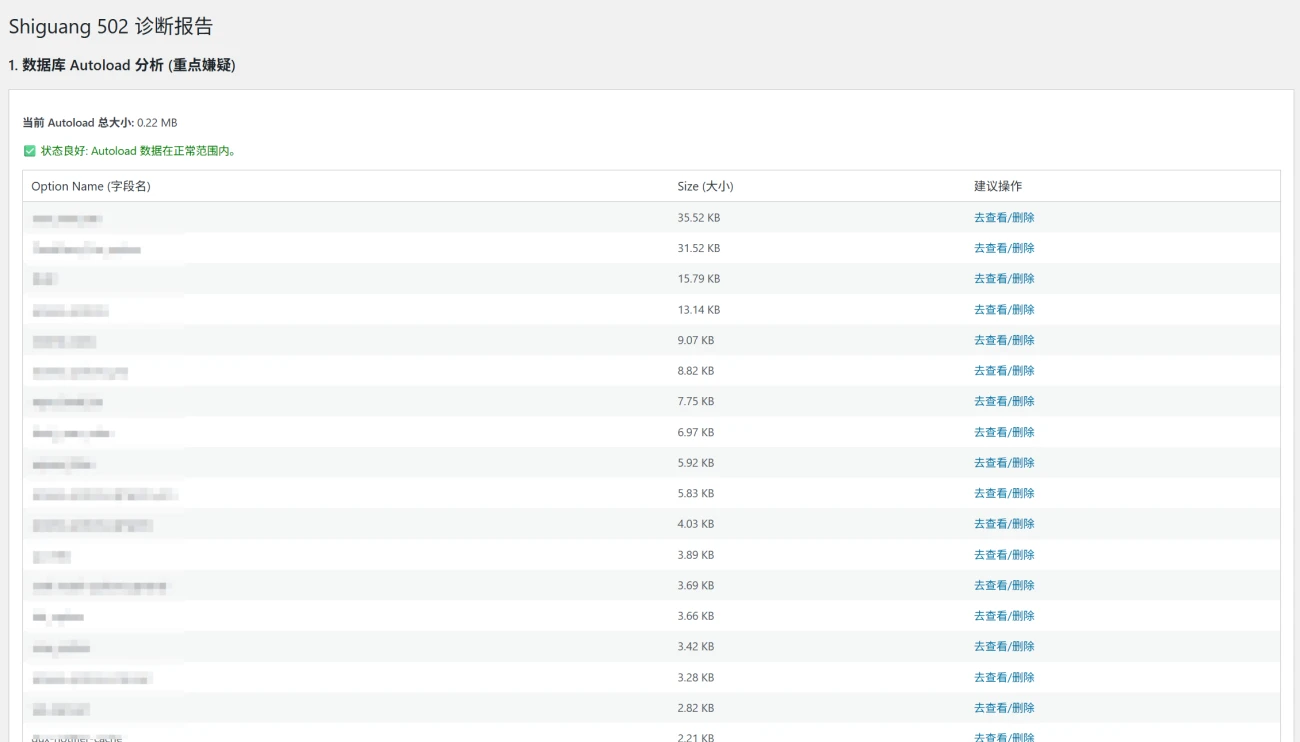
这是一个专门为诊断502错误而生的PHP代码片段,你可以将它制作成一个临时插件,它能帮你一目了然地看到数据库中的“可疑分子”。
插件功能概览:
- 分析
wp_options自动加载(Autoload)大小:这是导致502最常见的原因。插件会计算出自动加载项的总大小,并列出体积最大的前20个选项,让你轻松找到拖慢网站的元凶。 - 检查PHP环境限制:快速查看PHP内存限制和最大执行时间,确保服务器配置满足网站需求。
- 扫描数据库表健康度:检查所有数据表是否存在损坏或有大量碎片(Data Overhead),帮助你发现潜在的结构问题。
如何使用:
- 将以下代码完整复制,并保存为一个名为
ztp-health-check.php的文件。 - 在你的WordPress网站的
wp-content/plugins/目录下,新建一个文件夹,例如ztp-health-check。 - 将刚才创建的
.php文件上传到这个新文件夹中。 - 登录WordPress后台,进入“插件”页面,找到并启用“ZhuTiPu System & DB Health Check”。
<?php
/*
Plugin Name: Shiguang System & DB Health Check
Description: 专门诊断 502 错误来源,检查 wp_options autoload 大小、PHP 限制及数据库表状态。
Version: 1.0
Author: zhutipu
*/

if ( ! defined( 'ABSPATH' ) ) exit;

// 添加后台菜单
add_action('admin_menu', function() {
    add_management_page(
        '502 诊断工具',
        '502 诊断工具',
        'manage_options',
        'shiguang-health-check',
        'shiguang_health_check_page'
    );
});

function shiguang_health_check_page() {
    global $wpdb;

    // 1. 检查 Autoload 数据大小 (这是最常见的 502 原因)
    $autoload_query = "SELECT SUM(LENGTH(option_value)) as total_size FROM $wpdb->options WHERE autoload = 'yes'";
    $autoload_size = $wpdb->get_var($autoload_query);
    $autoload_size_mb = round($autoload_size / 1024 / 1024, 2);

    // 获取前 20 个最大的 Autoload 选项
    $top_options = $wpdb->get_results("SELECT option_name, LENGTH(option_value) as size FROM $wpdb->options WHERE autoload = 'yes' ORDER BY size DESC LIMIT 20");

    // 2. 检查 PHP 环境
    $memory_limit = ini_get('memory_limit');
    $max_execution_time = ini_get('max_execution_time');

    // 3. 检查数据库表是否有崩溃/开销
    $tables = $wpdb->get_results("SHOW TABLE STATUS");

    echo '<div class="wrap">';
    echo '<h1>Shiguang 502 诊断报告</h1>';

    // --- 模块 1: Autoload 分析 ---
    echo '<h2>1. 数据库 Autoload 分析 (重点嫌疑)</h2>';
    echo '<div class="card" style="max-width: 100%; padding: 15px; margin-bottom: 20px; background: #fff; border: 1px solid #ccd0d4;">';
    echo '<p><strong>当前 Autoload 总大小:</strong> ' . $autoload_size_mb . ' MB</p>';

    if ($autoload_size_mb > 1) {
        echo '<p style="color: red;">⚠️ 警告: Autoload 数据超过 1MB,这极有可能是导致 502 的原因。建议清理下方列表中的大文件。</p>';
    } else {
        echo '<p style="color: green;">✅ 状态良好: Autoload 数据在正常范围内。</p>';
    }
    echo '<table class="widefat striped">';
    echo '<thead><tr><th>Option Name (字段名)</th><th>Size (大小)</th><th>建议操作</th></tr></thead><tbody>';
    foreach ($top_options as $opt) {
        $size_kb = round($opt->size / 1024, 2);
        $alert = ($size_kb > 100) ? 'style="color:red; font-weight:bold;"' : '';
        echo "<tr>";
        echo "<td>{$opt->option_name}</td>";
        echo "<td $alert>{$size_kb} KB</td>";
        echo "<td><a href='" . admin_url('options.php') . "' target='_blank'>去查看/删除</a></td>";
        echo "</tr>";
    }
    echo '</tbody></table>';
    echo '</div>';

    // --- 模块 2: PHP 环境限制 ---
    echo '<h2>2. PHP 环境限制</h2>';
    echo '<div class="card" style="max-width: 100%; padding: 15px; margin-bottom: 20px; background: #fff; border: 1px solid #ccd0d4;">';
    echo '<ul>';
    echo "<li><strong>Memory Limit (内存限制):</strong> $memory_limit (推荐至少 256M)</li>";
    echo "<li><strong>Max Execution Time (超时时间):</strong> $max_execution_time (推荐至少 60s)</li>";
    echo '</ul>';
    echo '</div>';

    // --- 模块 3: 数据库表健康度 ---
    echo '<h2>3. 数据库表状态 (Data Overhead)</h2>';
    echo '<div class="card" style="max-width: 100%; padding: 15px; background: #fff; border: 1px solid #ccd0d4;">';
    echo '<p>如果有表的 "碎片 (Data Free)" 很大,说明有碎片需要优化;如果 "状态" 栏有报错信息,说明表可能已损坏。</p>';
    echo '<table class="widefat striped">';
    echo '<thead><tr><th>表名</th><th>行数</th><th>数据大小</th><th>碎片 (Data Free)</th><th>状态</th></tr></thead><tbody>';

    foreach ($tables as $table) {
        if ($table->Data_free > 0 || !empty($table->Comment) && $table->Comment !== 'in use') {
            $data_free_kb = round($table->Data_free / 1024, 2);
            $data_size_kb = round($table->Data_length / 1024, 2);
            echo "<tr>";
            echo "<td>{$table->Name}</td>";
            echo "<td>{$table->Rows}</td>";
            echo "<td>{$data_size_kb} KB</td>";
            echo "<td style='color:orange'>{$data_free_kb} KB</td>";
            echo "<td>{$table->Comment}</td>"; // 显示错误信息
            echo "</tr>";
        }
    }
    echo '</tbody></table>';
    echo '<p><em>注:仅显示有碎片或有问题的表。如果此处为空,说明表结构基本健康。</em></p>';
    echo '</div>';

    echo '</div>';
}启用后,在后台左侧菜单栏找到“工具” -> “502 诊断工具”,点击即可查看详细的诊断报告,根据报告中的提示进行相应的清理或优化。
![图片[1]-WordPress后台502 Bad Gateway的排查修复插件及图文教程-主题铺](https://cdn.zhutipu.com/wp-content/uploads/2025/11/20251130191123307.webp/ztp)
![图片[2]-WordPress后台502 Bad Gateway的排查修复插件及图文教程-主题铺](https://cdn.zhutipu.com/wp-content/uploads/2025/11/20251130191126928.webp/ztp)
或者直接下载本站的直接提供的插件版本
ztp-health-check 1.0
提取码: iine
方法二:启用WordPress官方隐藏的数据库修复工具
如果诊断插件提示有数据表损坏,或者你想进行一次更底层的修复,可以使用WordPress自带的数据库修复功能。这个工具无需登录后台即可访问,功能强大且稳定。
操作步骤:
- 通过FTP或文件管理器,找到并编辑你网站根目录下的
wp-config.php文件。 - 在该文件的
/* That's all, stop editing! Happy publishing. */这行注释的上方,添加以下代码:php define('WP_ALLOW_REPAIR', true); - 保存并上传修改后的
wp-config.php文件。 - 现在,在浏览器中直接访问以下地址(将
你的域名.com替换为你的实际网址):http://你的域名.com/wp-admin/maint/repair.php - 你会看到一个简洁的页面,提供两个选项:“修复数据库”和“修复并优化数据库”。通常建议选择后者,它会在修复的同时清理数据表碎片。
- 点击按钮,等待脚本执行完成。
![图片[3]-WordPress后台502 Bad Gateway的排查修复插件及图文教程-主题铺](https://cdn.zhutipu.com/wp-content/uploads/2025/11/20251130191130881.webp/ztp)
极其重要的一步:修复操作完成后,务必立即回到 wp-config.php 文件中,将刚才添加的那行 define('WP_ALLOW_REPAIR', true); 代码彻底删除! 否则,任何人都可以通过访问那个URL来操作你的数据库,存在巨大的安全风险。
最后总结
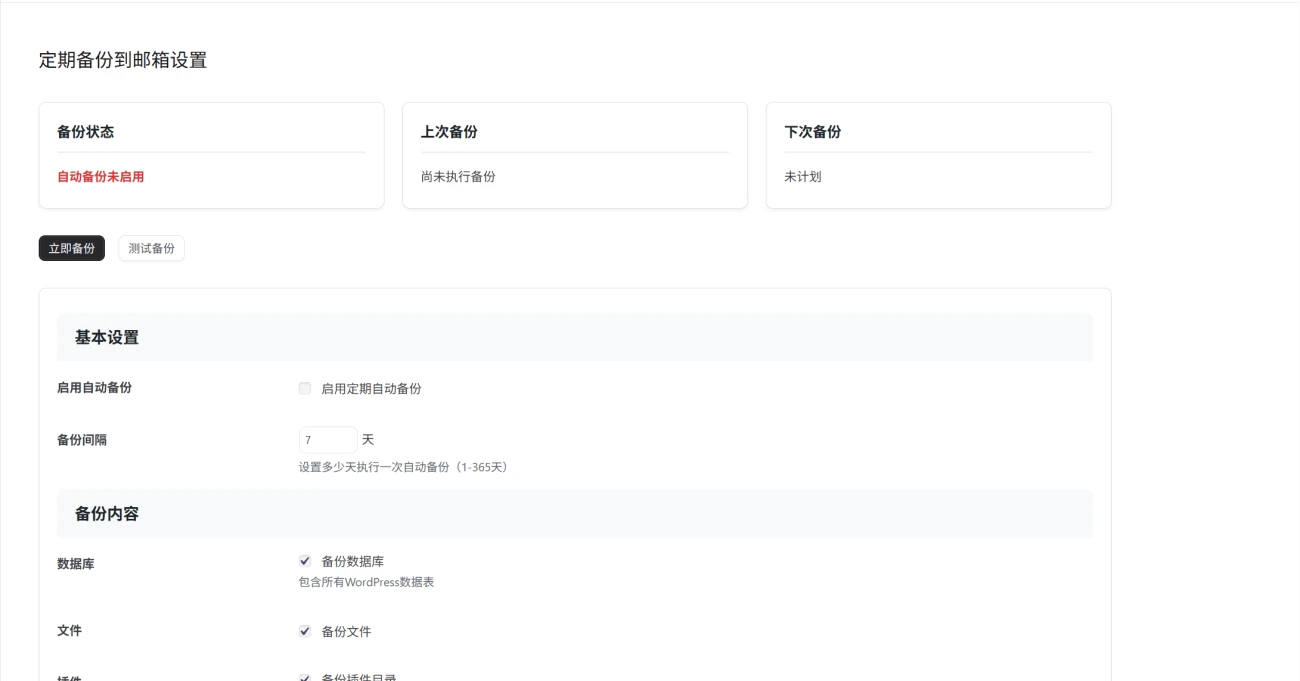
最后,主题铺提醒所有站长,在进行任何涉及数据库的修改操作之前,养成备份数据的习惯是保障网站安全的黄金法则。无论是使用插件还是手动修改,一个完整的数据库备份都能让你在意外发生时有条不紊,从容应对。
可以从本站下载备份插件
© 版权声明
THE END












暂无评论内容