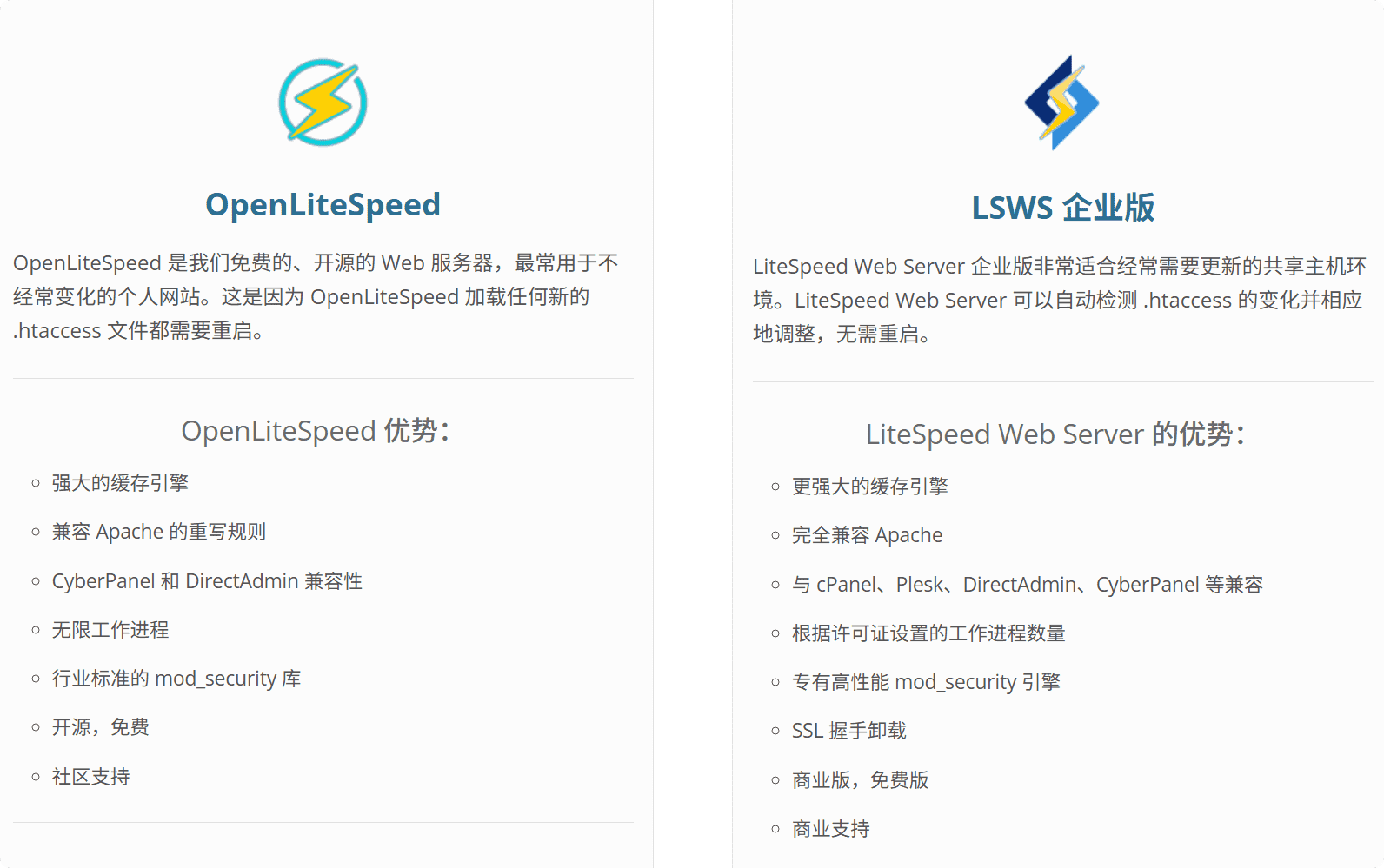



之前主题铺都是介绍OpenLiteSpeed一键安装的教程,网上也都是这样的配置及使用教程,而Litespeed Enterprise企业版大家接触的少,只知道OpenLiteSpeed免费,直接安装各种特性都有,但是实际上,Litespeed Enterprise企业版针对2G内存以下的主机也是免费的,还能享受Litespeed Enterprise企业版各种高级功能特性。刚好主题铺最近有个站点到期了要换主机,于是就测试了一把安装Litespeed Enterprise企业版,将Litespeed Enterprise企业版申请授权安装配置部署全新图文教程分享给到大家。
一、OpenLiteSpeed与Litespeed Enterprise的区别
这两者有什么区别呢?这里主题铺就不多说,直接上官方的对比。
![图片[1]-Litespeed Enterprise企业版申请授权安装配置部署全新图文教程-主题铺](https://cdn.zhutipu.com/wp-content/uploads/2026/05/20260518135103648.png/ztp)
| 功能分类 | 功能项 | OpenLiteSpeed | Litespeed Enterprise |
|---|---|---|---|
| 基本功能 | HTTP / HTTP/2 / HTTP/3 / SPDY / QUIC | ✔ | ✔ |
| IPv4 和 IPv6 | ✔ | ✔ | |
| 编程语言:PHP、Perl、Ruby、Python、NodeJS、JSP 等 | ✔ | ✔ | |
| 服务器应用程序接口:LiteSpeed API、CGI、FCGI、AJPv13、代理 | ✔ | ✔ | |
| 无限 IP 和基于名称的虚拟主机 | ✔ | ✔ | |
| GZIP 和 Brotli 压缩 | ✔ | ✔ | |
| WebSocket 代理 | ✔ | ✔ | |
| TLS v1.3 | ✔ | ✔ | |
| 运行在 Linux、FreeBSD 上 | ✔ | ✔ | |
| CloudLinux CL LVE | ✔ | ✔ | |
| Apache 兼容性 | Apache mod_rewrite 规则 | ✔ | ✔ |
| 标准 mod_security v3 引擎 | ✔ | ||
| 优化商业 mod_security 引擎 | ✔ | ||
| 直接读取 Apache 的配置文件 | ✔ | ||
| 兼容 Apache 托管控制面板 | ✔ | ||
| 完全支持 .htaccess | ✔ | ||
| 性能与可扩展性 | 事件驱动架构 | ✔ | ✔ |
| 高并发连接能力 | ✔ | ✔ | |
| 极小的内存占用 | ✔ | ✔ | |
| Sendfile() | ✔ | ✔ | |
| LiteSpeed 的独家服务器 API(LSAPI) | ✔ | ✔ | |
| 服务器与 Web 应用程序的分离 | ✔ | ✔ | |
| PageSpeed 支持 | ✔ | ✔ | |
| 内置页面缓存 | ✔ | ✔ | |
| 异步 I/O 支持 | ✔ | ✔ | |
| 高级 .htaccess 缓存 | ✔ | ||
| SSL 卸载 | ✔ | ||
| 安全 | Anti-DDoS 连接和带宽限制 | ✔ | ✔ |
| Anti SSL BEAST 和协商攻击能力 | ✔ | ✔ | |
| 严格的 HTTP 请求验证 | ✔ | ✔ | |
| 拒绝缓冲区溢出尝试 | ✔ | ✔ | |
| PHP / Ruby / CGI / FCGI / LSAPI suEXEC | ✔ | ✔ | |
| mod_security 兼容性 | ✔ | ✔ | |
| 高性能 mod_security 引擎 | ✔ | ||
| SSL 客户端验证 | ✔ | ✔ | |
| reCAPTCHA 防护 | ✔ | ✔ | |
| CloudLinux CageFS 兼容性 | ✔ | ✔ | |
| WordPress 暴力破解攻击防护 | ✔ | ||
| chroot 功能 | ✔ | ||
| 高可用性 | 零停机时间应用更改 | ✔ | ✔ |
| 即时从服务器故障恢复 | ✔ | ✔ | |
| 零停机时间服务器软件升级 | ✔ | ||
| 易用性 | 直观的 WebAdmin 控制台图形界面 | ✔ | ✔ |
| 虚拟主机模板,便于配置 | ✔ | ✔ | |
| 实时服务监控 | ✔ | ✔ | |
| 集成于 CyberPanel、DirectAdmin | ✔ | ✔ | |
| 版本管理 | ✔ | ✔ | |
| cPanel/WHM 插件 / Plesk 插件 | ✔ | ||
| 缓存插件支持 | WordPress | ✔ | ✔ |
| Joomla | ✔ | ✔ | |
| OpenCart | ✔ | ✔ | |
| Drupal 8 | ✔ | ✔ | |
| XenForo 1.x 和 2.x | ✔ | ✔ | |
| MediaWiki | ✔ | ✔ | |
| Magento 1.x 和 2.x | ✔ | ||
| PrestaShop | ✔ | ||
| Laravel | ✔ | ✔ | |
| Shopware | ✔ | ||
| 高级功能 | 在单个服务器上轻松运行多个版本的 PHP | ✔ | ✔ |
| mp4/flv 流媒体 | ✔ | ✔ | |
| 将流日志输出到外部日志记录器 | ✔ | ✔ | |
| Geo-IP 查询 | ✔ | ✔ | |
| 自定义日志格式 | ✔ | ✔ | |
| Node JS、Python/Django、Ruby/Rails 应用服务器支持 | ✔ | ✔ | |
| ESI 支持 | ✔ | ✔ | |
| MS FrontPage 服务器扩展 | ✔ | ||
| Rails 共享主机 | ✔ | ||
| Redis 批量托管 | ✔ |
总结来看,Litespeed Enterprise还是比OpenLiteSpeed要功能强大的,特别是原生支持 .htaccess,可以拓展实现很多安全设置功能。同时配合LiteSpeed Cache插件,可以实现ESI缓存功能,ESI是一个很强大的缓存功能,可以灵活设置公共缓存和私有缓存,也就是ESI允许您指定动态页面为不同区块,然后将它们合并为一个完整页面。换句话说,ESI允许您在一个页面上打洞,然后将这些洞洞用独立的缓存内容(有自己的TTL存储时间的私有或公有缓存)填充,或者用不缓存的内容填充亦可。这样可以实现网站速度最大化,又能保证动态效果。
啥意思呢,就是你的主机配置中内存2GB或者以下的,安装Litespeed Enterprise或OpenLiteSpeed都免费,主机配置内存大于2GB的,安装Litespeed Enterprise收费,安装OpenLiteSpeed免费。最终自行选择。
二、购买2GB性价比云主机VPS
如果你的主机内存大于2GB,是那种4G或者8G甚至更高的,又不想花钱的,那就老实安装OpenLiteSpeed。如果你的主机小于等于2GB,那就可以安装Litespeed Enterprise进行体验。什么?你连VPS云主机都没有?那可以直接前往阿里云或者腾讯云购买啊。活动如下:
阿里云:2H2G200M云主机VPS服务器活动价只要38元/年!
![图片[2]-Litespeed Enterprise企业版申请授权安装配置部署全新图文教程-主题铺](https://cdn.zhutipu.com/wp-content/uploads/2026/05/20260518142430403.png/ztp)
腾讯云:2H2G3M云主机VPS服务器活动价只要68元/年 4H4G3M云主机VPS服务器活动价只要99元/年!
![图片[3]-Litespeed Enterprise企业版申请授权安装配置部署全新图文教程-主题铺](https://cdn.zhutipu.com/wp-content/uploads/2026/05/20260518142359276.png/ztp)
三、申请Litespeed Enterprise授权
很多小伙伴问,不是免费的吗,为什么要申请授权?其中Litespeed Enterprise的免费规则是这样的,为避免乱用,申请免费后,官方会给你一个独有的授权码,你安装的时候要提供授权码,否则只能免费试用15天,而这个授权码,每一个月后需要去官方点击续授权一次。麻烦是麻烦了点,谁叫它免费且大家又想要呢。
这里说一下如何申请授权。
首先登录Litespeed官方地址:https://store.litespeedtech.com/
![图片[4]-Litespeed Enterprise企业版申请授权安装配置部署全新图文教程-主题铺](https://cdn.zhutipu.com/wp-content/uploads/2026/05/20260518143234710.png/ztp)
然后填入相应的信息进行注册,如下图,记住,电话、邮箱要真实,毕竟要接收信息的,
![图片[5]-Litespeed Enterprise企业版申请授权安装配置部署全新图文教程-主题铺](https://cdn.zhutipu.com/wp-content/uploads/2026/05/20260518143322505.png/ztp)
注册完成后,得到相应的购买单号。
![图片[6]-Litespeed Enterprise企业版申请授权安装配置部署全新图文教程-主题铺](https://cdn.zhutipu.com/wp-content/uploads/2026/05/20260518143327245.png/ztp)
同时你的邮箱会收到几封邮件,其中一封邮件就是包含授权码。如下图
![图片[7]-Litespeed Enterprise企业版申请授权安装配置部署全新图文教程-主题铺](https://cdn.zhutipu.com/wp-content/uploads/2026/05/20260518143332687.png/ztp)
有了授权码后,接下来就可以安装Litespeed Enterprise了。
四、安装配置Litespeed Enterprise教程
这里可以选择CyberPanel免费面板一键安装,或者直接使用Litespeed Enterprise官方安装方式。
新手建议选择CyberPanel安装方式,简单快捷,没有像Litespeed Enterprise官方这么技术。
安装方式就和一键安装OpenLiteSpeed差不多,执行命令即可。
sh <(curl https://cyberpanel.net/install.sh || wget -O - https://cyberpanel.net/install.sh)之前主题铺也介绍了不少文章,比如
然后执行命令后,可以选择安装OpenLiteSpeed还是Litespeed Enterprise,这里我们选择Litespeed Enterprise,如下
![图片[8]-Litespeed Enterprise企业版申请授权安装配置部署全新图文教程-主题铺](https://cdn.zhutipu.com/wp-content/uploads/2026/05/20260518143338211.png/ztp)
其中要输入特殊码,也就是授权码,输入邮件里的授权码即可
![图片[9]-Litespeed Enterprise企业版申请授权安装配置部署全新图文教程-主题铺](https://cdn.zhutipu.com/wp-content/uploads/2026/05/20260518144309493.png/ztp)
然后就是各种授权许可说明
![图片[10]-Litespeed Enterprise企业版申请授权安装配置部署全新图文教程-主题铺](https://cdn.zhutipu.com/wp-content/uploads/2026/05/20260518144315139.png/ztp)
这里要填写Yes,而不是Y,也不是y,注意,主题铺就填错了
![图片[11]-Litespeed Enterprise企业版申请授权安装配置部署全新图文教程-主题铺](https://cdn.zhutipu.com/wp-content/uploads/2026/05/20260518144319350.png/ztp)
填对了才能通过
![图片[12]-Litespeed Enterprise企业版申请授权安装配置部署全新图文教程-主题铺](https://cdn.zhutipu.com/wp-content/uploads/2026/05/20260518144323821.png/ztp)
接下来都是回车
![图片[13]-Litespeed Enterprise企业版申请授权安装配置部署全新图文教程-主题铺](https://cdn.zhutipu.com/wp-content/uploads/2026/05/20260518144329309.png/ztp)
各种回车即可。
到了Password这里,如下,需要填写一个管理员登录密码,这里输入一个你常记得的密码就行
![图片[14]-Litespeed Enterprise企业版申请授权安装配置部署全新图文教程-主题铺](https://cdn.zhutipu.com/wp-content/uploads/2026/05/20260518144334670.png/ztp)
然后继续回车
![图片[15]-Litespeed Enterprise企业版申请授权安装配置部署全新图文教程-主题铺](https://cdn.zhutipu.com/wp-content/uploads/2026/05/20260518144338364.png/ztp)
全部回车以后,CyberPanel和Litespeed Enterprise都安装好了。
![图片[16]-Litespeed Enterprise企业版申请授权安装配置部署全新图文教程-主题铺](https://cdn.zhutipu.com/wp-content/uploads/2026/05/20260518144343954.png/ztp)
当然,如果不想安装CyberPanel面板,只想安装Litespeed Enterprise的话,教程也不复杂,如下:
在终端中粘贴并运行以下命令(将 YOUR_SERIAL_NO 替换为您的购买授权码;如果使用试用版,可直接将末尾替换为 trial):
bash <( curl https://get.litespeed.sh ) YOUR_SERIAL_NO
请谨慎使用此类代码。根据提示完成配置:
- EULA:按空格键翻阅,输入
Y接受协议。 - 安装路径:直接按回车确认使用默认路径(如
/usr/local/lsws)。 - 管理员信息:设置管理员用户名(不推荐使用 “admin”)、密码和电子邮箱。
- 面板集成:如果您搭配了 cPanel、DirectAdmin 或 Plesk 等控制面板,按提示选择并输入数字,否则选择
0或跳过。 - 端口偏移 (Port Offset):如果希望先保留原有 Apache 测试,可设置端口偏移;如果直接替换生产环境,保持默认的
0即可。 - 自启动:输入
Y设置开机自启动。
五、配置Litespeed Enterprise
如果有CyberPanel面板的,所有操作都在CyberPanel面板上图形化操作就行了。本章节基本不用看了。
但是没有安装CyberPanel面板,只安装了Litespeed Enterprise,只能通过7080端口访问Litespeed Enterprise后台。如下
![图片[17]-Litespeed Enterprise企业版申请授权安装配置部署全新图文教程-主题铺](https://cdn.zhutipu.com/wp-content/uploads/2026/05/20260518144931848.png/ztp)
这里主题铺忍不住吐槽一下,Litespeed Enterprise好歹也是官方收费的版本,管理控制面板真的有点过于简陋了,相反,OpenLiteSpeed是开源免费的,其控制面板很友好,最近更新了面板UI后,更加好用了。而Litespeed Enterprise的面板感觉还是10年前那种风格。
这里主题铺就说一下,如何添加域名。
登录Litespeed Enterprise面板后,先确认一下端口访问是不是80端口,如下,端口是80端口,如果不是的话,要点击View/Edit改回来。
![图片[18]-Litespeed Enterprise企业版申请授权安装配置部署全新图文教程-主题铺](https://cdn.zhutipu.com/wp-content/uploads/2026/05/20260518144936318.png/ztp)
添加域名的前提,先要添加一个虚拟主机,如下
![图片[19]-Litespeed Enterprise企业版申请授权安装配置部署全新图文教程-主题铺](https://cdn.zhutipu.com/wp-content/uploads/2026/05/20260518144940223.png/ztp)
通过SSH工具(比如FinalShell),登录云主机后,在home文件夹下,新建一个文件夹,文件夹的名称取名为根域名。比如云主机到时要绑定域名www.zhutipu.com,那么这个文件夹的名称就输入zhutipu.com。
![图片[20]-Litespeed Enterprise企业版申请授权安装配置部署全新图文教程-主题铺](https://cdn.zhutipu.com/wp-content/uploads/2026/05/20260518144944247.png/ztp)
新建完成后,如下。另外还需要在这个文件夹里面再新建一个文件夹,文件夹名称为public_html
也就是两步,新建一个域名文件夹zhutipu.com,然后打开这个文件夹后,在里面再新建一个文件夹public_html
![图片[21]-Litespeed Enterprise企业版申请授权安装配置部署全新图文教程-主题铺](https://cdn.zhutipu.com/wp-content/uploads/2026/05/20260518144948191.png/ztp)
建好文件夹后,开始添加域名,如下图
![图片[22]-Litespeed Enterprise企业版申请授权安装配置部署全新图文教程-主题铺](https://cdn.zhutipu.com/wp-content/uploads/2026/05/20260518144952399.png/ztp)
添加完成后。再次回到监听器的菜单,如下图
![图片[23]-Litespeed Enterprise企业版申请授权安装配置部署全新图文教程-主题铺](https://cdn.zhutipu.com/wp-content/uploads/2026/05/20260518144957120.png/ztp)
新增80端口映射,如下图
![图片[24]-Litespeed Enterprise企业版申请授权安装配置部署全新图文教程-主题铺](https://cdn.zhutipu.com/wp-content/uploads/2026/05/20260518145000208.png/ztp)
我们在虚拟主机框里选择刚才新增的主机域名,再在下方填入域名,如www.zhutipu.com
![图片[25]-Litespeed Enterprise企业版申请授权安装配置部署全新图文教程-主题铺](https://cdn.zhutipu.com/wp-content/uploads/2026/05/20260518145005261.png/ztp)
然后设置我们的虚拟主机,如下,在映射目录那里,填入SVH_ROOT/public_html/
![图片[26]-Litespeed Enterprise企业版申请授权安装配置部署全新图文教程-主题铺](https://cdn.zhutipu.com/wp-content/uploads/2026/05/20260518145012276.png/ztp)
保存后,点击上方的无缝重启即可。这是LiteSpeed的官方黑科技,无需重启就能应用服务器级别的配置生效
![图片[27]-Litespeed Enterprise企业版申请授权安装配置部署全新图文教程-主题铺](https://cdn.zhutipu.com/wp-content/uploads/2026/05/20260518145008182.png/ztp)
成功后,可以在下方看到域名已经生效Running了。
![图片[28]-Litespeed Enterprise企业版申请授权安装配置部署全新图文教程-主题铺](https://cdn.zhutipu.com/wp-content/uploads/2026/05/20260518145016356.png/ztp)
接下来只要将域名解析到这个云主机IP即可。可以随便在本地新建一个index.html上传到public_html目录里面,就可以通过域名访问了。
如果还是不能访问,你可以检查一下权限问题,同时再检查一下主机的防火墙开放问题。
六、一键安装数据库
在安装完 LiteSpeed 企业版纯净环境(--pure 模式)后,系统默认是不包含数据库的。当然,如果你是安装CyberPanel面板,本章节可以直接略过。没有安装CyberPanel面板的,继续往下看
你可以直接使用以下官方的一键安装配置命令,为服务器部署并初始化 MariaDB(MySQL 的高性能开源替代版):
1. 一键安装与配置 MariaDB 命令
直接在 SSH 终端中执行以下命令,脚本会自动安装并执行安全初始化设置:
- Ubuntu / Debian 系统:
apt update && apt install mariadb-server mariadb-client -y - CentOS / RHEL / AlmaLinux / Rocky Linux 系统:
yum install mariadb-server mariadb -y systemctl start mariadb && systemctl enable mariadb
2. 数据库安全初始化(必做)
安装完成后,必须运行以下命令来设置数据库密码并清理默认的危险权限:
mysql_secure_installation
![图片[29]-Litespeed Enterprise企业版申请授权安装配置部署全新图文教程-主题铺](https://cdn.zhutipu.com/wp-content/uploads/2026/05/20260518151436912.png/ztp)
配置互动指南(根据提示依次输入):
Enter current password for root (enter for none):直接按 回车(因为初次安装没有密码)。Switch to unix_socket authentication [Y/n]输入n。Change the root password? [Y/n]输入y,然后输入并确认你的数据库管理员新密码。Remove anonymous users? [Y/n]输入y(删除匿名用户)。Disallow root login remotely? [Y/n]输入y(禁止 root 账户远程登录,确保安全)。Remove test database and access to it? [Y/n]输入y(删除测试数据库)。Reload privilege tables now? [Y/n]输入y(立即刷新权限生效)。
3. 为网站创建专属数据库(可选快捷命令)
如果你需要立即为建站准备数据库,可以使用以下一键命令(请将 你的密码、my_db、my_user、db_password 替换为你自己的实际信息):
mysql -u root -p"你的密码" -e "CREATE DATABASE my_db DEFAULT CHARACTER SET utf8mb4 COLLATE utf8mb4_unicode_ci; CREATE USER 'my_user'@'localhost' IDENTIFIED BY 'db_password'; GRANT ALL PRIVILEGES ON my_db.* TO 'my_user'@'localhost'; FLUSH PRIVILEGES;"
七、最后总结
以上就是Litespeed Enterprise企业版申请授权安装配置部署全新图文教程,毕竟大家都是接触OpenLiteSpeed的比较多,换成了Litespeed Enterprise企业版大家可能就不一定懂了。对于大部分来说,OpenLiteSpeed足够用了。对于对速度有极致需求的小伙伴来说,Litespeed Enterprise企业版是一个不错的选择。












暂无评论内容