



作为一名WordPress站长或服务器管理者,高效的服务器管理工具是不可或缺的。BT宝塔面板(BT.CN)凭借其友好的可视化界面和强大的功能,成为众多用户的首选。主题铺今天就为大家带来一篇超详细的BT宝塔面板Linux正式版安装图文教程,手把手教你完成安装、解决常见问题,让你轻松迈出服务器管理的第一步!
一、安装前的准备与兼容性检查
在开始安装之前,有几个关键点需要你确认:
- 全新的机器:主题铺强烈建议将BT宝塔面板安装在全新的、没有安装过任何Web环境(如Nginx、Apache、PHP、MySQL等)的干净操作系统上。如果你的服务器上已经运行了其他服务,可能会与BT宝塔面板的环境产生冲突,影响正常使用。
- 系统兼容性:BT宝塔面板Linux正式版支持广泛的Linux发行版。
- 推荐系统:为了最佳兼容性和稳定性,BT宝塔官网推荐使用 Debian-12、Ubuntu-22 或部分云厂商的定制系统如 OpenCloud-9(腾讯云)、Alibaba-Cloud-3(阿里云)。
可以选择自带BT宝塔面板的阿里云主机,2核2G只要68元>>>>
- 兼容系统:还兼容 Debian-10+、Uubuntu-18+、Centos/Alma/Rocky9、OpenEuler20+、统信20、麒麟V10SP3(龙芯/x86/鲲鹏)等。
- 国产系统兼容性:BT宝塔面板也对国产龙芯架构、麒麟桌面系统等提供了支持。如果你使用的是这些国产系统,安装时可能需要使用特定的脚本或遵循额外的步骤(后面会详细介绍)。
- SSH连接工具:你需要一个SSH客户端工具来连接你的Linux服务器。常用的有PuTTY (Windows)、Xshell (Windows)、Terminal (macOS/Linux自带)。BT宝塔官网也提供了自家的堡塔SSH终端工具,你可以根据你的电脑系统选择下载。
- Root账户:安装过程需要最高权限,请确保你使用root账户登录服务器。
确认以上几点后,我们就可以开始正式的安装流程了。整个过程通常只需要大约2分钟左右。
二、BT宝塔面板Linux正式版安装流程
BT宝塔面板的安装流程非常自动化,主要通过执行一行安装脚本来完成。
步骤1:连接到你的Linux服务器
打开你准备好的SSH客户端工具,输入你的服务器IP地址、SSH端口(默认为22),然后使用root用户名和密码进行连接。
成功连接后,你会看到服务器的命令行界面。
步骤2:选择并执行安装脚本
BT宝塔面板为不同的Linux发行版提供了不同的安装脚本。你需要根据你的服务器系统来选择,找到对应你系统的“正式版”安装脚本并复制。以下4选1.
通用安装脚本(推荐)
if [ -f /usr/bin/curl ];then curl -sSO https://download.bt.cn/install/install_panel.sh;else wget -O install_panel.sh https://download.bt.cn/install/install_panel.sh;fi;bash install_panel.sh ed8484becCentos/OpenCloud/Alibaba环境
url=https://download.bt.cn/install/install_panel.sh;if [ -f /usr/bin/curl ];then curl -sSO $url;else wget -O install_panel.sh $url;fi;bash install_panel.sh ed8484becDebian环境
wget -O install_panel.sh https://download.bt.cn/install/install_panel.sh && bash install_panel.sh ed8484becUbuntu/Deepin环境
wget -O install_panel.sh https://download.bt.cn/install/install_panel.sh && sudo bash install_panel.sh ed8484bec主题铺提示:
- 如果你使用的是CentOS/Alma/Rocky系统,安装命令可能会以
yum或dnf开头。 - 脚本末尾的
ed8484bec是一串标识码,复制时请确保完整。 - 将你从官网复制的完整安装命令粘贴到SSH终端中,然后按回车键执行。
步骤3:确认安装
执行安装命令后,脚本会首先检测你的系统环境,然后可能会询问你是否确定安装到服务器上。仔细阅读提示信息,确认无误后,输入 y 并按回车键继续。
安装脚本会自动完成所有必要的步骤,包括下载BT宝塔面板的文件、配置环境、安装依赖等。这个过程是全自动的,请不要关闭SSH终端或刷新页面,以免中断安装。
步骤4:获取BT宝塔面板登录信息
安装成功后,SSH终端的最后会输出BT宝塔面板的登录地址、用户名和密码。
==================================================================
宝塔面板安装成功!
==================================================================
外网面板地址: http://你的服务器IP地址:8888/你的随机后缀
内网面板地址: http://你的服务器内网IP地址:8888/你的随机后缀
username: 你的用户名
password: 你的密码
==================================================================
这些信息包含了:
- 外网面板地址 (Panel outside address):这是你在浏览器中访问BT宝塔面板的地址,通常是
http://你的服务器外网IP地址:8888/你的随机后缀。 - 内网面板地址 (Panel inside address):如果你的服务器有内网IP,也会提供一个内网访问地址。
- 用户名 (username):默认的登录用户名。
- 密码 (password):默认的登录密码。
请务必将这些信息截图或复制保存到安全的地方!
主题铺提示:
- 如果安装完成后没有看到登录信息,或者不小心关闭了终端,可以通过SSH连接服务器后执行
bt default命令来重新获取默认的账户密码。 - 如果需要重置密码,可以执行
bt 5命令。
步骤5:通过浏览器访问BT宝塔面板
打开你常用的浏览器,在地址栏输入你在步骤4中获取到的外网面板地址,然后按回车键访问。
主题铺建议: 为了更好的兼容性和体验,推荐使用Chrome、Firefox、Edge等主流浏览器,或国产浏览器的极速模式。
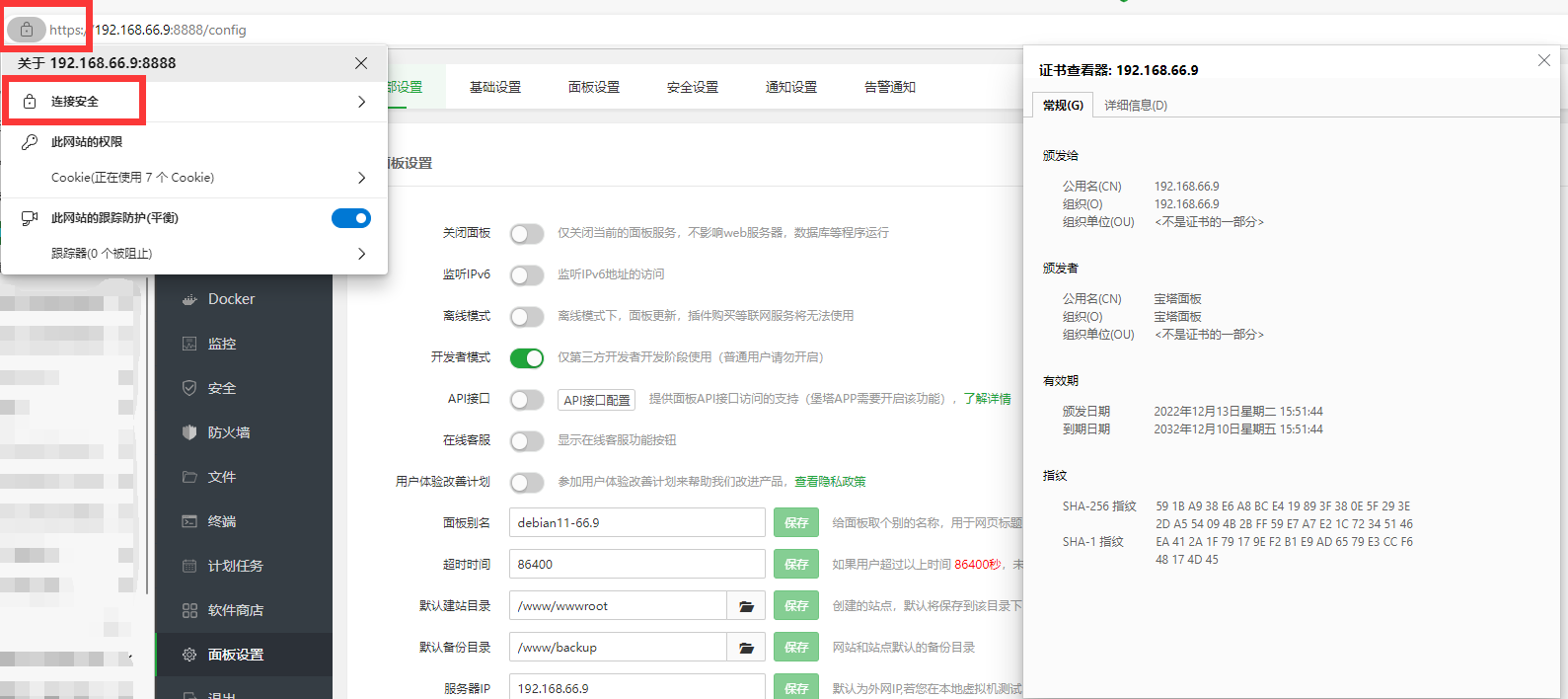
关于“不是安全连接”或“私密连接”的提示:
初次访问宝塔面板时,浏览器可能会提示连接不安全。这是因为宝塔面板默认开启了HTTPS加密访问,但使用的是服务器内部生成的自签名证书,不被浏览器信任。
- 处理方法:你可以选择“继续前往”、“高级”或类似选项,接受风险并继续访问页面。
- 推荐解决方案:为了彻底解决这个问题,BT宝塔官网推荐安装其提供的本地根证书。你可以根据你的操作系统(Windows或Mac)下载并安装对应的根证书。安装后,再次访问宝塔面板地址就不会出现安全提示了。
步骤6:登录并绑定BT宝塔账号
在宝塔面板登录界面,输入你在步骤4中获取到的用户名和密码,然后点击“登录”。
首次登录成功后,BT宝塔面板会引导你绑定一个宝塔账号。按照提示完成账号绑定即可。
完成绑定后,你就正式进入了宝塔面板的主界面,现在可以开始部署你的网站环境、创建网站、数据库等操作了!
三、安装后无法访问面板的排查方法
如果在安装并重启服务器后仍然无法访问BT宝塔面板,主题铺为你整理了几个常见的排查步骤:
- 检查服务器安全组/防火墙:这是最常见的问题。登录你的云服务器控制台(如阿里云、腾讯云等),检查该服务器实例的安全组或防火墙规则,确保已经放行了宝塔面板的端口(默认为8888)。你可以通过SSH连接服务器后执行
cat /www/server/panel/data/port.pl命令来确认面板当前使用的端口。 - 检查宝塔面板服务状态:通过SSH连接服务器,尝试执行命令重启宝塔面板服务:
bt restart。如果命令执行后没有返回错误信息,通常说明BT宝塔服务运行正常。 - 获取最新面板登录地址:执行
bt default命令,获取最新的面板登录地址和信息,再次尝试访问。 - 检查系统防火墙:除了云服务商的安全组,服务器内部的系统防火墙(如
firewalld、ufw)也可能阻止访问。确保面板端口在系统防火墙中也已放行。 - 检查网络连接:如果安装时SSH连接不稳定或提示“网络连接失败”,可能是因为网络线路问题。BT宝塔官网提供了不同线路的安装脚本(电信、香港、欧美等),你可以尝试切换其他线路的脚本重新安装。
- 联系客服:如果经过以上排查仍无法解决问题,并且有出现报错信息,建议及时联系BT宝塔官方客服获取帮助。
四、其他系统或特殊场景安装
国产龙芯架构安装:如果你使用的是国产龙芯架构的麒麟V10SP3系统,需要使用特定的安装脚本。请从官网复制龙芯架构的安装命令,例如:
wget -O install_panel.sh https://download.bt.cn/install/0/loongarch64/loongarch64_install_panel.sh && bash install_panel.sh ed8484bec然后执行该命令进行安装。
麒麟桌面系统安装失败:在某些麒麟桌面系统上,可能会遇到安装失败的情况。BT宝塔官网提供的解决方案是先执行命令关闭机器的软件保护功能:
sudo setstatus softmode -p关闭保护后,再重新执行安装脚本。安装并配置好BT宝塔面板后,你可以选择是否重新开启软件保护。
离线版安装:如果你需要在没有互联网连接的环境下安装BT宝塔面板,可以考虑使用离线版。请访问BT宝塔官网的离线版页面获取相关教程和文件。
最后总结
BT宝塔面板为Linux服务器管理带来了极大的便利,其安装过程也设计得尽可能简单。通过本篇详细教程,主题铺希望你能顺利完成BT宝塔面板的安装,并能应对一些常见的安装问题。记住,掌握服务器管理工具是提升工作效率的关键一步。现在,开始享受BT宝塔面板为你带来的便捷吧!











暂无评论内容