


随着人工智能技术的飞速发展,在本地或私有服务器上部署AI模型正成为一种趋势。对于使用BT宝塔面板的站长来说,现在有了更便捷的方式来实现这一目标。主题铺今天就为大家带来一篇详细教程,指导你在BT宝塔面板9.4.0及以上版本中,如何快速安装和配置DeepSeek-R1 AI模型,甚至启用GPU加速!
重要提示: 本教程适用于BT宝塔面板9.4.0及以上版本(特别是2025年2月6日后发布的滚动修复包,请先确保面板已修复)。在部署AI模型之前,请务必仔细评估你的服务器配置,选择适合的模型,否则可能导致服务器卡死甚至无法访问!
部署前的准备:服务器配置建议
AI模型的运行非常消耗资源,特别是内存和计算能力。选择合适的服务器配置是成功部署的关键。以下是根据实测和腾讯云合作伙伴基准测试提供的一些配置建议:
- 1.5B模型:
- 实测内存占用约2GB左右。
- 建议配置:2核8GB内存或更高,以获得更流畅的生成体验。
- 无需GPU即可运行。
- 基准测试显示,即使是4核16GB或更高的配置,生成过程中CPU占用也可能高达100%,但整体性能会更好。
- 7B/8B模型:
- 实测内存占用约7.6GB左右。
- 建议配置:8核16GB内存或更高。
- 强烈建议使用GPU运行,建议配备至少8GB显存的GPU。
- 基准测试显示,即使是16核64GB的配置,生成过程中CPU占用也可能高达50%,使用GPU能显著提升性能。
建议选择模型前,务必对照你的服务器配置,特别是内存和CPU核数。如果选择的模型超出服务器承载能力,可能会导致部署失败或服务器不稳定。
30秒快速安装DeepSeek-R1 AI模型
BT宝塔面板通过Docker商店提供了DeepSeek-R1模型的快速安装通道。整个安装过程本身非常迅速(指面板操作),但首次安装需要下载模型文件和相关组件,这个过程可能需要1-20分钟,具体取决于你的网络速度(总下载量可能超过5GB)。
步骤1:确保面板版本并访问Docker商店
- 检查面板版本:登录你的BT宝塔面板,确认版本号在9.4.0以上。如果需要修复包,请先进行修复。
- 安装Nginx (如果需要域名访问):如果你计划通过域名而不是IP地址访问AI服务,请先在BT宝塔面板的【软件商店】中安装Nginx。如果仅通过IP访问则可以跳过此步。
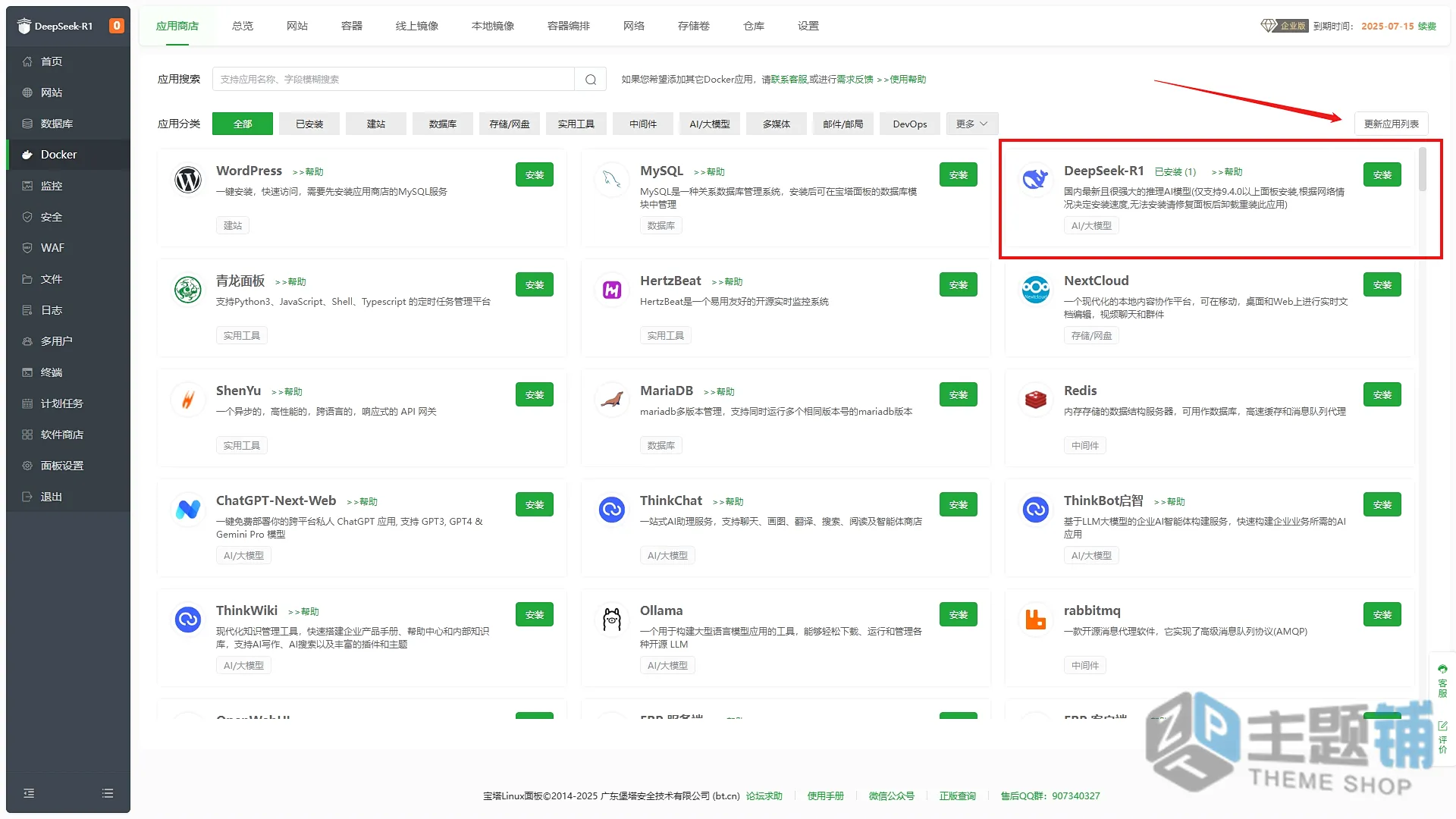
- 进入Docker商店:在BT宝塔面板左侧菜单栏找到【Docker】选项,点击进入Docker管理器,然后找到【应用商店】入口并点击。
步骤2:查找并安装DeepSeek-R1应用
![图片[1]-BT宝塔Docker应用轻松部署AI模型DeepSeek-R1图文教程-主题铺](https://cdn.zhutipu.com/wp-content/uploads/2025/05/20250520174343399.png/ztp)
- 查找DeepSeek-R1:在Docker应用商店中,搜索或浏览找到【DeepSeek-R1】应用。
- 更新应用列表 (如果未显示):如果列表中没有看到DeepSeek-R1应用,请点击右上角的【更新应用列表】按钮,刷新应用列表。

- 点击安装:找到DeepSeek-R1应用后,点击【安装】按钮。
步骤3:配置安装选项
安装过程中,面板会弹出配置窗口。在这里你需要进行一些设置:
- 端口设置:检查应用默认使用的端口,确保没有与其他服务冲突。如果冲突,可以修改宿主机映射端口。
- 允许外部访问:根据你的需求勾选【允许外部访问】。主题铺特别提醒: DeepSeek-R1应用不经过系统防火墙。如果你勾选【允许外部访问】,且使用的是云服务器,请务必到云服务商的安全组中放行该应用使用的端口,否则外部将无法访问!BT宝塔官网提供了阿里云和腾讯云等开放安全组的示例,可以参考。
- 其他配置:根据需要调整其他可选配置项。
确认配置无误后,点击【安装】。BT宝塔面板将自动拉取所需的Docker镜像和模型文件,并启动容器。这个下载过程需要耐心等待。
步骤4:访问服务 (首次启动需要时间)
安装部署完成后,DeepSeek-R1服务首次启动并加载模型需要一些时间,通常在2-10分钟不等。在此期间,你可能无法立即访问Web界面。请耐心等待服务完全启动。
安装完成后,点击【已安装】应用列表中的DeepSeek-R1应用,点击【详情】,可以看到服务的访问URL。将这个URL复制到浏览器中访问即可。
![图片[2]-BT宝塔Docker应用轻松部署AI模型DeepSeek-R1图文教程-主题铺](https://cdn.zhutipu.com/wp-content/uploads/2025/05/20250520174518980.png/ztp)
启用GPU支持 (可选)
如果你的服务器配备了NVIDIA GPU,并且你选择了建议使用GPU运行的模型(如7B/8B),可以按照以下步骤启用GPU加速,显著提升模型推理速度。
![图片[3]-BT宝塔Docker应用轻松部署AI模型DeepSeek-R1图文教程-主题铺](https://cdn.zhutipu.com/wp-content/uploads/2025/05/20250520174521690.png/ztp)
- 安装GPU相关驱动和Docker支持:这一步比较复杂,需要确保你的系统安装了正确的NVIDIA驱动,并且Docker已配置为支持GPU。BT宝塔官网提供了参考教程链接,请务必按照该文档或NVIDIA/Docker官方文档进行操作。
- 编辑docker-compose.yml文件:
- 在BT宝塔面板【Docker】-【已安装】应用列表中,找到DeepSeek-R1应用,点击右侧的文件夹图标,进入应用目录。
- 找到并编辑
docker-compose.yml文件。 - 找到文件中被注释掉的(通常以
#开头)关于GPU配置的行(根据教程提示,通常在第5-11行左右)。 - 删除这些行前面的
#符号,即取消注释。 - 保存文件。
- 重启应用:回到【已安装】应用界面,选中DeepSeek-R1应用,点击【重启】按钮。
![图片[4]-BT宝塔Docker应用轻松部署AI模型DeepSeek-R1图文教程-主题铺](https://cdn.zhutipu.com/wp-content/uploads/2025/05/20250520174524355.png/ztp)
重启后,DeepSeek-R1容器将以GPU支持模式启动。
常见问题排查
- 安装成功但看不到界面:这是正常现象,首次启动需要2-10分钟加载模型。耐心等待即可。
- 模型输出很慢:这通常是服务器资源不足的表现。模型(特别是大型模型)会占用大量CPU、内存甚至GPU资源。如果输出缓慢,请考虑切换到资源需求更低的模型,或升级服务器配置。
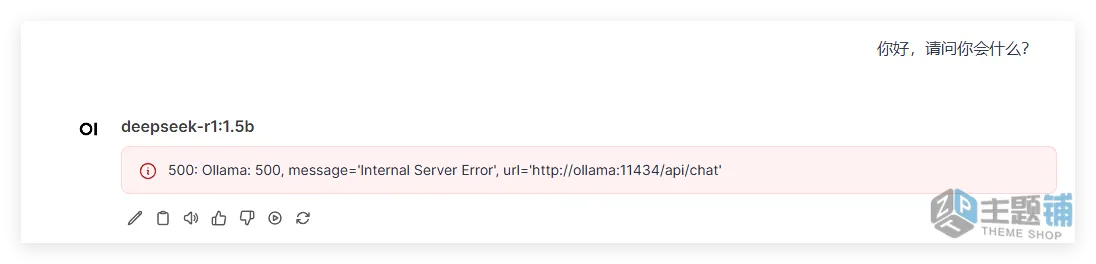
- 部署成功后访问提示500错误:最常见的原因是服务器内存不足以支撑模型运行。请检查你的服务器内存是否满足模型的最低要求(例如,1.5B模型至少需要1.5GB活动内存)。你可以查看ollama容器的日志来确认具体的错误信息。

![图片[5]-BT宝塔Docker应用轻松部署AI模型DeepSeek-R1图文教程-主题铺](https://cdn.zhutipu.com/wp-content/uploads/2025/05/20250520174629927.png/ztp)
![图片[6]-BT宝塔Docker应用轻松部署AI模型DeepSeek-R1图文教程-主题铺](https://cdn.zhutipu.com/wp-content/uploads/2025/05/20250520174631484.png/ztp)
- 无法访问服务:除了上述提到的云服务商安全组和系统防火墙问题,检查宝塔面板中该Docker容器是否正常运行,以及配置的端口是否正确。
总结
BT宝塔面板9.4.0+版本集成的Docker商店和MCP服务,让部署DeepSeek-R1这样的AI模型变得前所未有的简单。主题铺认为,这为希望在自己的服务器上探索和应用AI技术的用户提供了一个非常便捷的入口。但请务必记住,在享受AI便利的同时,也要确保你的服务器配置能够支撑所选的模型,并在部署后仔细检查防火墙和安全组设置。希望这篇教程能帮助你成功搭建你的私有AI助手!









暂无评论内容