


在WordPress网站的运营生涯中,你可能不止一次地遭遇过那个令人沮丧的“500 Internal Server Error”(500内部服务器错误)。它往往毫无预兆地出现,且从不直接揭示其真正原因,就像一个神秘的“黑盒子”。然而,当你的网站出现500错误时,每一秒的停机都意味着潜在客户和销售机会的流失,更会对你的SEO排名产生负面影响。因此,尽快解决它至关重要!
既然我们不确定根本原因,又该如何着手修复呢?别担心,主题铺今天将为你提供一份全面的指南,从常见原因、排查步骤到彻底解决WordPress 500内部服务器错误,让你轻松应对!
WordPress 500内部服务器错误的常见原因
尽管500内部服务器错误的原因难以一概而论,但通常可以归结为以下几个罪魁祸首:
- 插件或主题冲突:不兼容或编码不当的插件和主题是导致网站停机的常见原因。
.htaccess文件损坏:.htaccess文件配置错误或损坏,会干扰服务器处理请求的能力,从而引发错误。- PHP内存限制耗尽:网站操作所需的内存不足,导致服务器无法正常处理请求。
- 服务器配置问题:不正确的服务器设置、文件权限问题或资源限制都可能触发此错误。
- WordPress核心文件损坏:在更新或安装过程中,WordPress核心文件缺失或损坏也可能导致此错误。
- PHP版本过时:使用的PHP版本与最新WordPress版本不兼容,可能引发兼容性问题。
- 数据库连接问题:数据库损坏或
wp-config.php文件中的数据库连接信息错误,也可能导致500错误。 - 主机相关问题:临时的服务器宕机或主机提供商端的配置错误也可能导致此错误。
500错误就像一个“万能错误码”,它只是告诉你服务器出错了,但具体是哪儿出错了,还需要我们逐一排查。
分步指南:修复WordPress 500内部服务器错误
接下来,主题铺将带你一步步排查并修复500内部服务器错误:
步骤一:故障排除前,务必备份你的网站!
这是任何故障排除操作前最重要的步骤!使用WordPress备份插件(如UpdraftPlus、Duplicator)或通过主机控制面板(如CyberPanel)创建你网站文件和数据库的完整备份,以避免任何数据丢失。
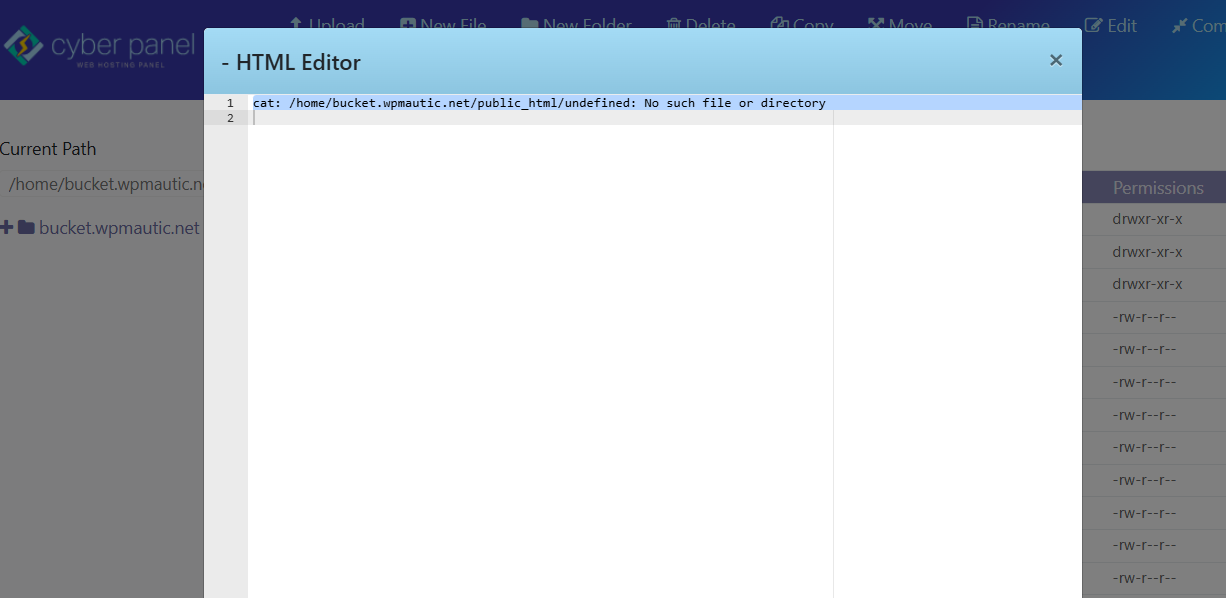
步骤二:检查 .htaccess 文件
.htaccess 文件是Apache服务器上一个强大的配置文件,但它也常常是500错误的源头。
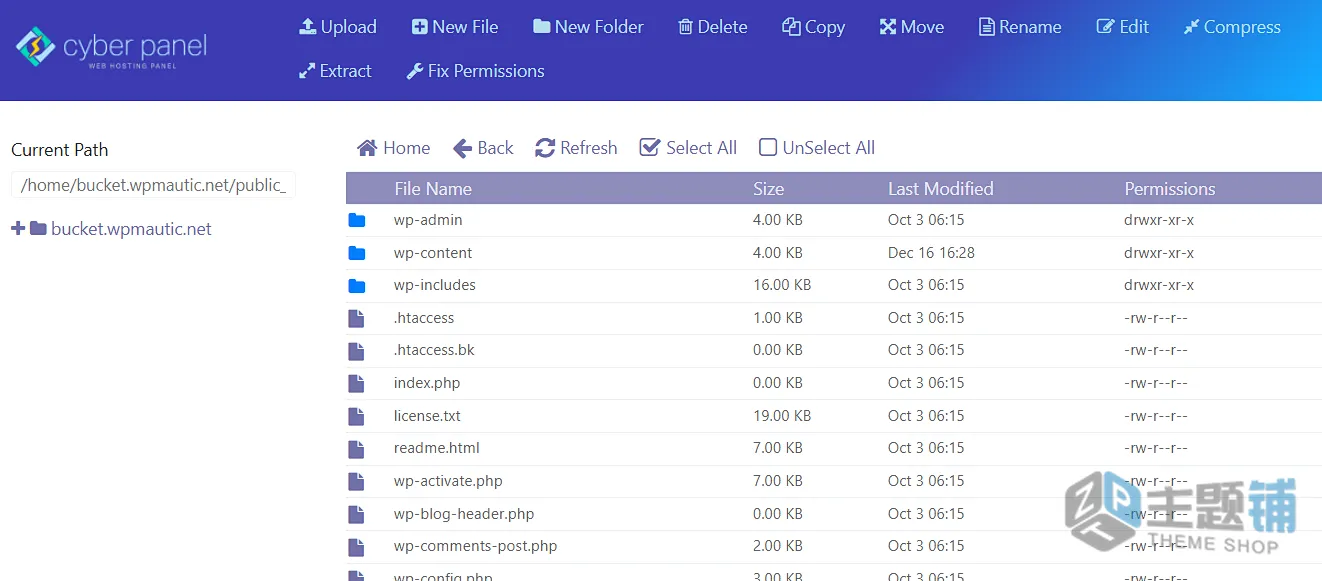
- 访问文件管理器:
- 登录你的主机控制面板(例如CyberPanel)。
- 导航到【文件管理器】。

- 重命名
.htaccess文件:- 在你的WordPress根目录下找到
.htaccess文件。 - 将其重命名为
_htaccess_old或其他名称。这会暂时禁用该文件。
- 在你的WordPress根目录下找到
- 重新生成
.htaccess文件:- 尝试登录你的WordPress后台。
- 导航到【设置】>【固定链接】。
- 不进行任何更改,直接点击【保存更改】按钮。WordPress会自动生成一个新的、干净的
.htaccess文件。
- 检查网站:刷新你的网站,看错误是否消失。
步骤三:增加PHP内存限制
PHP内存限制不足是导致500错误的常见原因,尤其是在运行大量插件或处理复杂任务时。
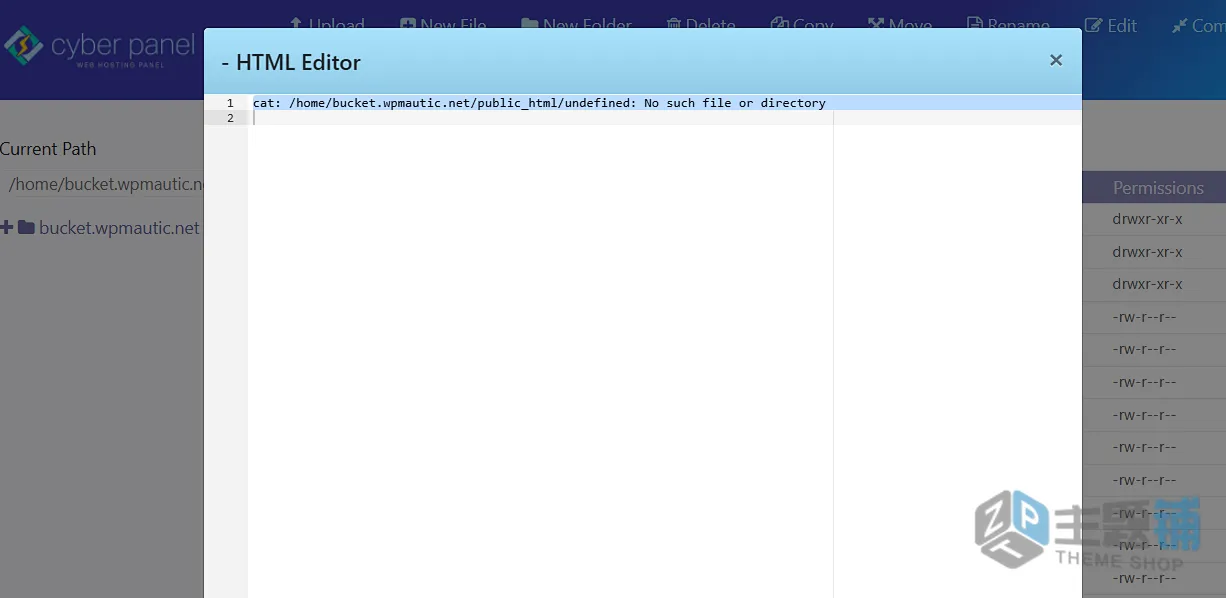
- 编辑
wp-config.php文件:- 通过CyberPanel文件管理器(或FTP/SFTP客户端),找到你WordPress根目录下的
wp-config.php文件。 - 编辑该文件。
- 通过CyberPanel文件管理器(或FTP/SFTP客户端),找到你WordPress根目录下的
- 添加或修改内存限制代码:
- 在文件末尾,
/* That's all, stop editing! Happy blogging. */这行代码之前,添加或修改以下代码:php define('WP_MEMORY_LIMIT', '256M');
主题铺提示:256M是一个常见的推荐值,如果问题依旧,可以尝试512M,但请注意不要设置过高,以免占用过多服务器资源。
- 在文件末尾,
- 保存并刷新:保存
wp-config.php文件,并刷新你的网站,看错误是否解决。
步骤四:逐一排查插件冲突
插件冲突是WordPress 500错误的头号嫌疑犯。
- 禁用所有插件:
- 通过CyberPanel文件管理器(或FTP/SFTP客户端),导航到
wp-content目录。 - 将
plugins文件夹重命名为plugins_old或其他名称。这会立即禁用所有插件。 - 提示: 如果网站恢复正常,说明问题出在某个插件身上。
- 通过CyberPanel文件管理器(或FTP/SFTP客户端),导航到
- 逐一激活插件:
- 将
plugins_old文件夹重命名回plugins。 - 登录WordPress后台,导航到【插件】>【已安装的插件】。
- 逐一重新激活插件,每激活一个就刷新网站检查是否出现500错误。
- 一旦找到导致错误的插件,将其删除或更换。
- 将
步骤五:切换到WordPress默认主题
不兼容或有错误的主题也可能导致500错误。
- 切换主题:
- 登录WordPress后台,导航到【外观】>【主题】。
- 将当前主题切换为WordPress自带的默认主题(如Twenty Twenty-Four、Twenty Twenty-Three等)。
- 提示: 如果你无法登录后台,可以通过文件管理器,将当前主题文件夹重命名或删除,WordPress会自动启用一个默认主题。主题文件夹位于
wp-content/themes/。
- 检查网站:刷新网站,看错误是否解决。如果解决,则问题出在你的主题上。
步骤六:重新上传WordPress核心文件
WordPress核心文件在更新或安装过程中可能损坏或缺失。
- 下载最新版WordPress:
- 访问WordPress官方网站(
wordpress.org),下载最新版本的WordPress压缩包。
- 访问WordPress官方网站(
- 解压并上传:
- 将下载的压缩包解压到你的本地电脑。
- 通过FTP/SFTP客户端,将解压后的所有文件上传到你的服务器,但请务必排除
wp-content文件夹和wp-config.php文件。选择覆盖现有文件。这会替换所有可能损坏的核心文件,而不会影响你的网站内容和配置。
步骤七:启用WordPress调试模式
如果上述方法都无效,启用调试模式可以帮助你找到更具体的错误信息。
- 编辑
wp-config.php文件:- 通过文件管理器,编辑
wp-config.php文件。
- 通过文件管理器,编辑
- 添加调试代码:
- 在文件末尾,
/* That's all, stop editing! Happy blogging. */这行代码之前,添加以下代码: WP_DEBUG设置为true启用调试模式。WP_DEBUG_LOG设置为true会将所有错误信息记录到wp-content/debug.log文件中。WP_DEBUG_DISPLAY设置为false可以防止错误信息直接显示在网站前端,避免泄露敏感信息。php define('WP_DEBUG', true);define('WP_DEBUG_LOG', true);define('WP_DEBUG_DISPLAY', false);
- 在文件末尾,
- 检查日志:保存文件并刷新网站。然后通过文件管理器查看
wp-content/debug.log文件,寻找具体的错误消息。
步骤八:检查服务器日志
服务器错误日志通常会记录服务器层面的详细错误信息。
- 访问主机控制面板:
- 登录你的CyberPanel(或其他主机控制面板)。
- 导航到【错误日志】或【Web服务器错误日志】。
- 定位日志文件:
- 根据你的Web服务器类型(Apache或Nginx),找到相应的错误日志文件(例如
apache2/error.log或nginx/error.log)。 - 你也可以通过SSH连接服务器,直接访问日志文件,通常位于
/var/log/或/logs/目录下。常见文件包括error_log、apache2/error.log或nginx/error.log。
- 根据你的Web服务器类型(Apache或Nginx),找到相应的错误日志文件(例如
- 分析日志:查找在500错误发生时间点附近的日志条目,它们可能会揭示错误的根本原因。特别留意PHP错误日志,看是否有内存问题、语法错误或弃用警告。
步骤九:重新检查文件权限与所有权
不正确的文件和文件夹权限也可能导致500错误。
- 确保权限正确:
- 文件权限通常应设置为
644。 - 文件夹权限通常应设置为
755。 - 你可以通过FTP客户端或主机的文件管理器来检查和修改权限。
- 文件权限通常应设置为
何时联系你的主机提供商?
如果在你尝试了所有上述故障排除步骤后,WordPress 500内部服务器错误仍然存在,或者错误日志显示的问题超出了你的处理能力,那么是时候联系你的主机提供商寻求帮助了。
主机提供商可以:
- 协助解释服务器日志。
- 解决你无法处理的权限或所有权冲突。
- 处理高级调试问题。
- 解决服务器宕机、性能问题或内存/存储分配限制等服务器层面问题。
最后总结:
WordPress 500内部服务器错误虽然令人头疼,但通过系统化的排查和修复流程,大多数情况下都可以自行解决。保持WordPress核心、插件和主题的最新状态,从可靠来源获取插件和主题,监控主机资源,并定期备份,是预防此类错误的最佳实践。记住,每一次故障排除都是一次学习和提升网站维护技能的机会!











暂无评论内容