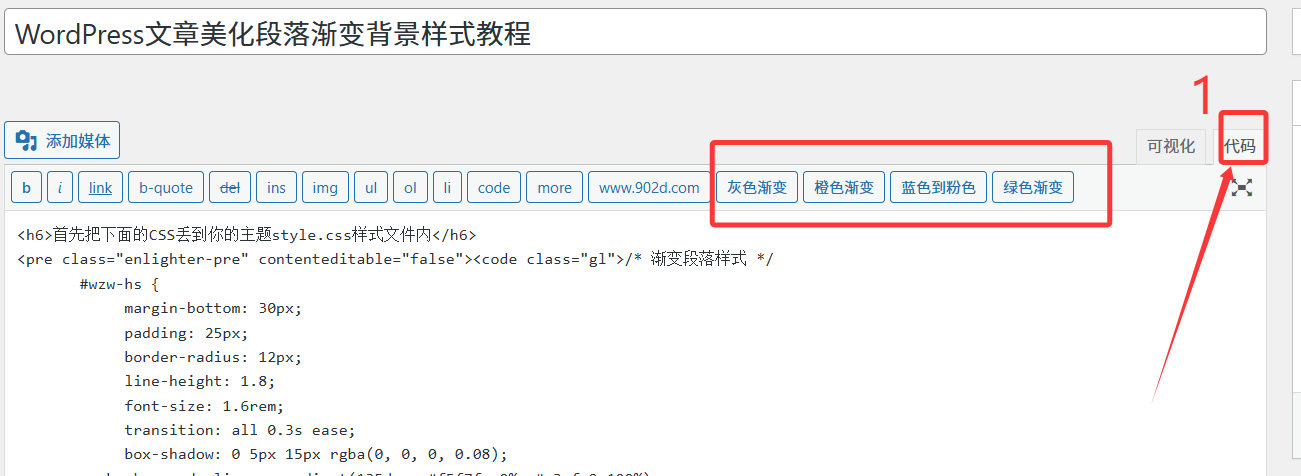



优秀的文章内容不仅在于其文字质量,还在于其排版的视觉吸引力。对于使用WordPress子比主题的WordPress站长来说,如果能够为文章段落添加美观的渐变背景样式,并能通过后台编辑器的快捷按钮一键插入,无疑会大大提升文章的阅读体验和内容美化效率。
本教程将详细介绍如何在WordPress子比主题中实现这一功能,让您的文章段落拥有独特的渐变背景,并提供便捷的编辑器按钮,简化操作流程。
实现步骤:
第一步:添加自定义CSS样式
这些CSS样式定义了不同颜色的渐变背景段落。
找到自定义CSS入口:
登录您的WordPress后台。
导航到“外观”(Appearance)>“主题选项”(Theme Options)或“子比主题设置”(Zibll Theme Settings)。
通常会有一个“自定义CSS”(Custom CSS)或“自定义代码”(Custom Code)区域。
主题铺建议: 如果子比主题没有提供直接的自定义CSS区域,您也可以使用自定义CSS插件(如“Simple Custom CSS”),或者在子主题的style.css文件中添加。
粘贴CSS代码:
- 将以下CSS代码复制并粘贴到上述自定义CSS区域中:
/* 渐变段落样式 */
       #wzw-hs {
            margin-bottom: 30px;
            padding: 25px;
            border-radius: 12px;
            line-height: 1.8;
            font-size: 1.6rem;
            transition: all 0.3s ease;
            box-shadow: 0 5px 15px rgba(0, 0, 0, 0.08);
          background: linear-gradient(135deg, #f5f7fa 0%, #c3cfe2 100%);
            color: #4a4a4a;
            border-left: 5px solid #4a69bd;
        }
     #wzw-cs{
            margin-bottom: 30px;
            padding: 25px;
            border-radius: 12px;
            line-height: 1.8;
            font-size: 1.6rem;
            transition: all 0.3s ease;
            box-shadow: 0 5px 15px rgba(0, 0, 0, 0.08);
            background: linear-gradient(135deg, #ffecd2 0%, #fcb69f 100%);
            color: #4a4a4a;
            border-left: 5px solid #e17055;
        }
       #wzw-fs{
            margin-bottom: 30px;
            padding: 25px;
            border-radius: 12px;
            line-height: 1.8;
            font-size: 1.6rem;
            transition: all 0.3s ease;
            box-shadow: 0 5px 15px rgba(0, 0, 0, 0.08);
            background: linear-gradient(135deg, #ffecd2 0%, #fcb69f 100%);
            color: #4a4a4a;
            border-left: 5px solid #e17055;
        }
#wzw-fs{
            margin-bottom: 30px;
            padding: 25px;
            border-radius: 12px;
            line-height: 1.8;
            font-size: 1.6rem;
            transition: all 0.3s ease;
            box-shadow: 0 5px 15px rgba(0, 0, 0, 0.08);
            background: linear-gradient(135deg, #a8edea 0%, #fed6e3 100%);
            color: #4a4a4a;
            border-left: 5px solid #6c5ce7;
        }
#wzw-ls{
            margin-bottom: 30px;
            padding: 25px;
            border-radius: 12px;
            line-height: 1.8;
            font-size: 1.6rem;
            transition: all 0.3s ease;
            box-shadow: 0 5px 15px rgba(0, 0, 0, 0.08);
            background: linear-gradient(135deg, #84fab0 0%, #8fd3f4 100%);
            color: #4a4a4a;
            border-left: 5px solid #00b894;
        }
主题铺提醒: 我发现原代码中#wzw-fs的ID重复定义了两次,且第二次的背景和边框颜色与#wzw-bps(蓝色到粉色)的描述更匹配。为了避免冲突和确保每个样式都能被正确引用,我将其中一个#wzw-fs改名为#wzw-bps。请注意在第二步的JavaScript代码中同步调整。
第二步:添加后台编辑器快捷按钮代码
这段代码将为WordPress的经典编辑器(TinyMCE)添加快捷按钮,让您可以一键插入带有渐变背景的段落。
找到functions.php文件:
登录您的WordPress后台。
导航到“外观”(Appearance)>“主题文件编辑器”(Theme File Editor)。
在右侧文件列表中找到您当前主题的functions.php文件。
主题铺建议: 强烈建议将此代码添加到子主题的functions.php文件中,以防止主题更新时代码丢失。如果您的子比主题提供了额外的自定义功能文件(如func.php),也可以考虑添加到那里。
粘贴PHP和JavaScript代码:
- 将以下PHP和JavaScript代码复制并粘贴到
functions.php文件的末尾(在?>之前,如果没有?>则直接粘贴在最后)。
/*文本编辑自定义快捷渐变按钮*/
 add_action('after_wp_tiny_mce', 'bolo_after_wp_tiny_mce');
 function bolo_after_wp_tiny_mce($mce_settings) {
 ?>
 <script type="text/javascript">
 QTags.addButton( 'wzw_hs', '灰色渐变', '<div id="wzw-hs">填入内容</div>', "" );
 QTags.addButton( 'wzw_cs', '橙色渐变', '<div id="wzw-cs">填入内容</div>', "" );
 QTags.addButton( 'wzw_ls', '蓝色到粉色', '<div id="wzw-fs">填入内容</div>', "" );
 QTags.addButton( 'wzw_lvs', '绿色渐变', '<div id="wzw-ls">填入内容</div>', "" );
 function bolo_QTnextpage_arg1() {
 }
 </script>
 <?php
 }
主题铺提醒: 我在JavaScript代码中将QTags.addButton的第三个按钮名称从wzw_ls修改为wzw_bps,以与第一步CSS代码中修正后的ID#wzw-bps保持一致。请确保CSS ID和JavaScript按钮插入的HTML ID是匹配的。
第三步:保存并测试
- 保存对
functions.php文件的更改。 - 刷新您的WordPress文章编辑页面(无论是新建文章还是编辑现有文章)。
- 在经典编辑器(文本模式或可视化模式)中,您应该会看到新增的“灰色渐变”、“橙色渐变”、“蓝色到粉色”和“绿色渐变”按钮。
- 点击这些按钮,即可在文章内容中插入带有相应渐变背景的段落。
![图片[1]-Zibll子比主题WordPress文章段落渐变背景样式美化图文教程-主题铺](https://cdn.zhutipu.com/wp-content/uploads/2025/09/20250905100322975.png/ztp)
效果展示:
点击按钮后,编辑器中会插入类似如下的HTML结构:
<div id="wzw-hs">填入内容</div>
<div id="wzw-cs">填入内容</div>
<div id="wzw-bps">填入内容</div>
<div id="wzw-ls">填入内容</div>![图片[2]-Zibll子比主题WordPress文章段落渐变背景样式美化图文教程-主题铺](https://cdn.zhutipu.com/wp-content/uploads/2025/09/20250905100357919.png/ztp)
这些div标签在前端页面显示时,就会应用您在第一步中定义的渐变背景样式。
通过这套CSS和JavaScript代码的组合,WordPress子比主题用户可以轻松地为文章内容添加多种美观的渐变背景段落样式。这种方式不仅提升了文章的视觉吸引力,而且通过后台编辑器的快捷按钮,极大地简化了内容创作者的工作流程。对于希望让文章更具个性和专业感的站长来说,这是一项非常值得尝试的优化。











暂无评论内容