


在WordPress网站运营中,我们经常会遇到需要复制现有文章或页面的情况。无论是为了创建相似内容的新文章、进行A/B测试,还是为了在不影响原稿的情况下进行内容迭代和重写,从零开始重复输入和排版无疑是耗时耗力的。
这时,一款强大的“复制粘贴”插件就显得尤为重要。今天,主题铺要为大家隆重介绍的,正是由知名SEO插件Yoast团队出品的——Yoast Duplicate Post。这款插件以其简单、高效、功能全面而著称,能让你在WordPress中实现文章和页面的一键复制,大大提升内容创作和管理效率!
什么是Yoast Duplicate Post?
Yoast Duplicate Post插件允许用户在WordPress中复制和粘贴文章和页面。据主题铺观察,这可以显著节省时间,因为用户不必重新创建相同的内容。此外,此插件还提供选项,允许用户在复制内容时更改标题和其他元数据,提供了极大的灵活性。
安装Yoast Duplicate Post插件
安装过程非常简单,你可以通过WordPress后台完成:
![图片[1]-Yoast Duplicate Post插件设置详细图文教程-主题铺](https://cdn.zhutipu.com/wp-content/uploads/2025/06/20250618220439804.webp/ztp)
- 登录WordPress后台。
- 导航到【插件】>【安装插件】。
- 在搜索框中输入“Yoast Duplicate Post”。
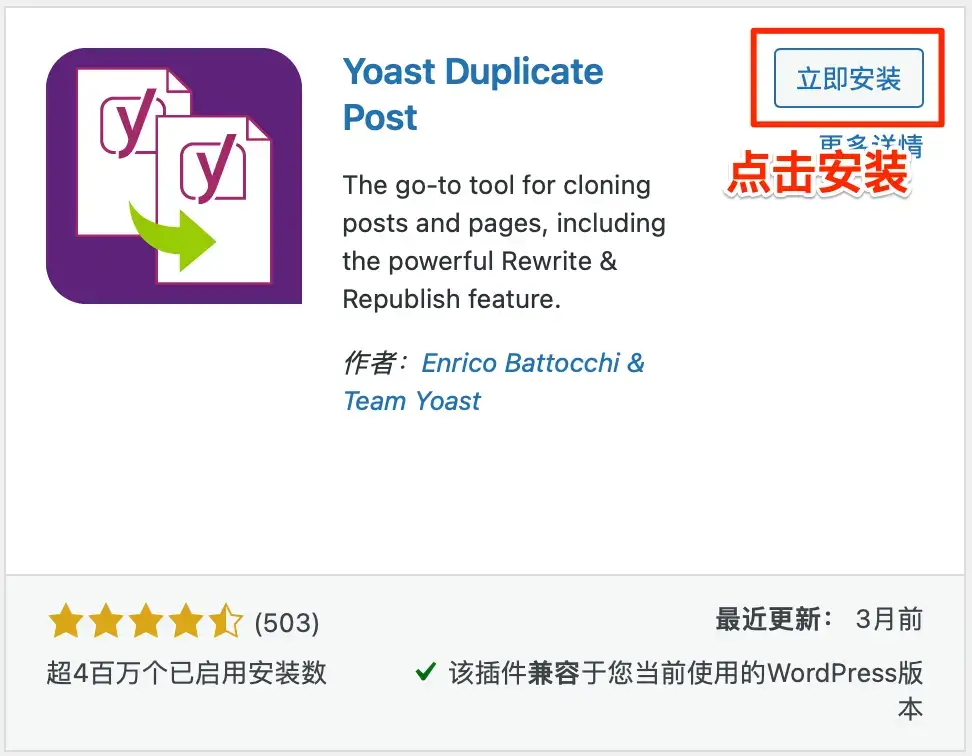
- 找到插件后,点击【现在安装】。
- 安装完成后,点击【启用】。
Yoast Duplicate Post 设置界面深度解读
插件启用后,你可以通过【设置】>【Duplicate Post】进入其详细配置界面。主题铺将为你逐一解读各项设置。
1. 要复制的内容(What to copy)
![图片[2]-Yoast Duplicate Post插件设置详细图文教程-主题铺](https://cdn.zhutipu.com/wp-content/uploads/2025/06/20250618220440120.webp/ztp)
此部分用于设置在复制文章、自定义文章类型或页面时,哪些具体内容会被复制。根据主题铺的经验,默认设置通常没有问题,但如果你添加了自定义文章类型或自定义分类,则需要进行检查和设置。
| 设置项 | 说明 |
|---|---|
| 标题 | 帖子、自定义帖子和页面标题 |
| 标题 | 帖子、自定义帖子和页面标题 |
| 日期 | 发布日期 |
| 状态 | 已发布、等待审阅、草稿(无论状态如何,均可重复) |
| 别名 | 永久链接别名(URL别名,如“如何安装”和“如何使用插件”会被复制) |
| 摘要 | 摘录内容(包含帖子摘要、自定义帖子和静态页面的摘录将被复制) |
| 正文 | 帖子正文、自定义帖子和页面 |
| 封面图像 | 模板类型(如果没有设置,默认模板类型将被复制;如果您为自己创建的固定页面设置模板类型,它将被复制) |
| 模板 | WordPress默认提供的格式 |
| Post format | 发布格式 |
| 作者 | 创建帖子、自定义帖子或页面的用户 |
| 密码 | 受密码保护的帖子、自定义帖子和页面的密码 |
| 附件 | 默认不推荐勾选(除非有特殊要求,否则不推荐) |
| 子页面 | 在原始页面上设置的子页面(基本用于静态页面) |
| 评论 | 在帖子、自定义帖子和页面上发布的评论(除了pingbacks和trackbacks) |
| 菜单顺序 | 菜单顺序 |
2. 权限(Permissions)
在权限设置中,你可以设置哪些用户角色可以使用Yoast Duplicate Post的功能,以及哪些发布类型(如文章或页面等)可以被复制。
![图片[3]-Yoast Duplicate Post插件设置详细图文教程-主题铺](https://cdn.zhutipu.com/wp-content/uploads/2025/06/20250618220440593.webp/ztp)
- 允许执行“复制”操作的角色(Roles allowed to copy)
- 选择拥有复制、修改和重新发布权限的用户角色。
- 主题铺提示: 默认情况下,只有“管理员”和“编辑者”拥有这些权限。如果你希望“投稿者”也能复制或编辑文章,请勾选“投稿者”选项,并授予他们使用Yoast Duplicate Post的权限。
- 为这些类型文章开启(Enable for these post types)
- 选择可以被复制的文章或页面类型。
- 主题铺解读: 通常默认设置即可。但如果你安装了其他插件并新增了自定义文章类型(Cusotm Post Type),并且希望这些自定义文章类型也能被复制,请在此处确认并勾选。
3. 显示(Display)
在显示设置中,你可以设置Yoast Duplicate Post功能的显示设置和在管理面板中的显示位置。
![图片[4]-Yoast Duplicate Post插件设置详细图文教程-主题铺](https://cdn.zhutipu.com/wp-content/uploads/2025/06/20250618220440213.webp/ztp)
- 主题铺提示: 此处的链接指的是管理面板中文章列表中显示的“复制按钮”和“修改和重新发布”按钮。一般来说,默认设置没有问题,但你可以根据自己的工作流习惯进行调整。
- 显示这些链接(Show these links)
- 这个设置用来决定是否在网页上设置“复制”和“修改&重新发布”的链接。
- 主题铺解读: “新草稿”功能与“复制”相同,点击后将直接跳转到编辑页面,功能上是等效的。
- 显示链接(Show links in)
- 这个设置是用来决定“复制”和“修改&重新发布”链接在哪里显示。

- 文章列表(Post list)
- 在管理面板内,文章和固定页面的列表中,会增加“Clone 克隆”、“新草稿”、“Rewrite & Republish修改&重新发布”等选项,如下图所示(原文截图指引)。
- 管理员工具条(Admin bar)
- 当你登录WordPress后台时,管理栏(工具栏)中会添加“复制到新草稿”的选项。

- 当你登录WordPress后台时,管理栏(工具栏)中会添加“复制到新草稿”的选项。
- 编辑界面(Edit screen)
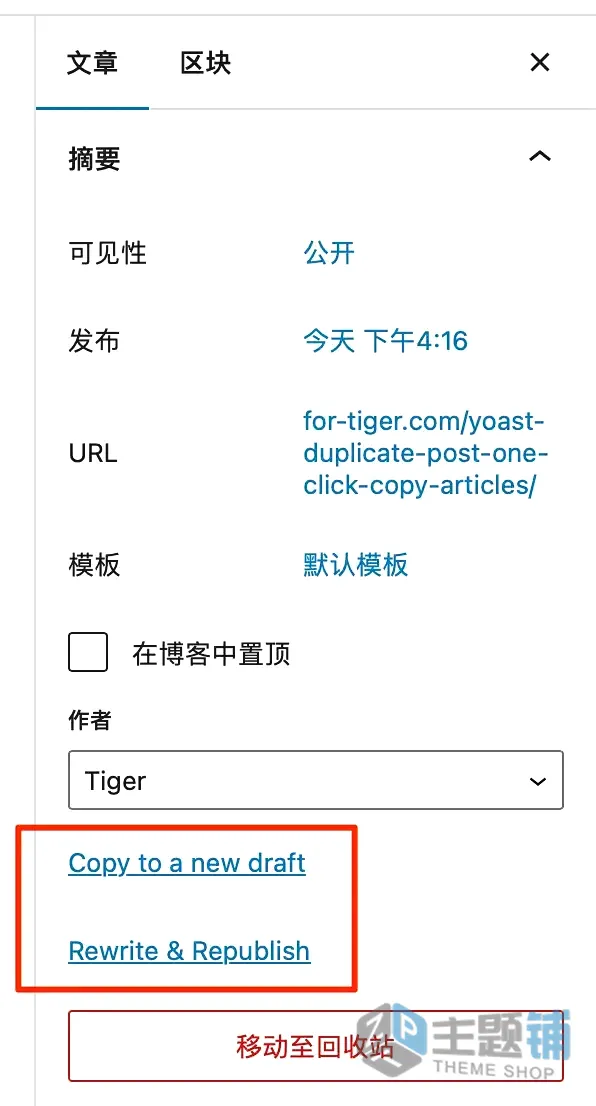
- 在文章和固定页面的编辑画面中,会增加“Copy to a new draft 复制到新草稿”和“Rewrite & Republish 重写和重新发布”的按钮。

- 在文章和固定页面的编辑画面中,会增加“Copy to a new draft 复制到新草稿”和“Rewrite & Republish 重写和重新发布”的按钮。
- 批量操作(Bulk Actions)
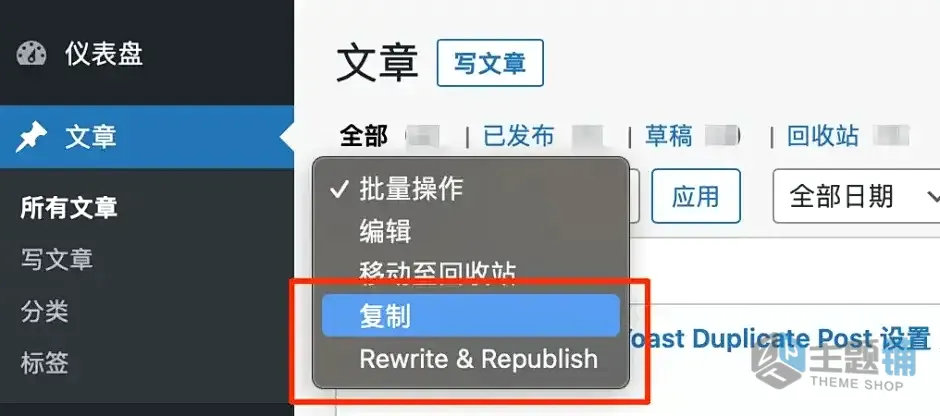
- 在管理面板内,文章和固定页面的列表中,会添加批量操作选项,包括“复制”和“Rewrite & Republish 修改&重新发布”,方便你一次性处理多篇文章或页面。

- 在管理面板内,文章和固定页面的列表中,会添加批量操作选项,包括“复制”和“Rewrite & Republish 修改&重新发布”,方便你一次性处理多篇文章或页面。
- 这个设置是用来决定“复制”和“修改&重新发布”链接在哪里显示。
- 显示原始项目(Show original item)
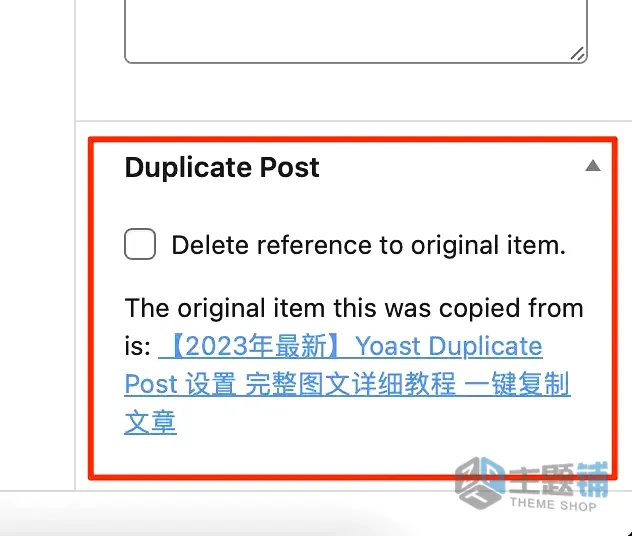
- 在使用Yoast Duplicate Post复制的文章和页面上,会显示复制来源的文章和页面的标题。

- 在编辑界面的Meta框中(In a metabox in the Edit screen)
- 在文章和固定页面的编辑画面中,会设置一个Duplicate Post项目,显示复制来源。
- 在文章列表的一个列中 / 在文章列表中的标题之后(In a column in the post list / After the title in the post list)
- 在管理面板内,文章和固定页面的列表中,会像原文截图所示,设置“複製元項目”(复制来源项目),显示原始项目的标题。

- 同时,在文章和固定页面的列表中,每个标题后面都会显示原始项目信息。
- 在管理面板内,文章和固定页面的列表中,会像原文截图所示,设置“複製元項目”(复制来源项目),显示原始项目的标题。
- 在使用Yoast Duplicate Post复制的文章和页面上,会显示复制来源的文章和页面的标题。
- 欢迎通知(Welcome notice)
- 这是关于在Yoast Duplicate Post中显示更新通知的设置。



Yoast Duplicate Post 使用方法
完成Yoast Duplicate Post的设置后,实际执行复制操作非常简单。你只需点击在设置方法链接中介绍的“Clone 复制”或“新草稿”,即可复制帖子或固定页面。
![图片[5]-Yoast Duplicate Post插件设置详细图文教程-主题铺](https://cdn.zhutipu.com/wp-content/uploads/2025/06/20250618220443188.webp/ztp)
具体操作方式:
- 在管理界面的文章和固定页面列表中:点击“复制”(Clone)或“新草稿”(New Draft)。
- 在登录时显示的管理栏(工具栏)上:点击“Duplicate Post”,然后点击“新草稿并复制”(New Draft and Copy)。
- 在编辑帖子或固定页面的界面中:点击“复制到新草稿”(Copy to a new draft)。
- 在管理界面的文章和固定页面列表中:选择要复制的帖子,然后点击批量操作(Bulk Actions)下拉菜单,选择“复制”(Duplicate),然后点击“应用”(Apply)。
最后总结
主题铺认为,Yoast Duplicate Post是一个非常优秀的WordPress插件,它使得文章(包括帖子和固定页面)的复制变得异常简单。它可以帮助你在重新编写先前撰写的文章时节省大量时间,提高内容创作效率。这款插件功能非常方便,主题铺强烈建议您充分利用它。
此外,它在重写文章时还能自动备份,这一点也十分实用。使用Yoast Duplicate Post可以省去在网站之间进行复制粘贴的麻烦。据主题铺观察,它特别适合那些需要固定输出格式或在文章末尾添加特定内容的人。










暂无评论内容