


在当今互联网环境下,网站加载速度是影响用户体验和搜索引擎排名(SEO)的关键因素之一。一个加载缓慢的网站不仅会让访问者感到沮丧,还可能导致跳出率升高,甚至影响您的业务转化。Gzip压缩作为一种高效的网页优化技术,能够显著减小网页文件的大小,从而加快网站的加载速度。许多WordPress网站在默认情况下并未充分利用Gzip压缩的优势。通过简单的配置,您就能为网站提速,为用户带来更流畅的访问体验,同时也有助于提升网站在搜索引擎中的表现。本文主题铺将详细讲解如何在WordPress网站中开启Gzip压缩功能,并提供详细的步骤和注意事项。
什么是Gzip压缩?它如何工作?
Gzip是一种文件压缩格式,也是一种用于文件压缩和解压缩的软件。当浏览器请求您的WordPress网站页面时,如果服务器开启了Gzip压缩,它会将HTML、CSS、JavaScript等文本文件先进行压缩,然后传输给浏览器。浏览器接收到压缩文件后,会自动解压缩并显示页面内容。
它的工作原理可以简单理解为:
- 服务器端: 在发送文件之前,服务器使用Gzip算法对文件进行“打包压缩”。
- 网络传输: 传输的是体积更小的压缩文件,减少了网络带宽占用和传输时间。
- 客户端(浏览器): 浏览器接收到压缩文件后,会自动识别并进行“解包还原”,然后正常渲染页面。
通过这种方式,文件大小通常可以减少50%到70%,甚至更多,从而显著提升网站的加载速度。
为什么要在WordPress中开启Gzip压缩?
- 提升加载速度: 这是最直接的好处。更小的文件意味着更快的传输速度,用户等待时间减少。
- 改善用户体验: 快速加载的网站能提供更好的用户体验,降低跳出率。
- 有利于SEO: 搜索引擎(如Google)将页面加载速度作为排名因素之一。更快的网站有助于提升SEO表现。
- 节省带宽: 对于托管服务商而言,传输更少的数据意味着可以节省带宽资源。
如何开启WordPress的Gzip压缩?
开启Gzip压缩的方法取决于您的网站托管环境。主要有以下几种常见方式:
方法一:通过主机控制面板(推荐且最简单)
大多数共享主机或VPS提供商都提供了易用的控制面板(如cPanel、Plesk、BT宝塔面板等),您可以在其中轻松开启Gzip压缩。
以cPanel为例:
- 登录cPanel: 使用您的主机账户登录cPanel控制面板。
- 查找“优化网站”或“Gzip压缩”: 在“软件”或“优化”类别下,寻找名为“优化网站”(Optimize Website)或“Gzip压缩”的选项。
- 配置压缩设置:
- 通常会有一个选项,让您选择要压缩的内容类型。选择“压缩所有内容”(Compress all content)或“压缩指定MIME类型”(Compress the specified MIME types)。
- 如果选择指定MIME类型,请确保包含常见的文本类型,如
text/html,text/plain,text/css,text/javascript,application/javascript,application/x-javascript,application/json,application/xml等。
- 保存设置: 点击保存或应用按钮。
以BT宝塔面板为例:
- 登录BT宝塔面板: 进入您的BT宝塔面板。
- 进入网站设置: 在左侧菜单找到“网站”,点击您要设置的WordPress网站旁边的“设置”按钮。
- 开启Gzip: 在网站设置页面中,找到“Gzip”选项,将其开关打开。选择开启,然后再下面的压缩率那里选择,一般默认的5或者6即可
- 保存: 点击保存。
![图片[1]-WordPress性能优化之Gzip压缩,提升网站加载速度-主题铺](https://cdn.zhutipu.com/wp-content/uploads/2025/07/20250730151703661.png/ztp)
这是最推荐的方式,因为它通常是服务器级别的配置,对整个网站生效,且操作简单,不易出错。
方法二:通过修改.htaccess文件(适用于Apache服务器)
如果您的主机是Apache服务器,并且支持.htaccess文件(大多数共享主机都支持),您可以手动编辑该文件来开启Gzip压缩。
- 连接到您的网站: 使用FTP客户端(如FileZilla)或主机的文件管理器连接到您的WordPress网站根目录。
- 找到或创建.htaccess文件: 在网站根目录中找到
.htaccess文件。如果找不到,请确保您的FTP客户端显示了隐藏文件。如果确实没有,您可以创建一个名为.htaccess的新文件。 - 编辑.htaccess文件: 在文件的顶部或底部添加以下代码:
<IfModule mod_deflate.c>
    # Compress HTML, CSS, JavaScript, Text, XML, and fonts
    AddOutputFilterByType DEFLATE text/plain
    AddOutputFilterByType DEFLATE text/html
    AddOutputFilterByType DEFLATE text/xml
    AddOutputFilterByType DEFLATE text/css
    AddOutputFilterByType DEFLATE text/javascript
    AddOutputFilterByType DEFLATE application/javascript
    AddOutputFilterByType DEFLATE application/x-javascript
    AddOutputFilterByType DEFLATE application/xml
    AddOutputFilterByType DEFLATE application/json
    AddOutputFilterByType DEFLATE application/xhtml+xml
    AddOutputFilterByType DEFLATE application/rss+xml
    AddOutputFilterByType DEFLATE application/atom_xml
    AddOutputFilterByType DEFLATE image/svg+xml
    AddOutputFilterByType DEFLATE application/vnd.ms-fontobject
    AddOutputFilterByType DEFLATE application/x-font-ttf
    AddOutputFilterByType DEFLATE font/opentype
    AddOutputFilterByType DEFLATE font/ttf
    AddOutputFilterByType DEFLATE font/otf
    AddOutputFilterByType DEFLATE font/eot

    # For older browsers that don't handle compression well
    BrowserMatch ^Mozilla/4 gzip-only-text/html
    BrowserMatch ^Mozilla/4\.0[678] no-gzip
    BrowserMatch \bMSIE !no-gzip !gzip-only-text/html

    # Ensure that the proxy server doesn't send compressed content to non-compressing clients
    Header append Vary User-Agent Env=no-x-gzip
</IfModule>
保存并上传: 保存htaccess文件并将其上传回您的网站根目录。
修改.htaccess文件需要谨慎,因为错误的配置可能导致网站出现500错误。在修改前,务必备份该文件。
方法三:通过Nginx配置文件(适用于Nginx服务器)
如果您的网站运行在Nginx服务器上,您需要编辑Nginx的配置文件。
- 连接到服务器: 使用SSH连接到您的服务器。
- 找到Nginx配置文件: Nginx的配置文件通常位于
/etc/nginx/nginx.conf或/etc/nginx/conf.d/default.conf,或者您的网站特定配置文件(例如/etc/nginx/sites-available/yourdomain.com)。 - 编辑配置文件: 在
http块或您的网站server块中添加以下代码:
gzip on;
gzip_vary on;
gzip_proxied any;
gzip_comp_level 6;
gzip_buffers 16 8k;
gzip_http_version 1.1;
gzip_types text/plain text/css application/json application/javascript text/xml application/xml application/xml+rss text/javascript;
gzip on;:开启Gzip压缩。gzip_vary on;:告诉代理服务器根据用户代理发送不同的压缩版本。gzip_proxied any;:对所有代理请求进行压缩。gzip_comp_level 6;:设置压缩级别(1-9,6是平衡性能和压缩率的良好选择)。gzip_buffers 16 8k;:设置用于压缩的缓冲区数量和大小。gzip_http_version 1.1;:设置启用Gzip的最低HTTP协议版本。gzip_types ...;:指定要压缩的文件类型(MIME类型)。- 保存并测试配置: 保存配置文件,然后运行
sudo nginx -t来测试配置是否有语法错误。 - 重载Nginx: 如果测试通过,运行
sudo systemctl reload nginx或sudo service nginx reload来重载Nginx服务。
方法四:使用WordPress缓存插件(便捷但可能不完全)
许多WordPress缓存插件(如WP Super Cache、W3 Total Cache、LiteSpeed Cache等)都内置了开启Gzip压缩的选项。这对于不熟悉服务器配置的用户来说非常方便。
以WP Super Cache为例:
- 安装并激活插件: 在WordPress后台,导航到“插件”>“安装插件”,搜索并安装“WP Super Cache”。
- 进入插件设置: 激活后,导航到“设置”>“WP Super Cache”。
- 开启Gzip压缩: 在“高级”(Advanced)选项卡中,找到“压缩页面”(Compress pages)或“Gzip压缩”选项,并勾选它。
- 保存设置: 点击“更新状态”或“更新设置”按钮。
缓存插件开启的Gzip通常是基于PHP的,效率可能不如服务器级别的Gzip(方法一、二、三)。但对于无法直接修改服务器配置的用户,这是一个简单有效的替代方案。
如何验证Gzip压缩是否已开启?
开启Gzip压缩后,您可以通过以下几种方式来验证它是否生效:
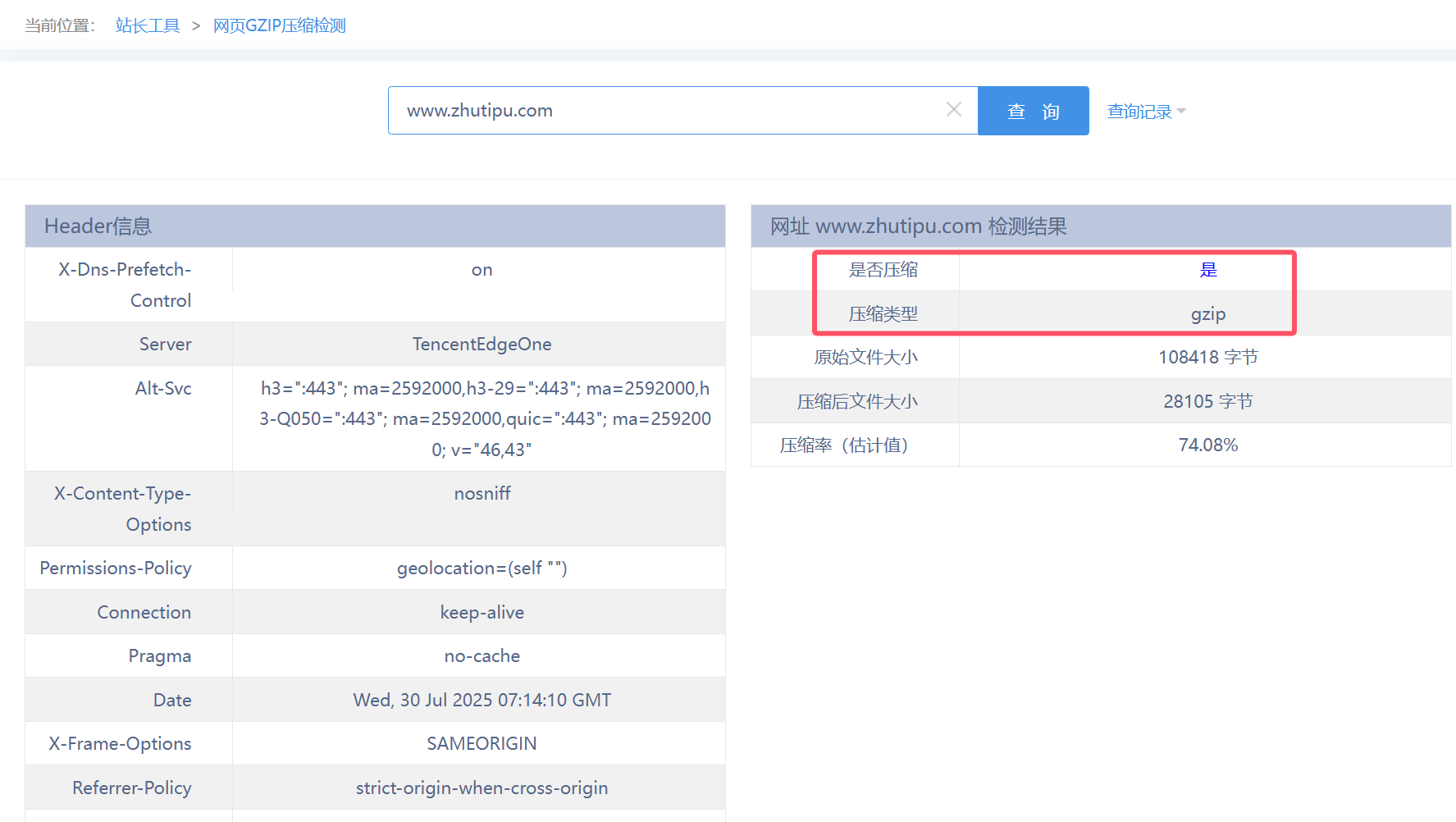
- 在线Gzip检测工具:
访问如https://tool.chinaz.com/gzips等在线工具,输入您的网站URL,即可查看是否已开启Gzip压缩。 - 浏览器开发者工具:
- 在您的网站页面上按
F12(或右键点击“检查”),打开浏览器开发者工具。 - 切换到“网络”(Network)或“Net)选项卡。
- 刷新页面,点击任意一个加载的HTML、CSS或JS文件。
- 在右侧的“响应头”(Response Headers)中,查找
Content-Encoding: gzip。如果找到了,说明Gzip压缩已成功开启。
- 在您的网站页面上按
![图片[2]-WordPress性能优化之Gzip压缩,提升网站加载速度-主题铺](https://cdn.zhutipu.com/wp-content/uploads/2025/07/20250730151551930.png/ztp)
最后总结
开启Gzip压缩是WordPress网站性能优化的基础步骤之一,它能以最小的投入带来显著的速度提升。无论您是技术小白还是经验丰富的开发者,总有一种适合您的方法来为您的网站“提速增效”。选择最适合您托管环境的方式,让您的WordPress网站飞起来吧!













暂无评论内容